Usunięcie turysty
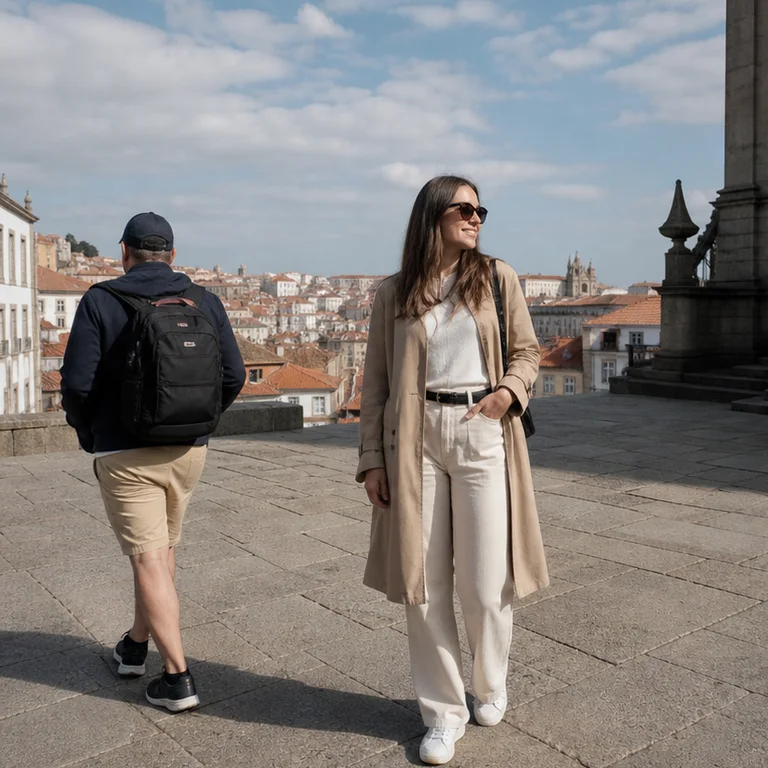
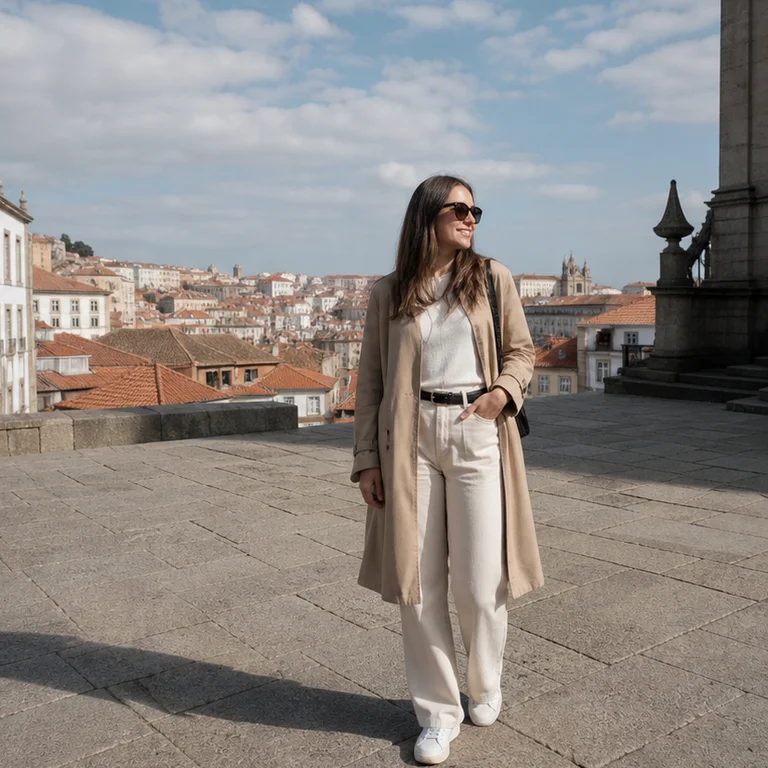
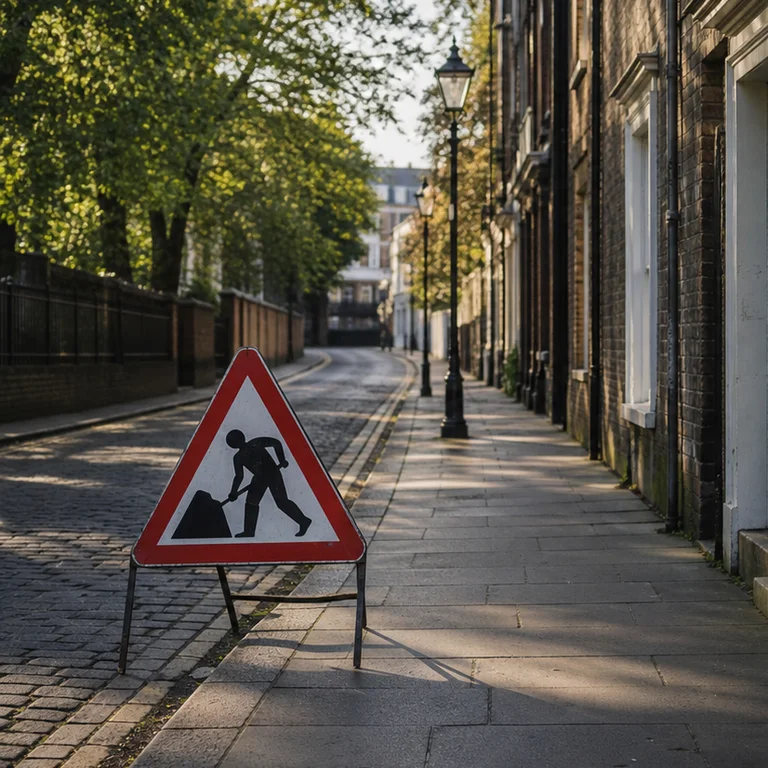
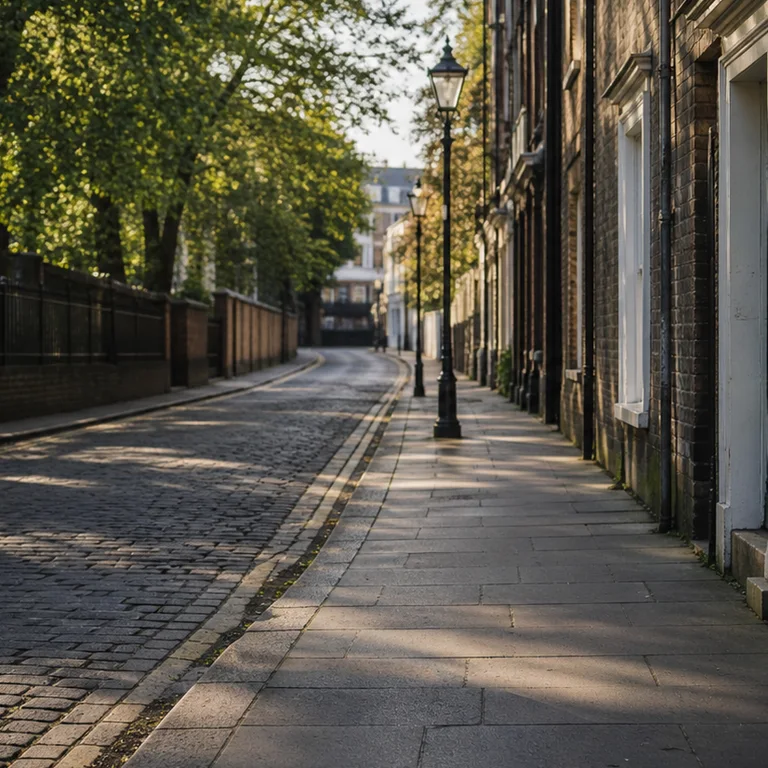
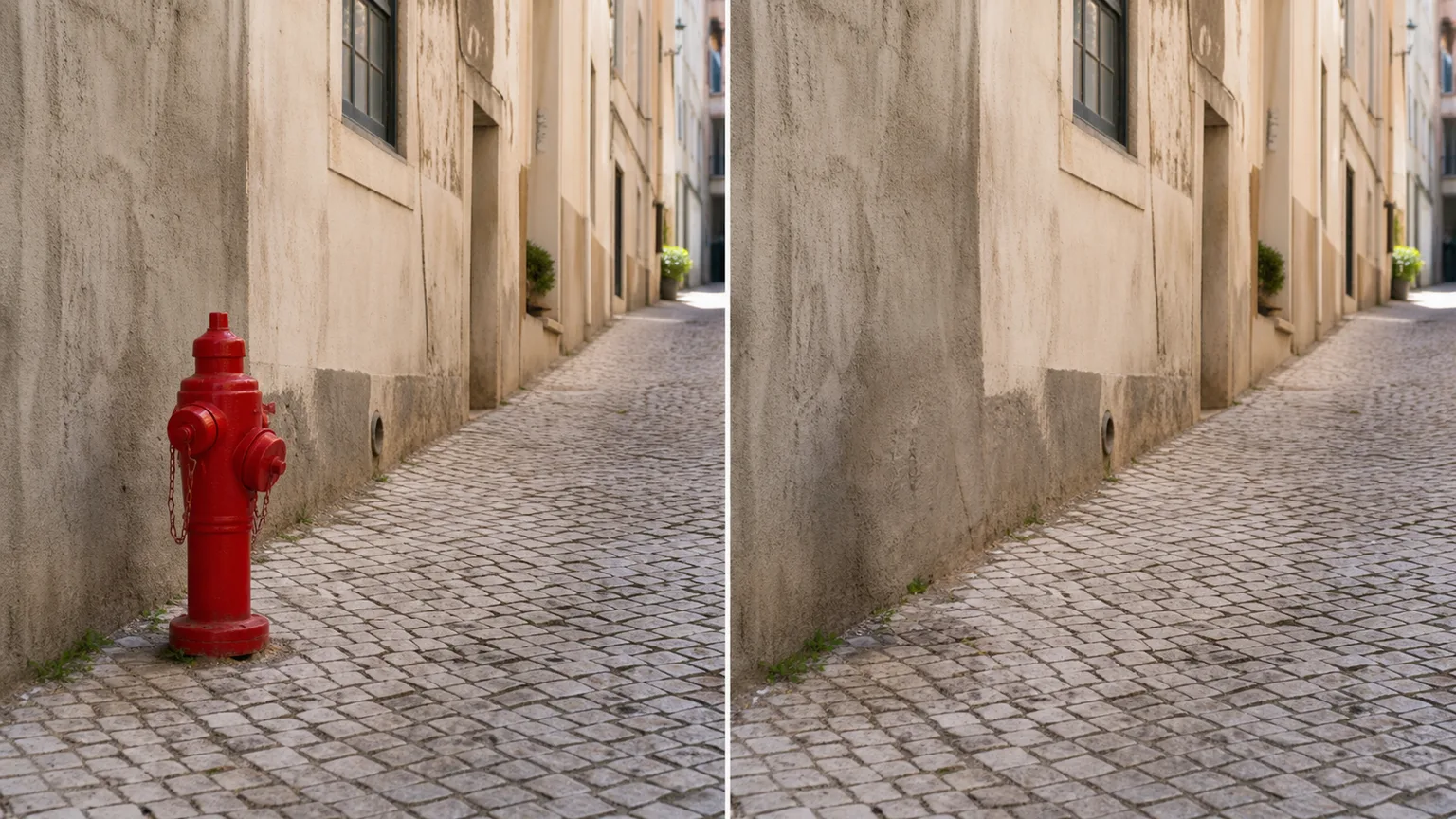
Narzędzie usuwa wskazany przedmiot i odbudowuje tło według pobliskiej faktury, perspektywy oraz światła. Balustrady, cienie, twarze i duże obszary często wymagają mniejszego zaznaczenia.
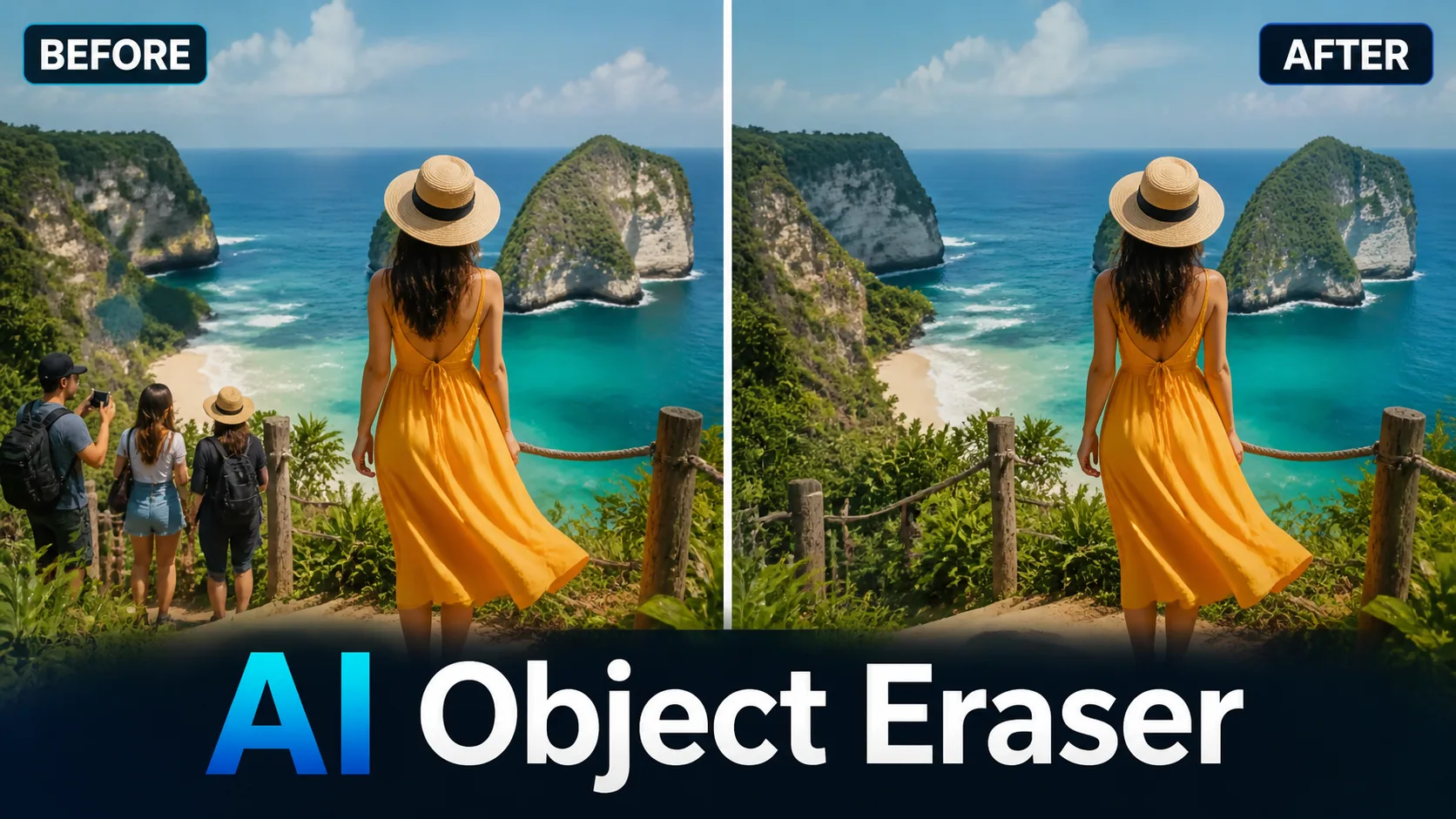
Narzędzie usuwa wskazany przedmiot i odbudowuje tło według pobliskiej faktury, perspektywy oraz światła. Balustrady, cienie, twarze i duże obszary często wymagają mniejszego zaznaczenia.
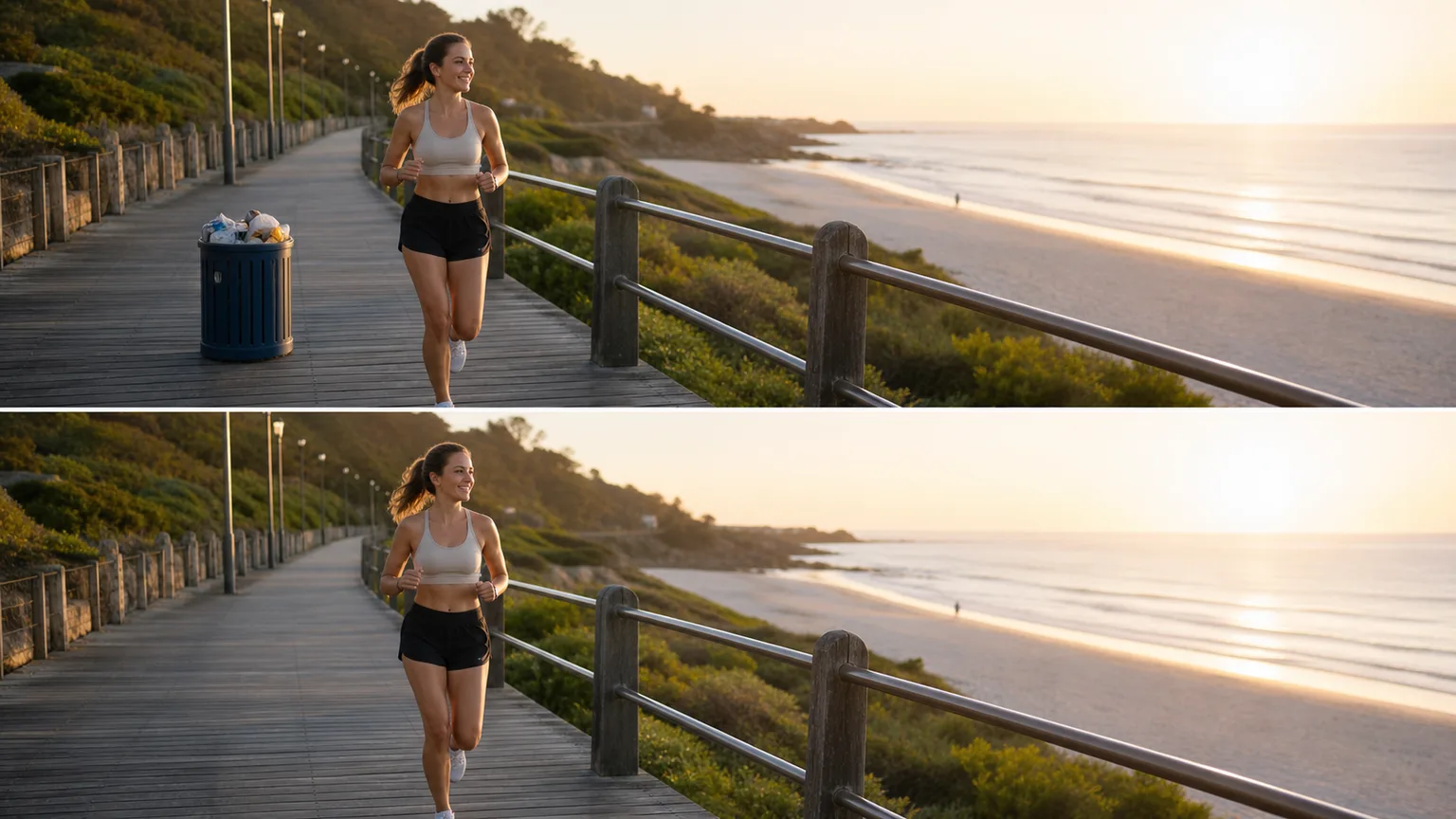
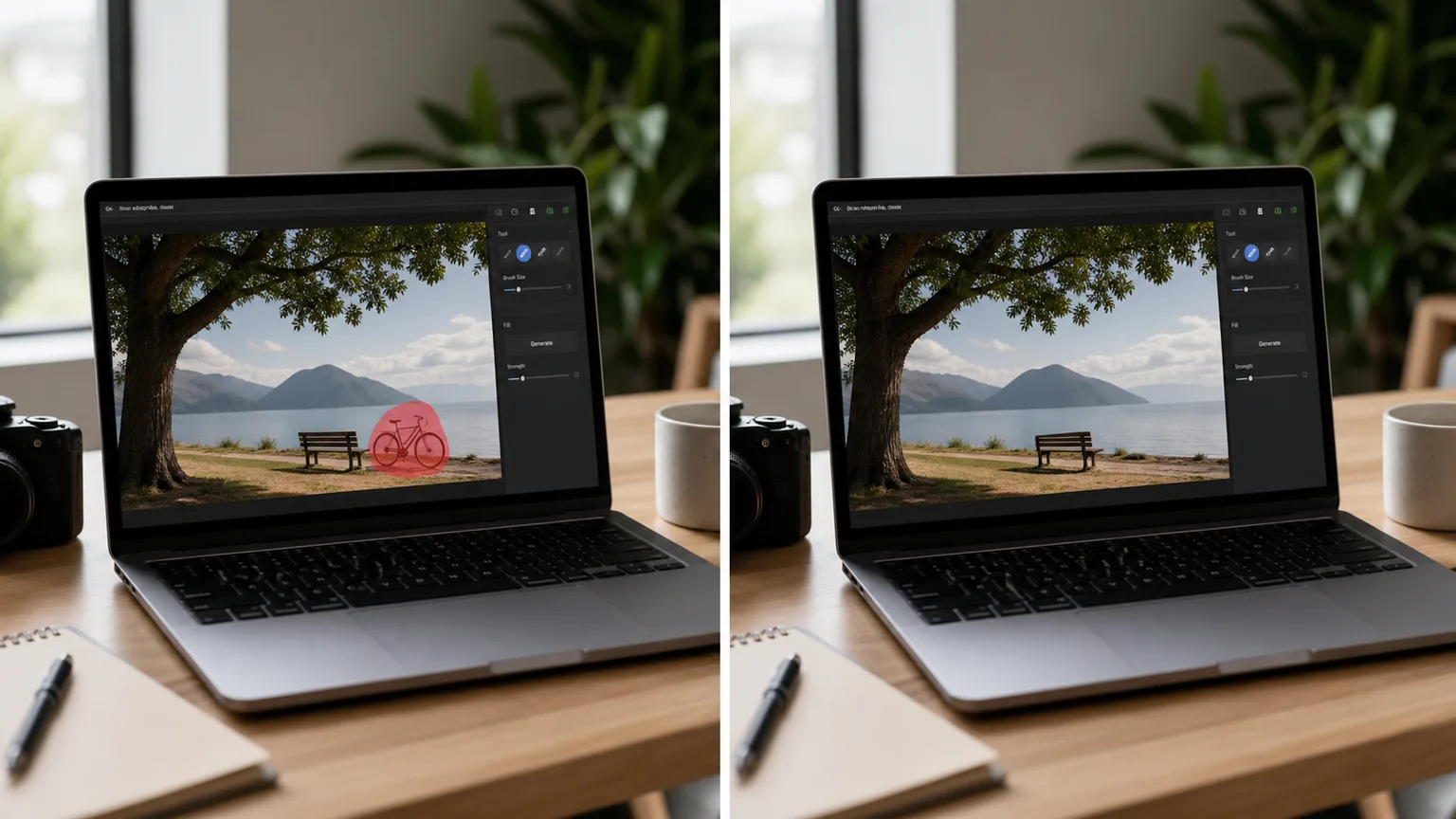
Prześlij oryginał z najmniejszą kompresją.
Wybierz jeden efekt i jeden element do zachowania.
Porównaj krawędzie, twarze i tekst w skali 100%.
Dostęp bez obowiązkowego konta
Konkretne ustawienia zamiast zgadywania promptu
Uczciwy opis ograniczeń przed pobraniem
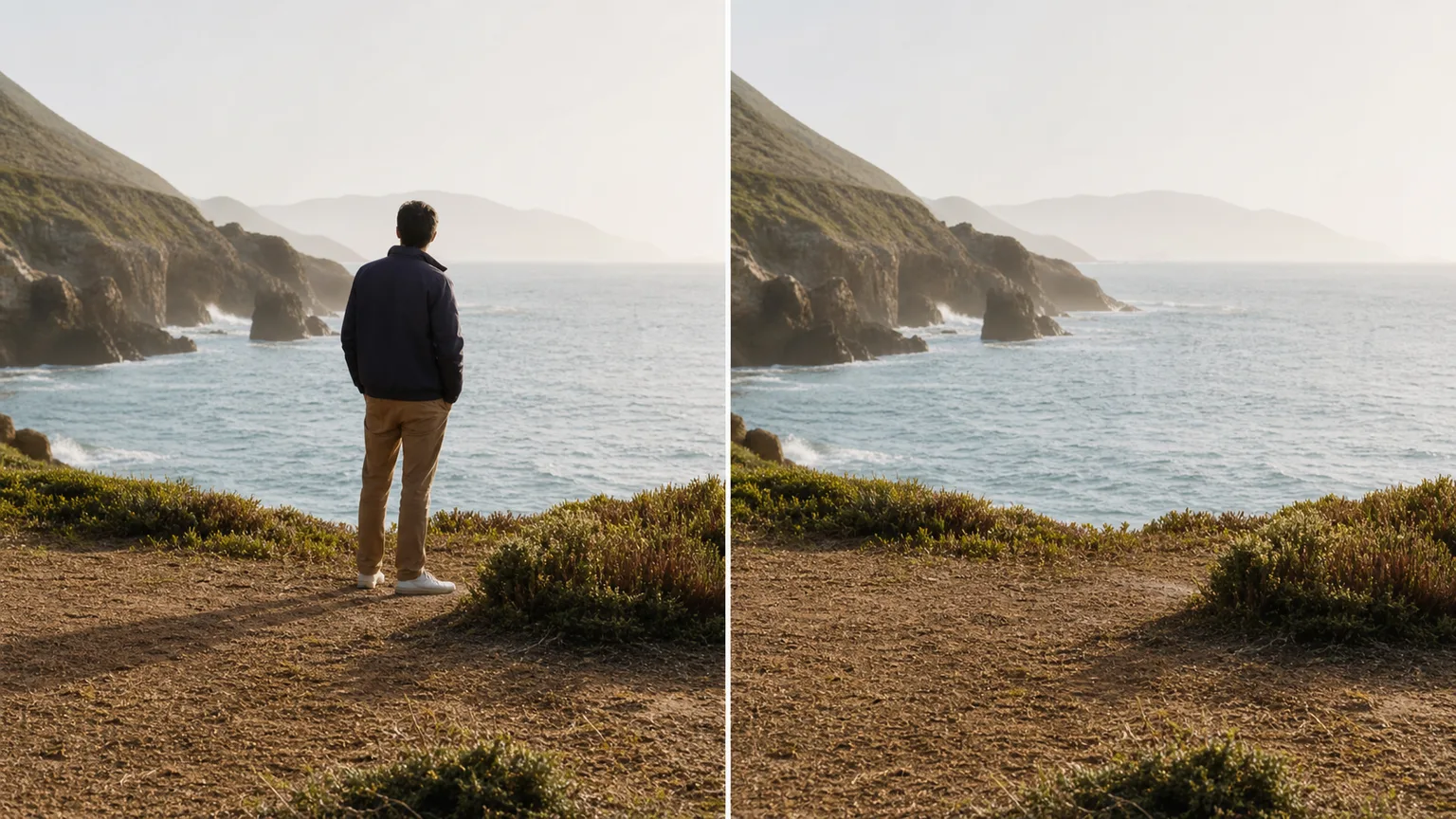
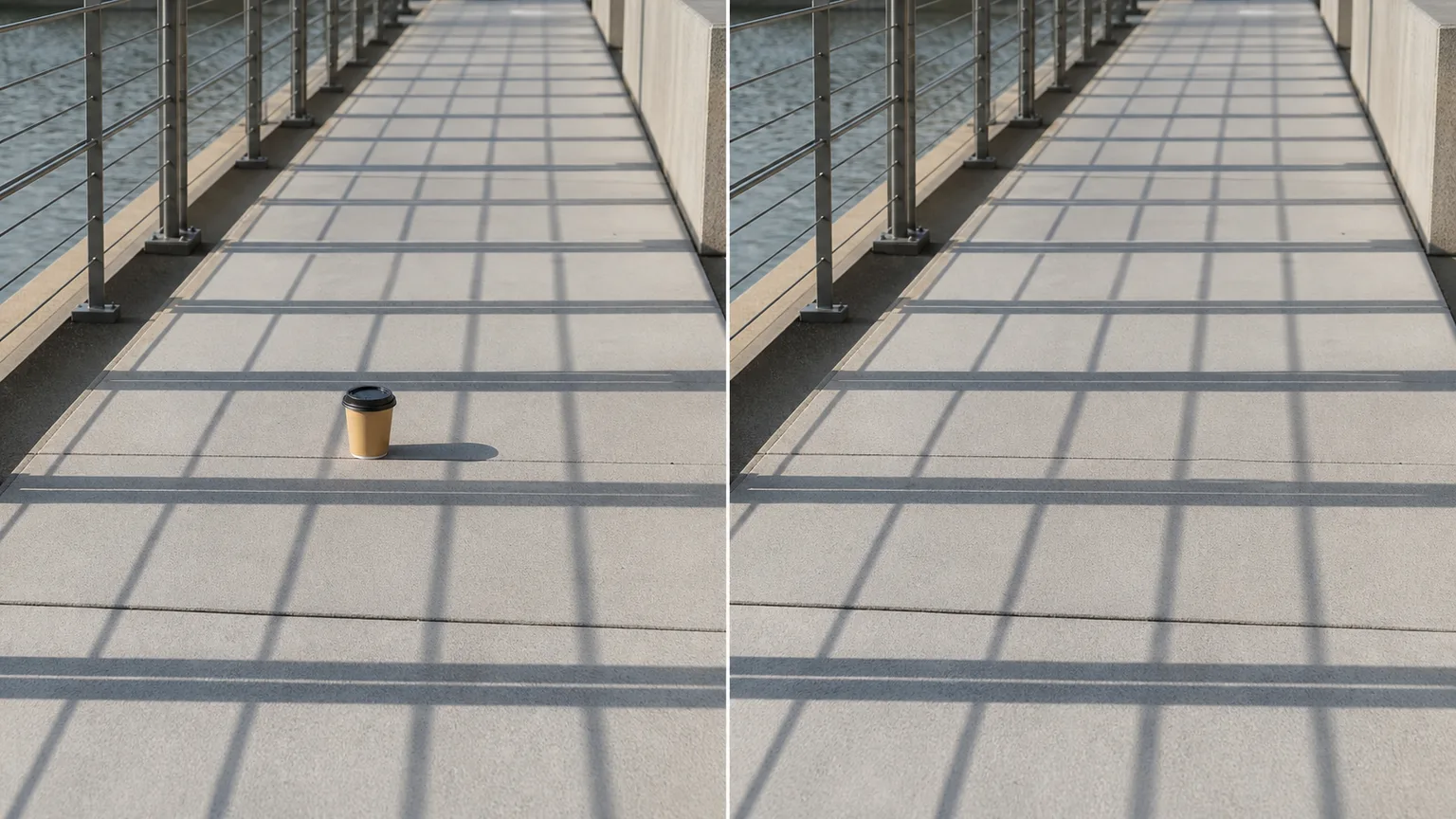
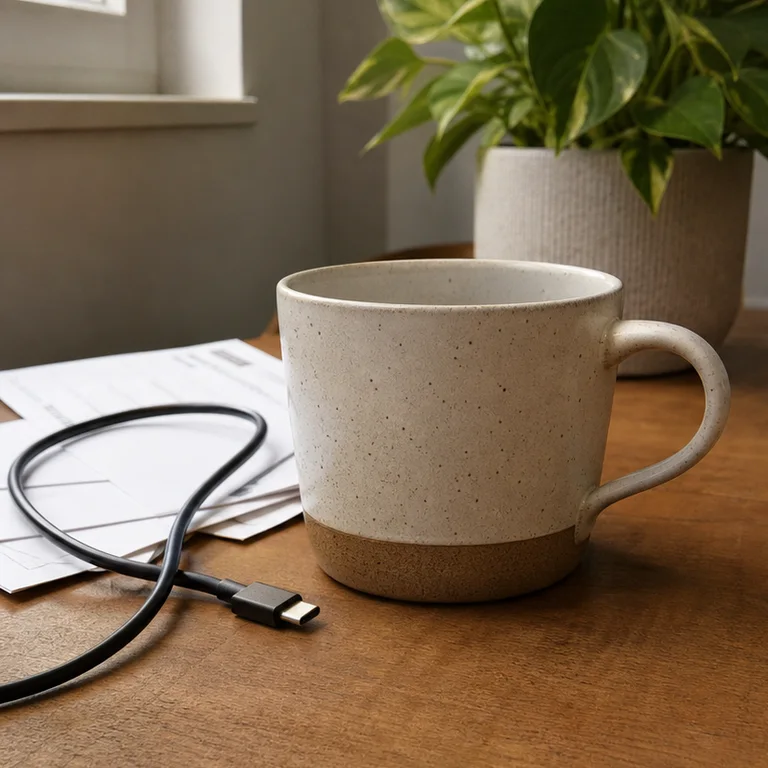
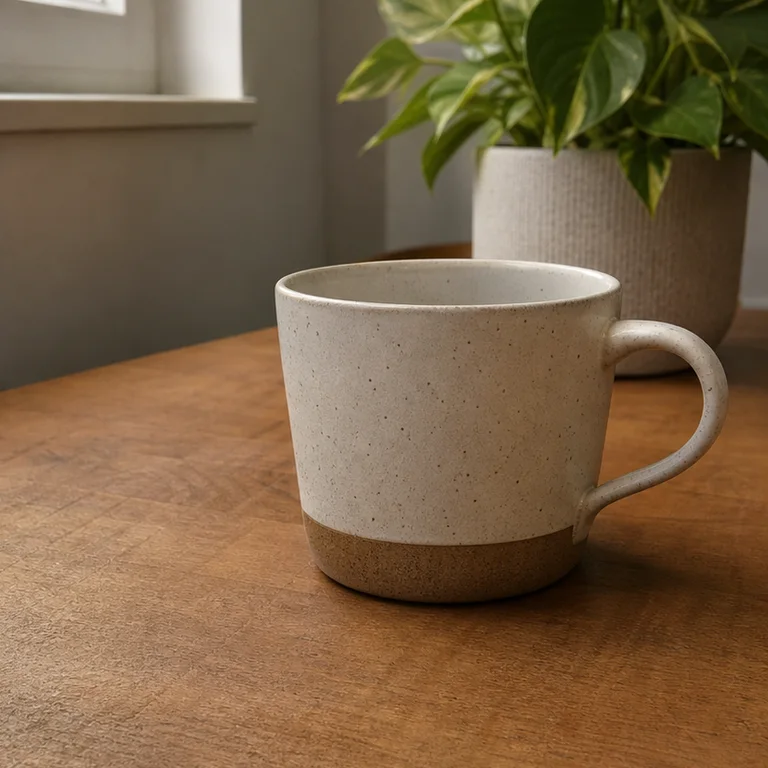
Małe, dokładnie opisane elementy na tle nieba, ściany, trawy lub chodnika są najłatwiejsze do czystego usunięcia.
Wybierz ustawienie zachowujące źródło i opisz wyłącznie planowaną zmianę. Nie zmieniaj jednocześnie pozy, tła i kąta aparatu.
Dla Usunięcie turysty zacznij od „Precyzyjnie” i w pierwszej próbie ogranicz dodatkowe wymagania, aby ocenić wpływ ustawienia.
Duży obiekt na pierwszym planie, cień, barierka, twarz lub tekst przez obszar często wymagają węższej drugiej próby.
Osobno sprawdź prawa do zdjęcia, zgodę osób, widoczne marki i zasady miejsca publikacji. Wygenerowany obraz nie oznacza automatycznej licencji.
Najlepszy jest oryginalny PNG lub dobrej jakości JPEG. Małe zrzuty i wielokrotnie zapisane pliki tracą ważne krawędzie.
Dokładnie opisz obszar oraz sąsiednią fakturę, a drugą próbę przeznacz tylko na tę poprawkę.
Use a clear image with even lighting and minimal obstruction. Cleaner source material gives Usuwanie obiektów AI – Usuń niechciane elementy ze zdjęcia more visual detail to work with.
“Użyłem narzędzia do Usunięcie turysty. Pierwszy wynik był bliski, a jedna konkretna zmiana ustawienia poprawiła drugą wersję.”
Anna K.: “Użyłem narzędzia do Usunięcie turysty. Pierwszy wynik był bliski, a jedna konkretna zmiana ustawienia poprawiła drugą wersję.”
Jakub M.: “Przy Usunięcie turysty krótka instrukcja była stabilniejsza niż długi prompt i łatwiej było znaleźć przyczynę błędu.”
Zofia W.: “Pierwszy efekt był zbyt mocny. Ustawienie „Precyzyjnie” lepiej zachowało twarz i kadr.”
Michał P.: “Porównanie przed i po ujawniło drobny błąd krawędzi niewidoczny na telefonie.”
Lena S.: “Doceniam, że Usuwanie obiektów AI uczciwie opisuje ograniczenia przed rozpoczęciem pracy.”
Piotr R.: “Wysyłanie z telefonu było wygodne, ale końcowy plik sprawdziłam na komputerze.”
Maja D.: “Usunięcie turysty stało się spójniejsze po usunięciu drugiej prośby o zmianę.”
Kacper L.: “Wynik wymagał drobnej korekty, ale nadal oszczędził dużo pracy ręcznej.”
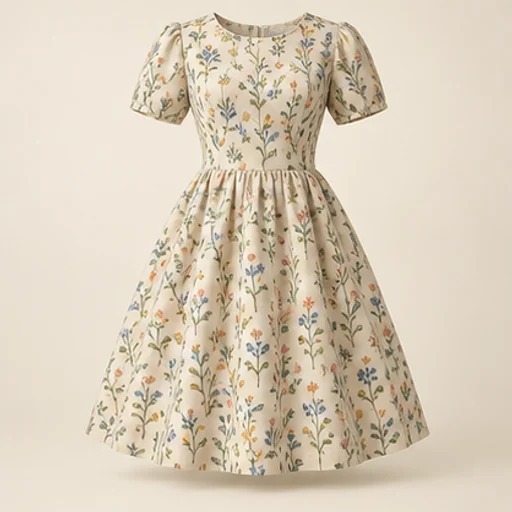
Przed krojeniem porównaj, jak tkanina może wyglądać na wybranym ubraniu. Zdjęcie ubrania określa formę, a próbka kolor i wzór. To podgląd wizualny, nie pomiar dopasowania ani fizyczna symulacja układania się materiału.
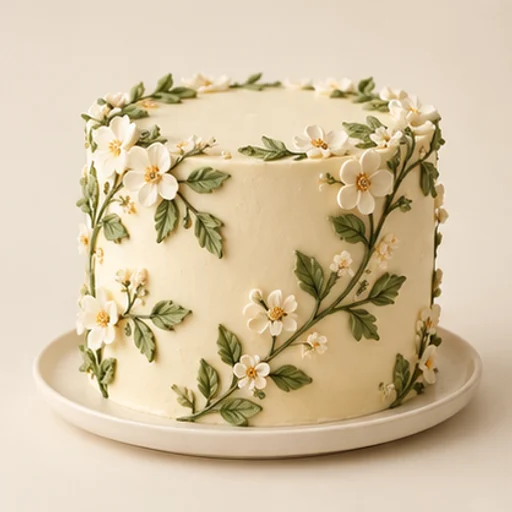
Zamień istniejący szkic tortu w realistyczną wizualizację do rozmowy z klientem. Liczba pięter, miejsca dekoracji i paleta szkicu pozostają podstawą kompozycji.
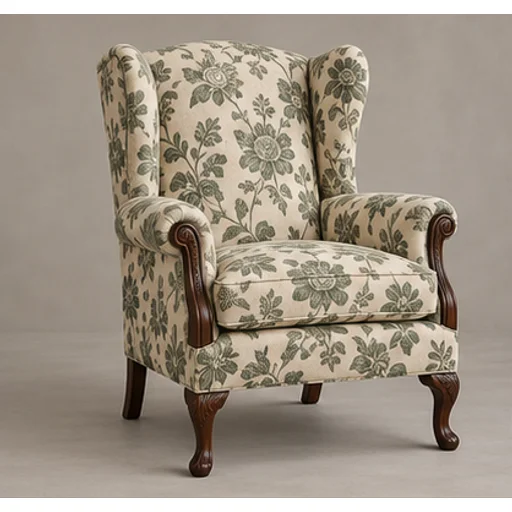
Zobacz inną tkaninę na własnym fotelu lub sofie przed zmianą tapicerki. Zdjęcie mebla dostarcza kształt, próbka lub szablon materiał; nie jest to przeprojektowanie całego pokoju.

Przygotuj szkic dywanu z czytelnymi konturami i dużymi polami kolorów na podstawie zdjęcia lub ilustracji. Wzór pomaga planować i odrysowywać, a nie symuluje zdjęcia gotowej włóczki.
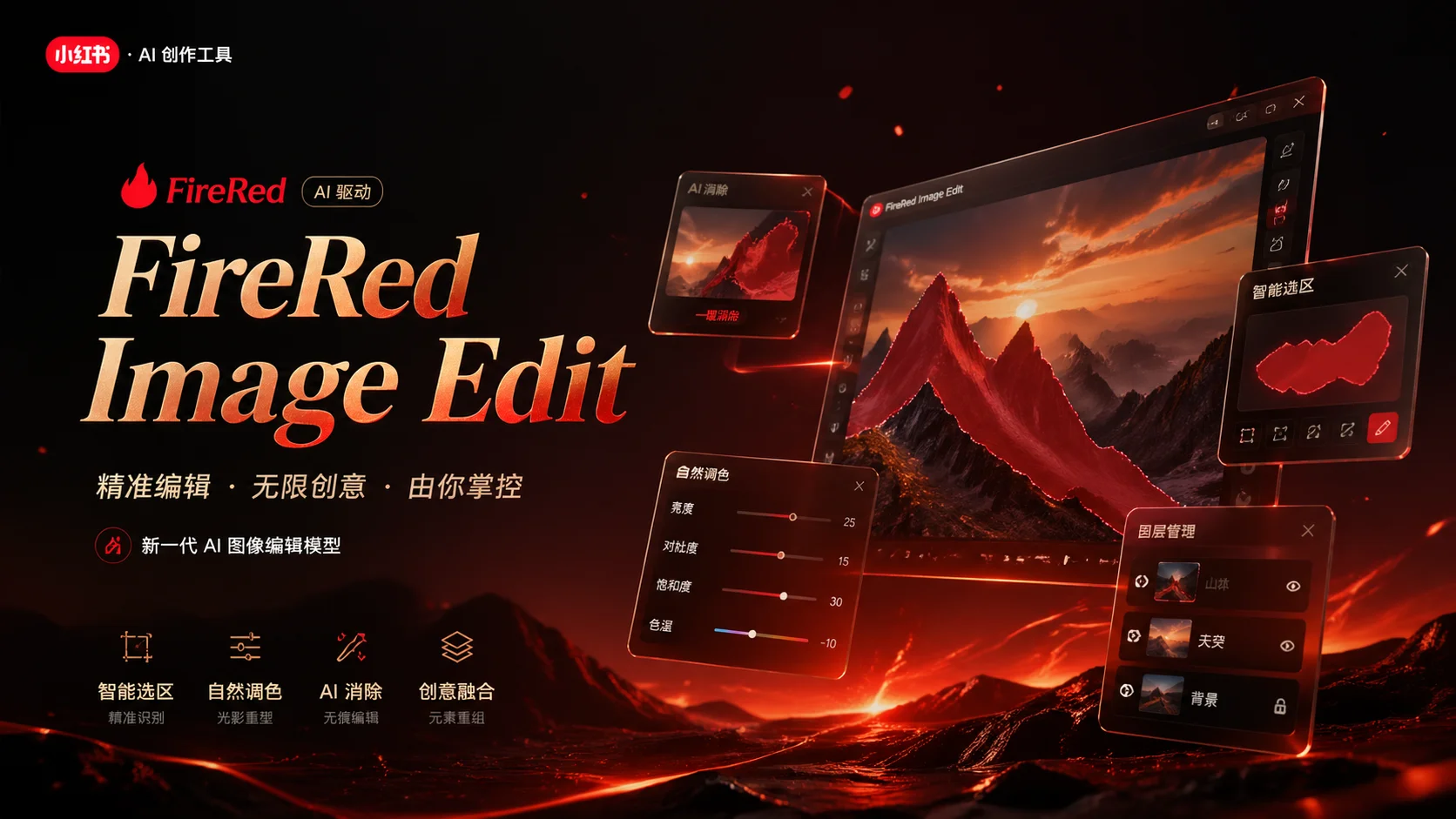
Uzyj modelu AI FireRed Image Edit online ? open-source modelu Xiaohongshu FireRed do edycji obrazow sterowanej instrukcj
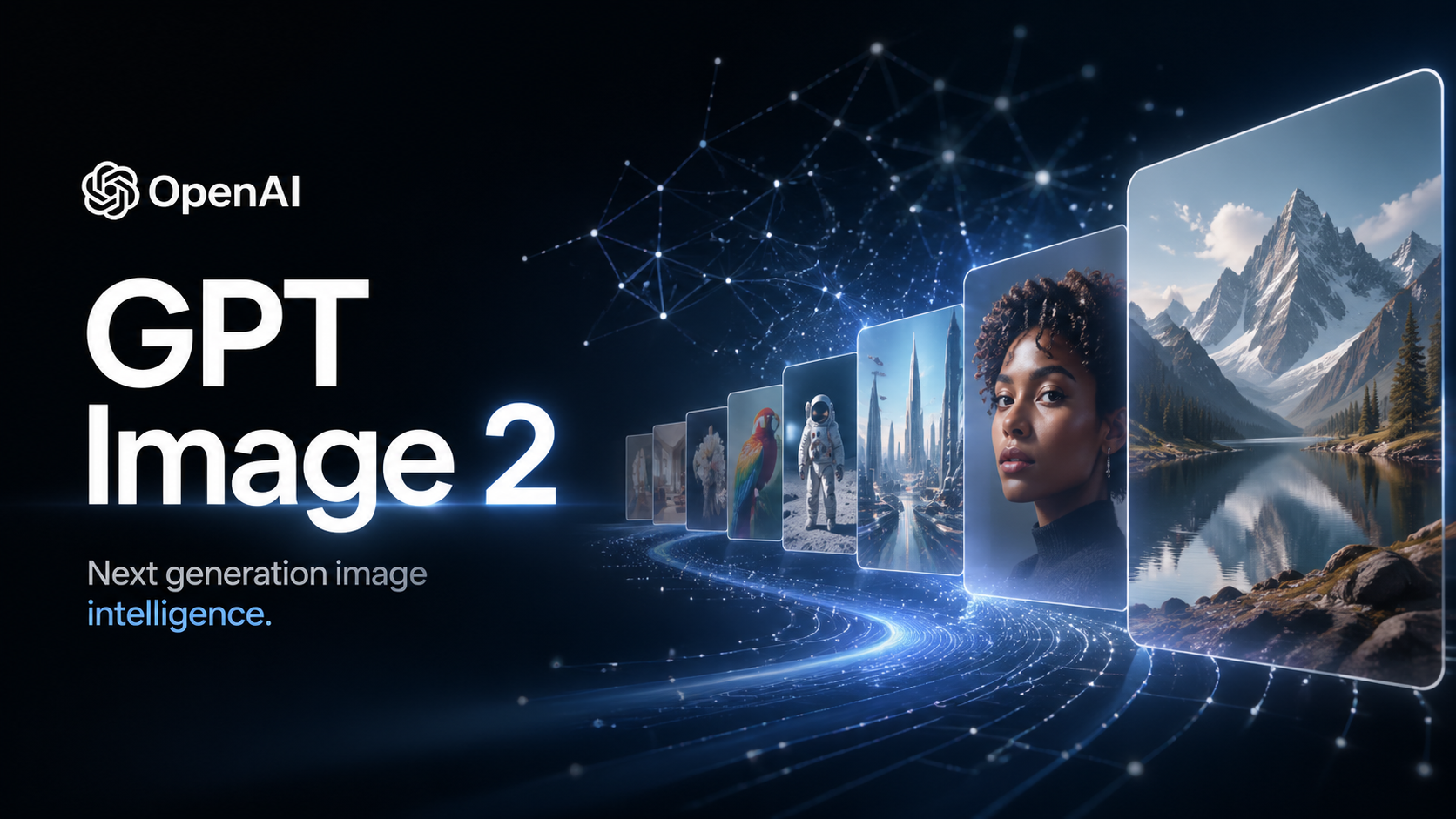
Obsługuje do 16 obrazów referencyjnych i prompty 3000 znaków dla bardziej spójnej generacji, materiałów marki i złożonyc

Nano Banana Pro (znany również jako Gemini 3 Pro Image ) to darmowy generator obrazów AI od Google DeepMind, tworzący os
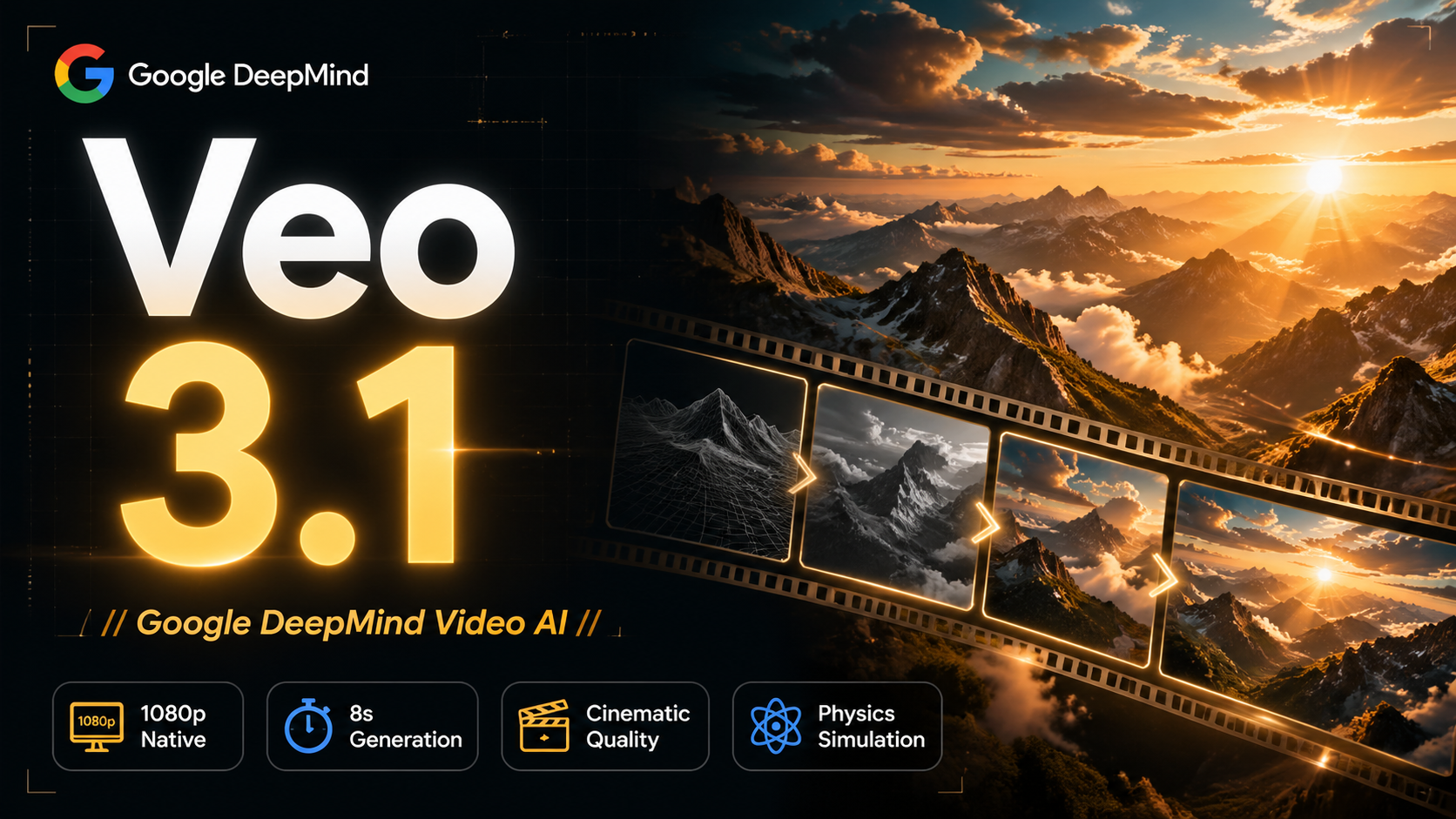
Veo 3.1 pomaga tworzyć realistyczne wideo AI z tekstu lub obrazu. Przygotuj sceny produktowe, reklamy i krótkie filmy on

Sora 2 zamienia prompty tekstowe w kinowe wideo AI. Twórz online reklamy, krótkie filmy i sceny koncepcyjne.
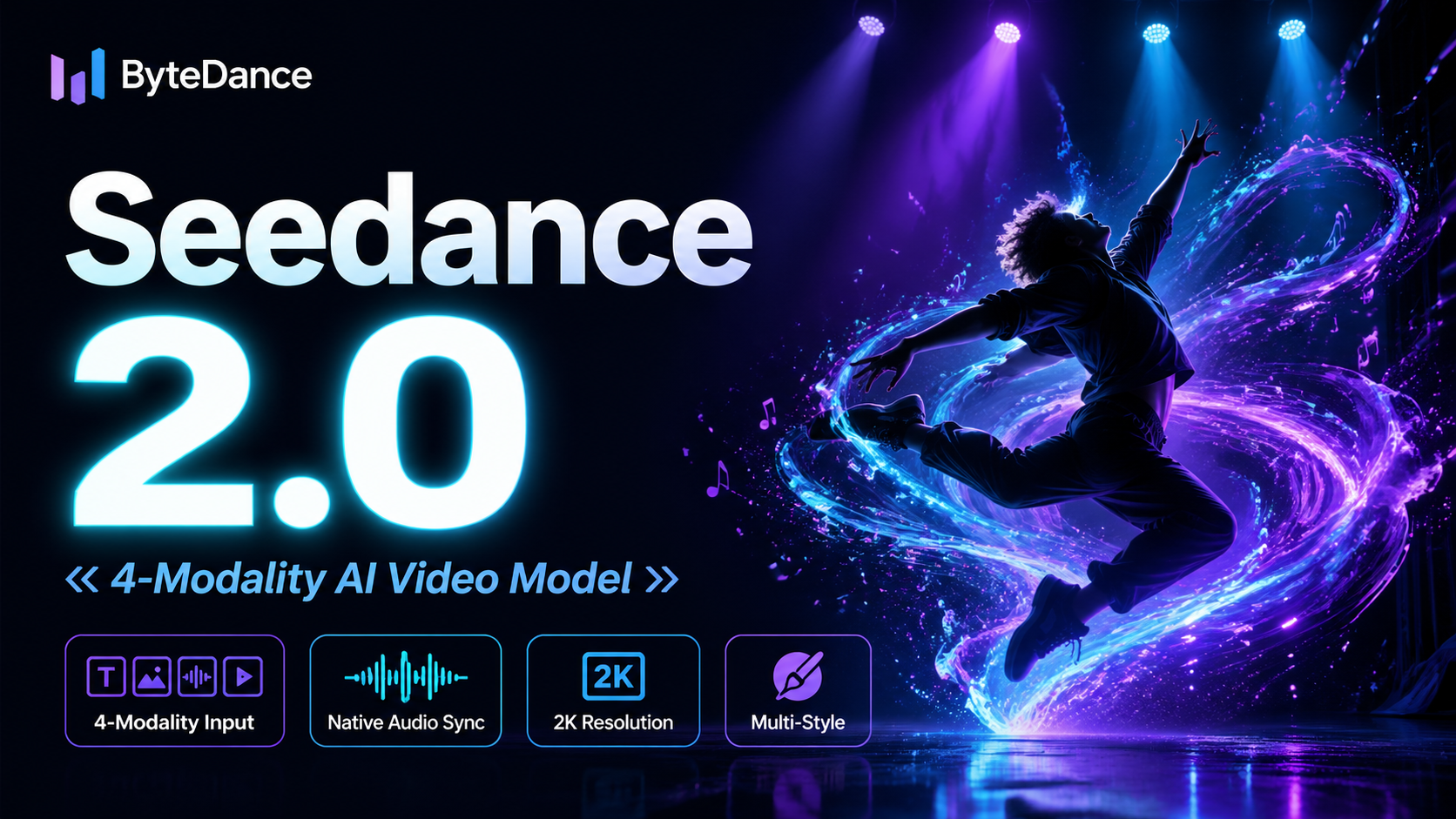
Najnowsza generacja modelu wideo AI od ByteDance z rewolucyjnym systemem @-reference. Połącz tekst, obrazy, klipy wideo
Twórz niesamowite obrazy dzisiaj
10 000+ użytkowników