
Quitar un turista
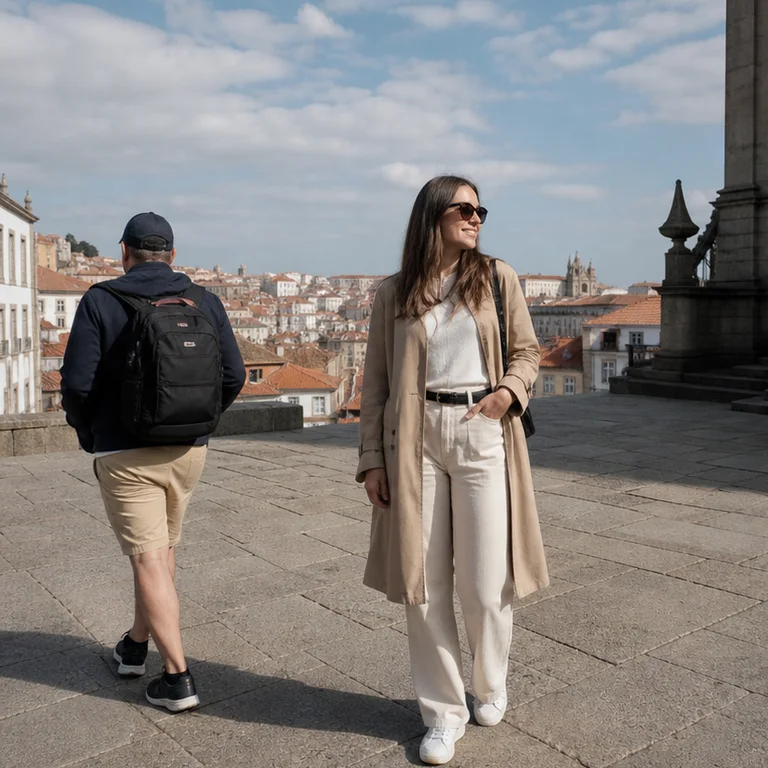
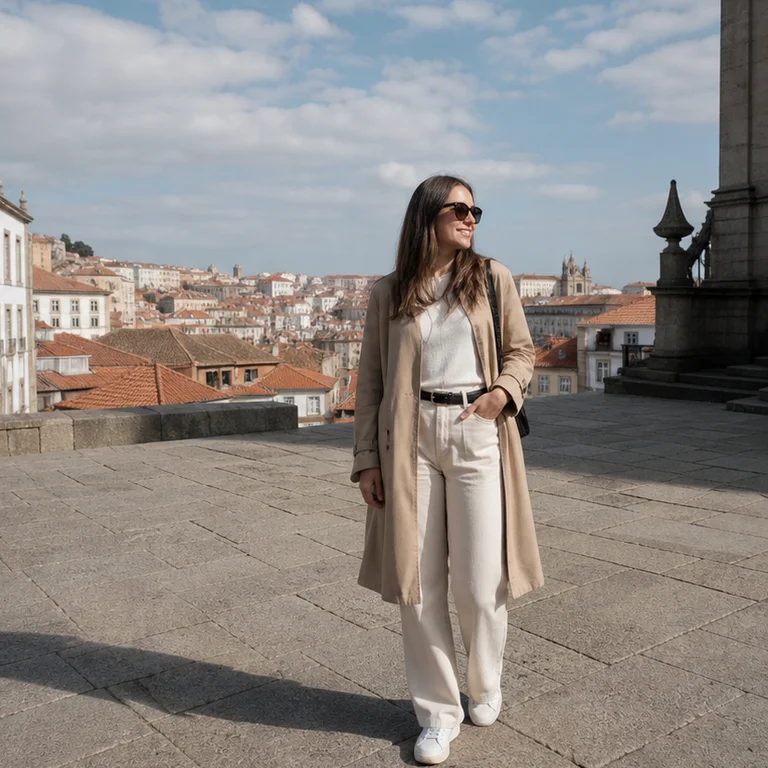
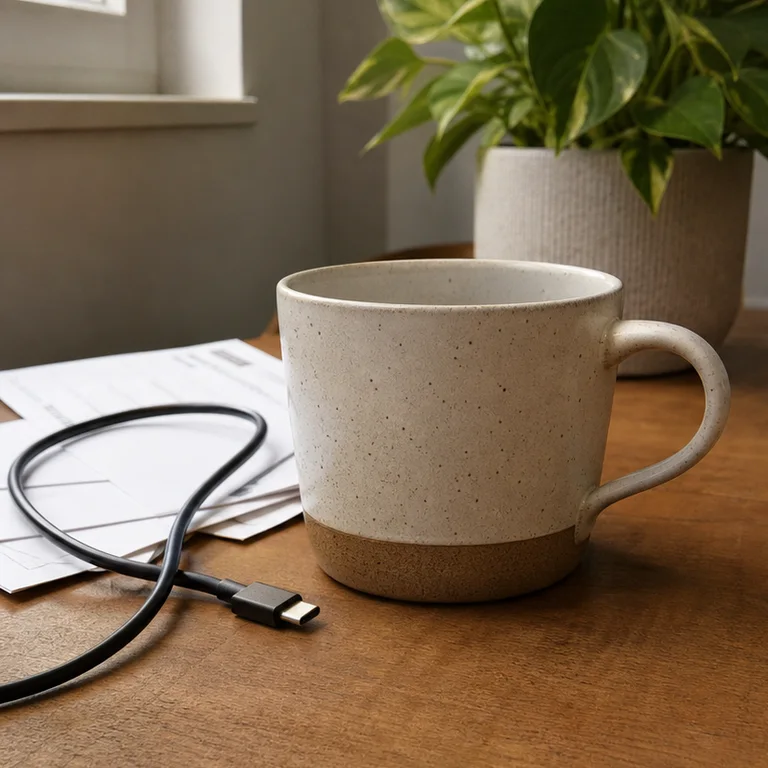
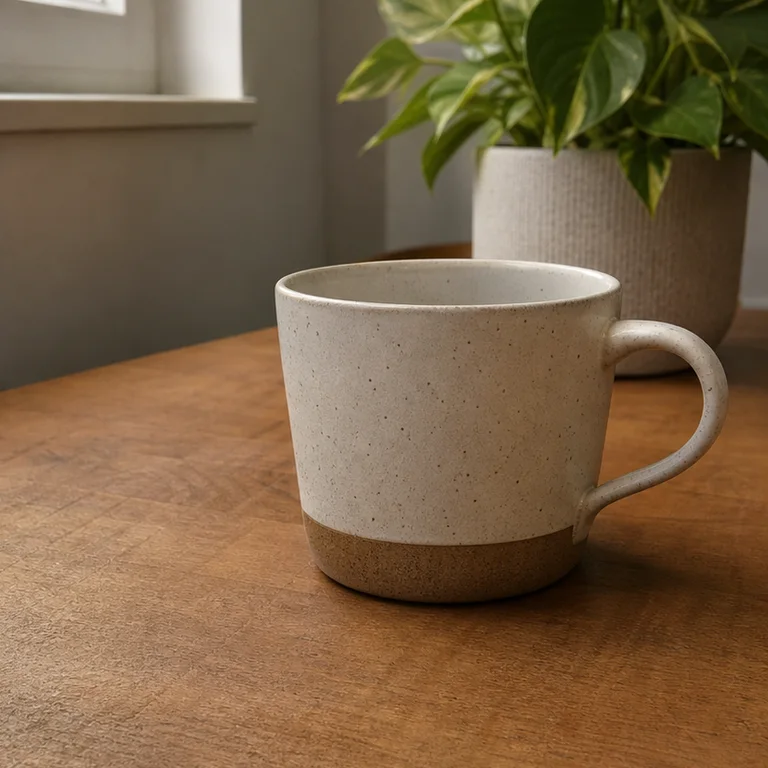
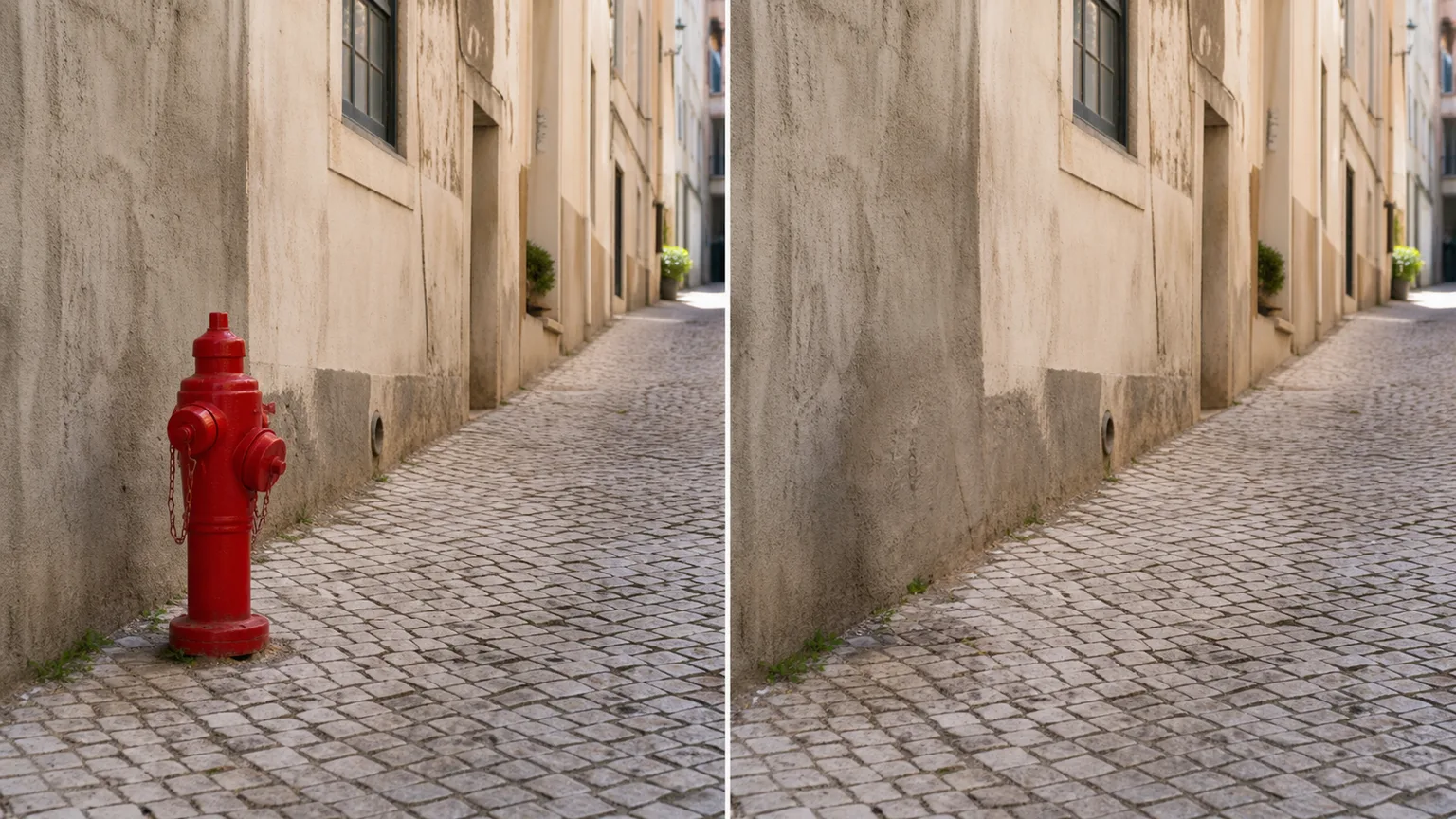
Elimina la distracción indicada y rellena el hueco según la textura, perspectiva y luz cercanas. Barandillas, sombras, caras y objetos grandes suelen necesitar una zona más precisa.
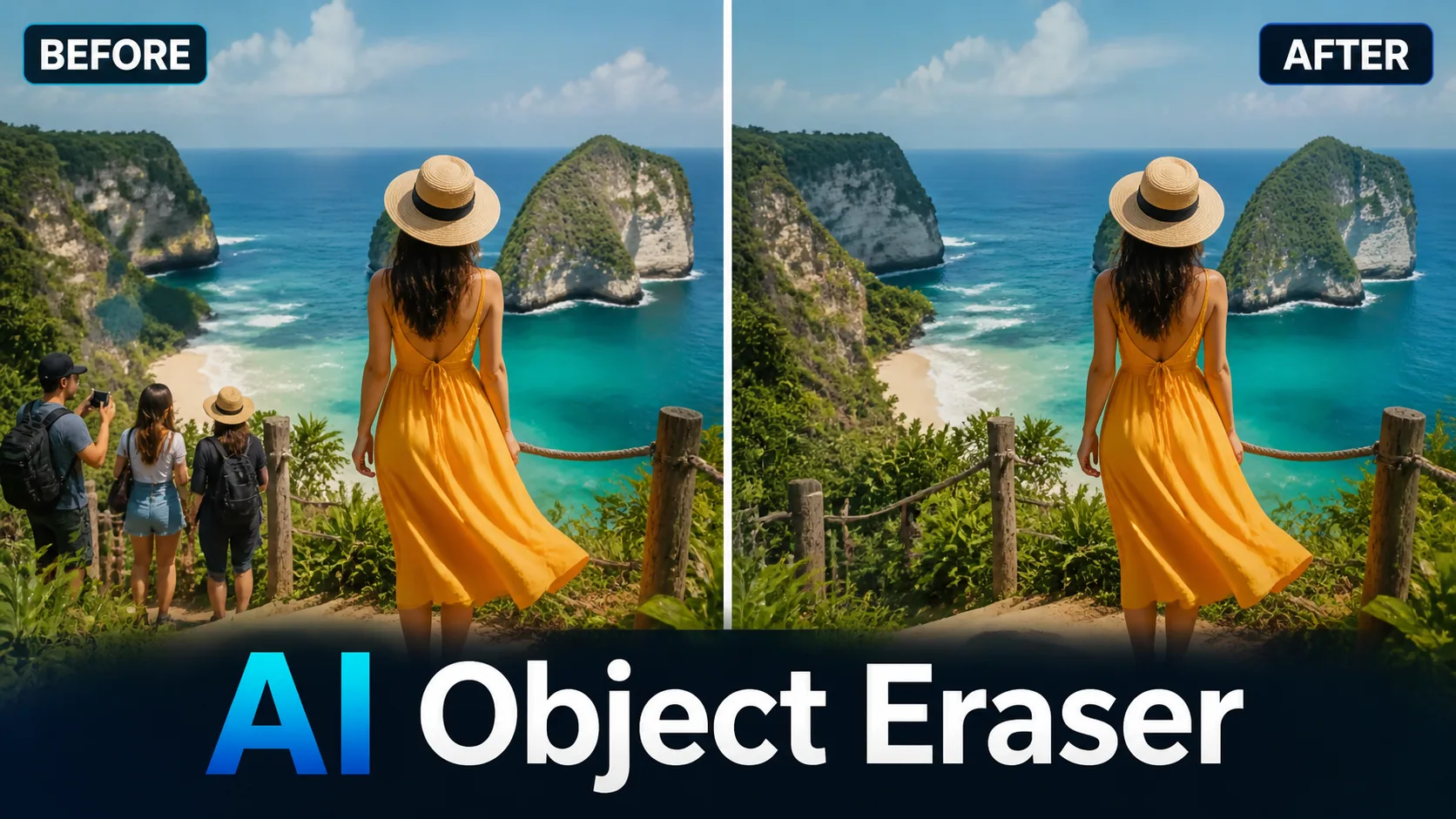
Elimina la distracción indicada y rellena el hueco según la textura, perspectiva y luz cercanas. Barandillas, sombras, caras y objetos grandes suelen necesitar una zona más precisa.
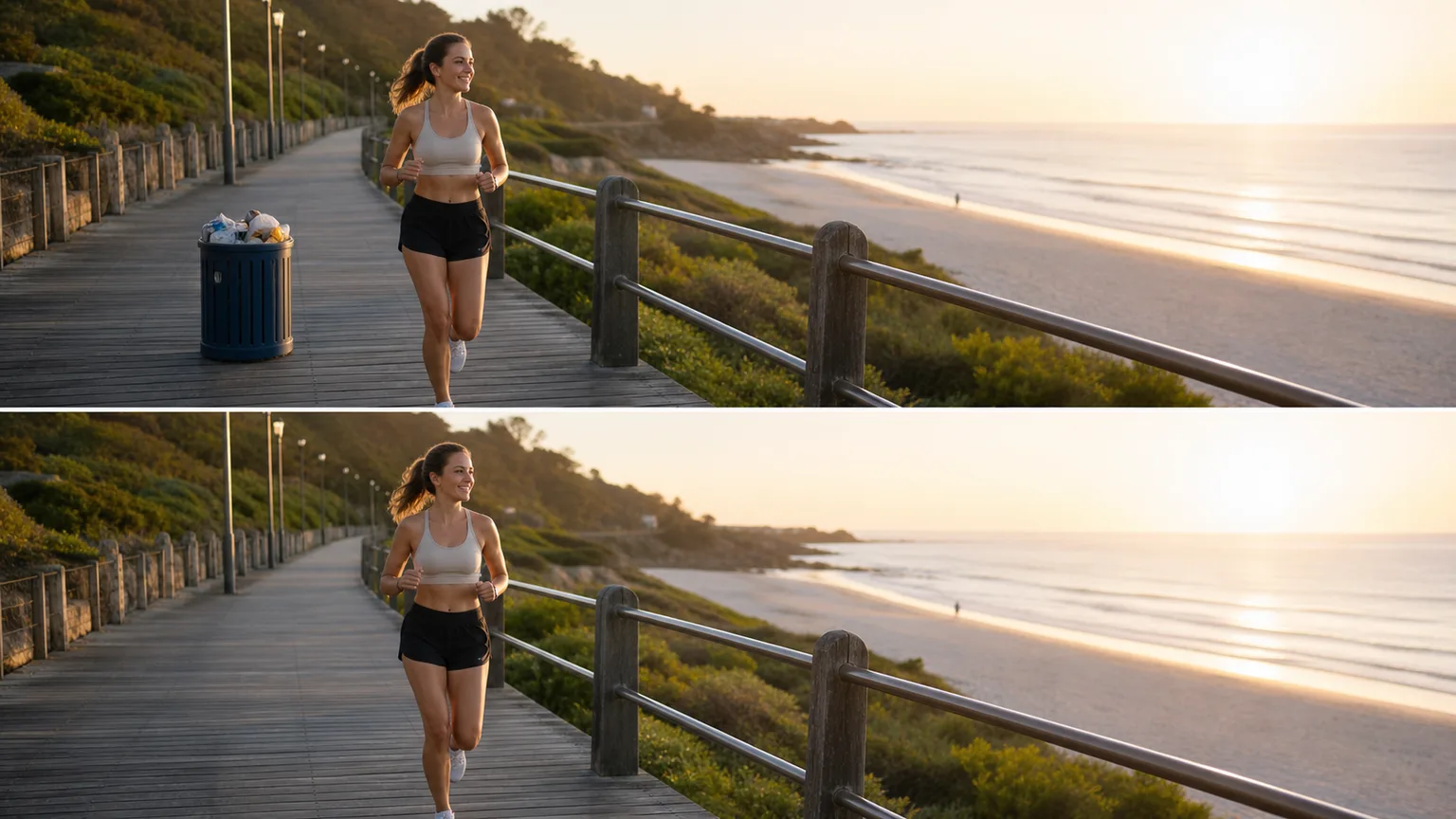
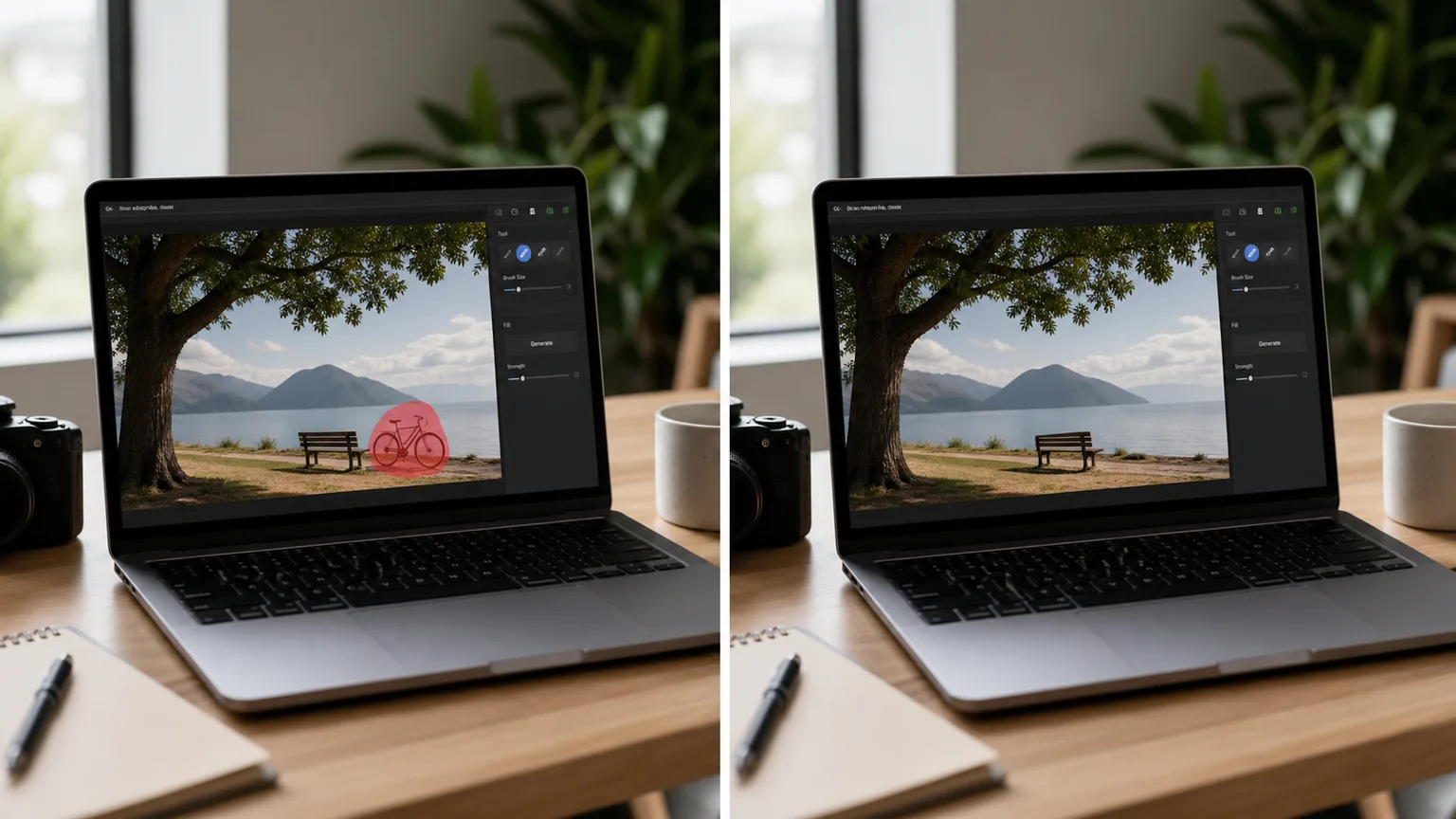
Sube el original con la menor compresión posible.
Elige un objetivo visual y un elemento que conservar.
Compara bordes, rostros y texto a tamaño real.
Acceso directo sin crear una cuenta
Ajustes concretos en vez de probar prompts al azar
Límites visibles antes de descargar
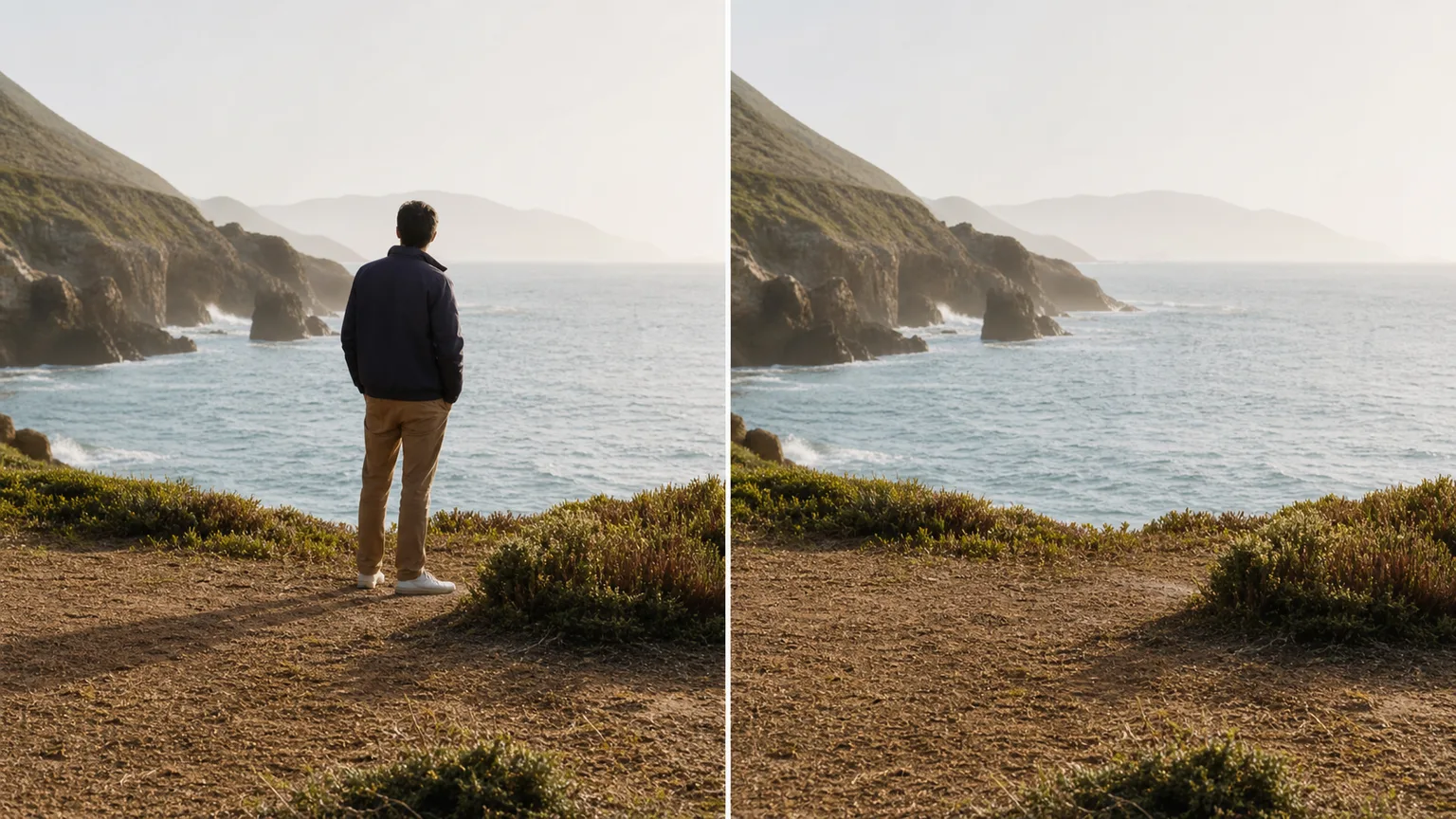
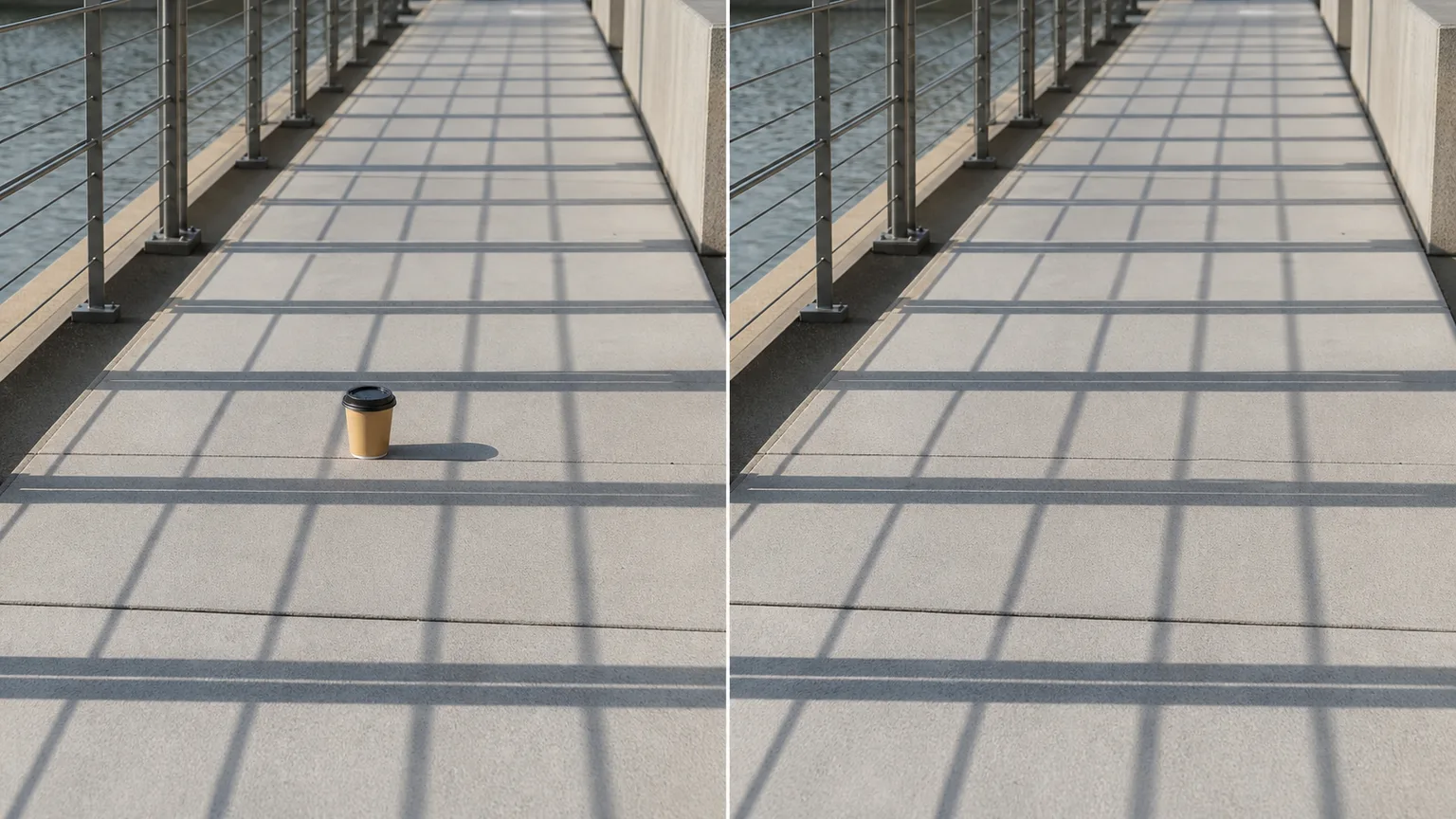
Los elementos pequeños y bien descritos sobre cielo, pared, césped o pavimento son más fáciles de eliminar limpiamente.
Elige la opción que conserva el original y describe solo el cambio. Pedir otra pose, fondo y ángulo a la vez reduce la consistencia.
Para Quitar un turista, empieza con «Preciso» y evita instrucciones extra en el primer intento para valorar bien el ajuste.
Un sujeto grande en primer plano, sombras, barandillas, caras o texto que cruza la zona suele requerir una segunda pasada más estrecha.
Comprueba los derechos de la foto, la imagen de las personas, las marcas y las normas del canal donde publicarás. Generar una imagen no concede permiso automático.
Usa el PNG original o un JPG de alta calidad. Las capturas pequeñas y los archivos muy comprimidos pierden bordes importantes.
Describe la zona y la textura cercana, y dedica el segundo intento únicamente a esa corrección.
Use a clear image with even lighting and minimal obstruction. Cleaner source material gives Eliminador de objetos con IA – Borra elementos no deseados more visual detail to work with.
“Probé Quitar un turista. El primer resultado quedó cerca y un ajuste específico hizo útil la segunda versión.”
Lucía R.: “Probé Quitar un turista. El primer resultado quedó cerca y un ajuste específico hizo útil la segunda versión.”
Mateo G.: “Para Quitar un turista, una instrucción corta fue más estable que un prompt largo y facilitó encontrar el problema.”
Sofía M.: “El primer efecto era excesivo. Con «Preciso» se conservaron mejor la cara y el encuadre.”
Diego P.: “La comparación reveló un borde extraño que no había visto en el móvil.”
Elena V.: “Que Eliminador de objetos con IA explique sus límites me ayudó a elegir una foto adecuada.”
Pablo C.: “Subir desde el móvil fue sencillo, aunque revisé el archivo final en el ordenador.”
Marta L.: “Quitar un turista mejoró al eliminar una segunda petición. Un cambio por intento funciona mejor.”
Álvaro S.: “No quedó perfecto sin retoque, pero ahorró bastante trabajo manual.”
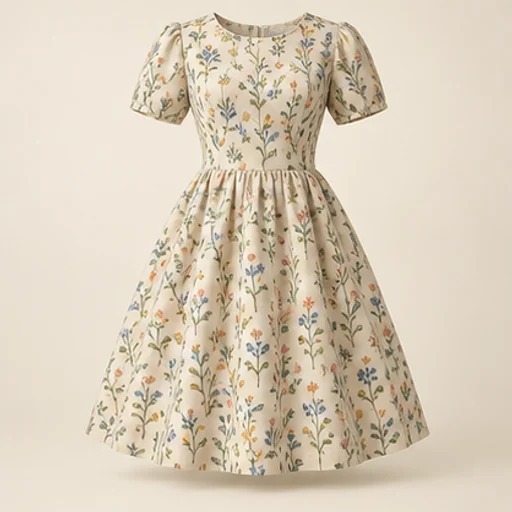
Compara cómo podría quedar una tela en una prenda antes de cortarla. La referencia de la prenda guía la forma y la de la tela guía el color y el estampado. No es una medición de tallas ni una simulación física de caída.
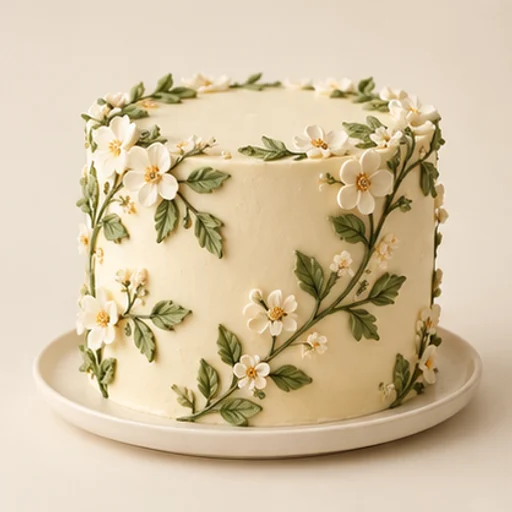
Convierte un dibujo de tarta existente en una referencia realista para hablar con el cliente. Los pisos, la posición de los adornos y la paleta del boceto guían la composición.
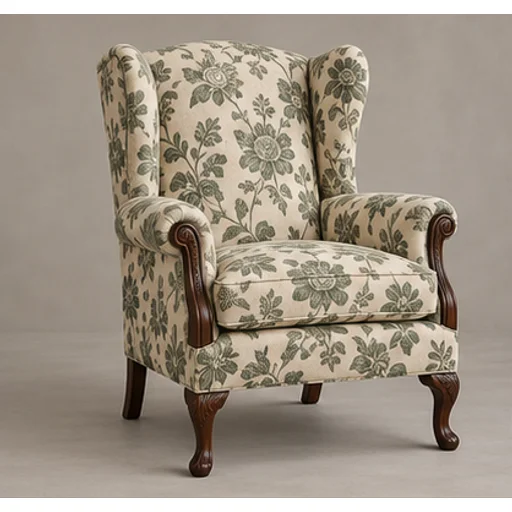
Mira cómo podría quedar otra tela en tu silla o sofá antes de retapizar. La foto conserva la referencia de forma y la muestra o plantilla aporta el material; no se rediseña toda la habitación.

Prepara un borrador de alfombra con contornos claros y grandes zonas de color desde una foto o ilustración. Está pensado para planificar y calcar, no para crear una foto de lana acabada.
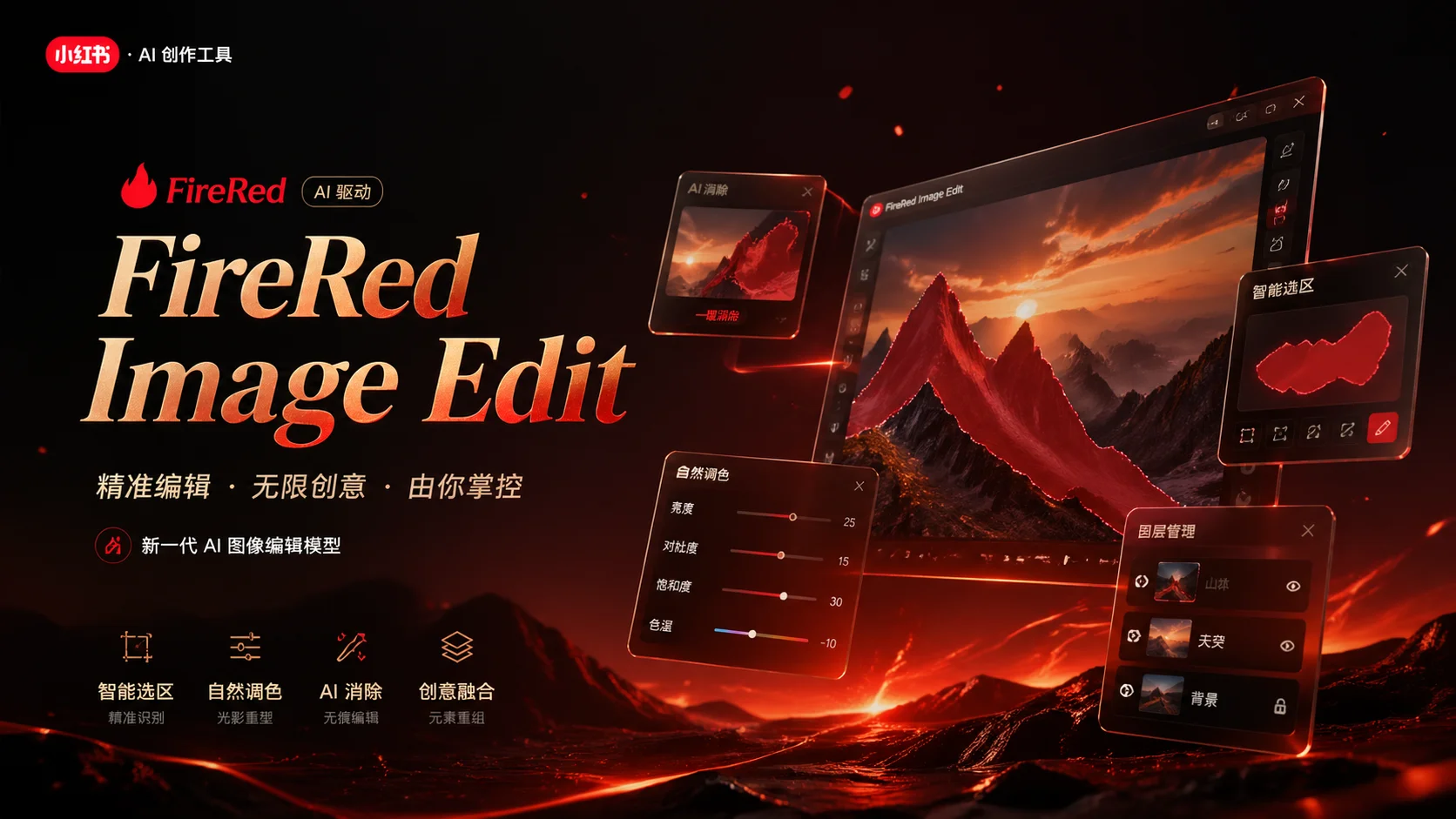
Usa el modelo IA FireRed Image Edit online ? el modelo open source de Xiaohongshu FireRed para edicion de imagen guiada
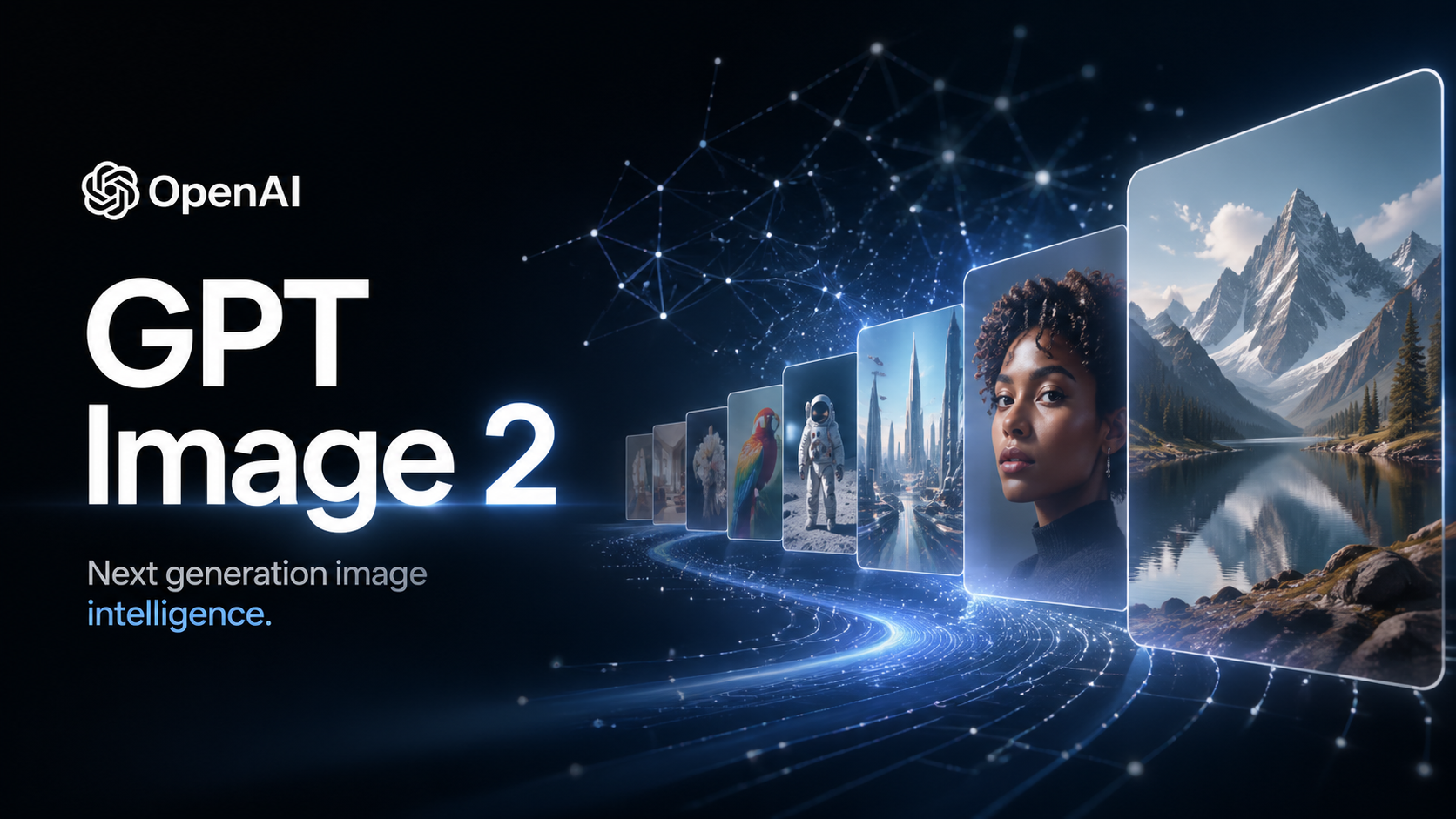
El modelo de generación de imágenes más avanzado de OpenAI con Thinking Mode nativo, más del 95 % de precisión en render

Nano Banana Pro (también conocido como Gemini 3 Pro Image ) es un generador de imágenes IA gratis de Google DeepMind que
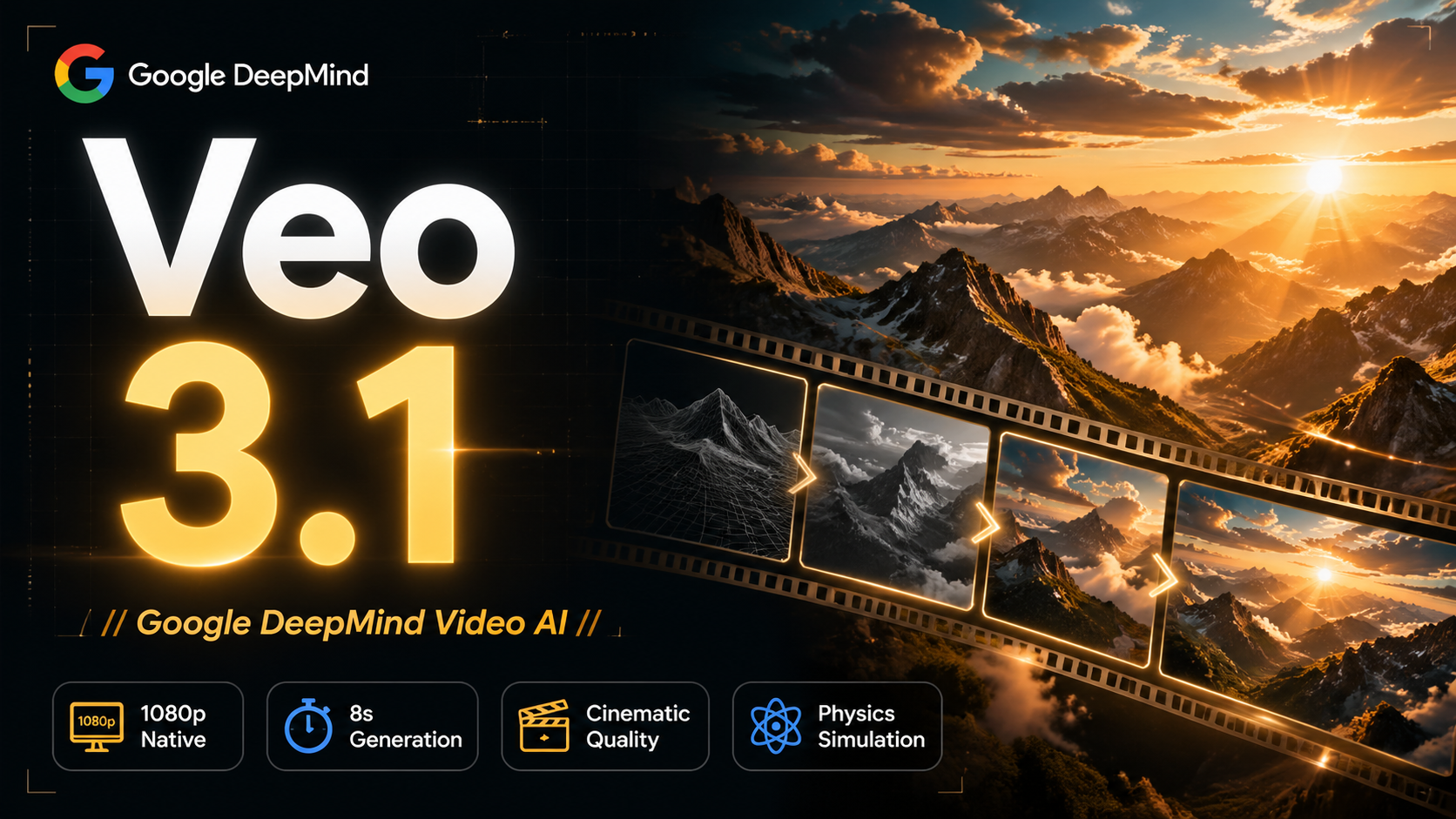
Veo 3.1, lanzado en octubre de 2025 por Google DeepMind, es un generador de videos IA gratis con audio nativo. Crea vide

OpenAI's most advanced general video generation model — create high-quality videos from text prompts and images with rea
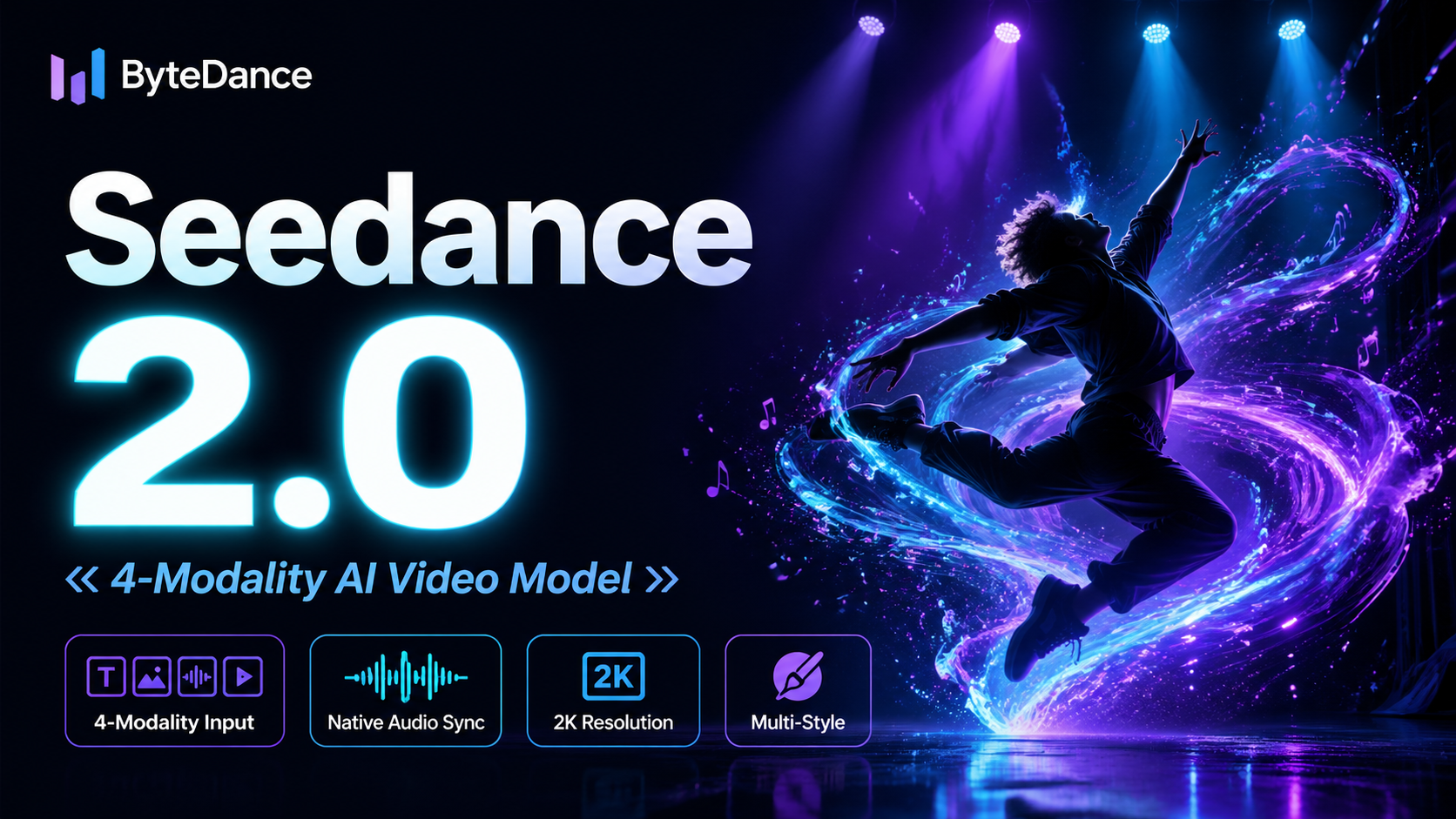
El modelo de video con IA de próxima generación de ByteDance con el revolucionario sistema de referencia @. Combine text
Cree imágenes impresionantes hoy

10.000+ usuarios