FireRed Image Edit
  • Accueil
  • Avis
  • Ressources
  • Coupons
  • Tarifs
Modèles
FireRed Image EditGPT Image 2.5 FlareGPT Image 2.5 SunburstSeedream 5.0 ProSeedream 5.0 LiteSeedream 5.0 FlashNano Banana 2Nano Banana 2 LiteNano Banana ProNano Banana 2.1MiniMax H3 Max TurboMiniMax H3MiniMax H3 MaxSeedance 1.5 ProSeedance 2Seedance 2.5Seedance 2 FastSeedance 2 MiniGemini Omni 1.1 FlashGemini OmniWan 3.0 VideoWan 3.0 Video PrimeWan 2.6Veo 3.1PixVerse V6Kling 3.0Kling 3.0 OmniKling 3.0 Motion ControlVidu Q4
FireRed Image EditFireRed Image Edit

Générateur vidéo Vidu Q4

Animez une image ou réunissez plusieurs références visuelles dans une scène. Choisissez de 540p à 4K, décrivez l’action et le mouvement de caméra, puis activez le son si nécessaire.

Générateur vidéo Vidu Q4
  1. Accueil
  2. /
  3. Générateur de vidéo IA
  4. /
  5. Générateur vidéo Vidu Q4
About

Qu’est-ce que Vidu Q4 ?

Vidu Q4 est un modèle vidéo développé par ShengShu Technology. Le mode image vers vidéo transforme une image en clip de 3–16 secondes ; le mode références vers vidéo combine 1–15 images en clip de 3–16 secondes. Le son facultatif et jusqu’à trois références vocales permettent d’explorer des scènes associant apparence, mouvement et son.

Qu’est-ce que Vidu Q4 ?

Fonctionnalités de Vidu Q4

Choisissez les entrées adaptées à votre scène.

Choisir le mode adapté au plan

Partez d’une image ou combinez plusieurs références.

Utilisez image vers vidéo pour ajouter de l’action et des mouvements de caméra à une photo de produit, un portrait ou un paysage. Préférez les références multiples lorsque la scène exige plusieurs sources pour les sujets, le style ou le décor. Décrivez une action principale claire et le mouvement de caméra souhaité pour donner un point d’attention au clip.

Préparer images et références vocales

Chaque référence doit apporter une information utile et distincte.

Image vers vidéo utilise une image et reprend son format. Références vers vidéo accepte 1–15 images ; choisissez des angles utiles et évitez les apparences contradictoires. Vous pouvez ajouter jusqu’à trois références vocales MP3, chacune de 3–12 secondes et de 50 Mo maximum. Utilisez des enregistrements que vous avez le droit d’envoyer.

Régler durée, cadrage et son

Adaptez les réglages à l’usage final de la vidéo.

Importez vos images, décrivez l’action et choisissez 540p, 720p, 1080p, 2K ou 4K. Les clips à une image durent 3–16 secondes ; ceux avec références, 3–16 secondes, avec les formats 16:9, 9:16, 1:1, 4:3 ou 3:4. Le son est facultatif et désactivé par défaut. Vérifiez l’estimation actuelle des crédits avant l’envoi.

Créer des clips à monter et partager

Explorez mouvement, ambiance et son synchronisé facultatif.

Intégrez le clip à une vidéo pour les réseaux sociaux, une présentation de produit ou un storyboard animé. Une résolution supérieure peut convenir à un affichage plus grand, tandis qu’un clip court aide à explorer une action précise. Avec le son activé, examinez ensemble image et audio avant de décider comment utiliser le clip.

Examiner le résultat en entier

Vérifiez continuité, mouvement et audio généré.

Regardez le clip du début à la fin et comparez les détails du sujet aux références. Repérez les changements de visage, de mains ou de produit, puis examinez les mouvements de caméra et les transitions. Écoutez aussi le timbre, le rythme et les sons indésirables. La fidélité de l’identité et la synchronisation labiale ne sont pas garanties ; ajustez les entrées ou la description si nécessaire.

Télécharger et terminer le montage

Utilisez le clip comme matière pour votre montage final.

Téléchargez le résultat retenu, raccourcissez-le, assemblez-le avec d’autres plans et ajoutez sous-titres ou audio dans votre logiciel. Vérifiez le cadrage et la lisibilité sur l’écran visé. Vidu Q4 n’accorde pas de droits commerciaux sur les références, les voix ou les résultats ; vérifiez les autorisations et les conditions applicables avant publication.

Démonstrations officielles et concepts originaux

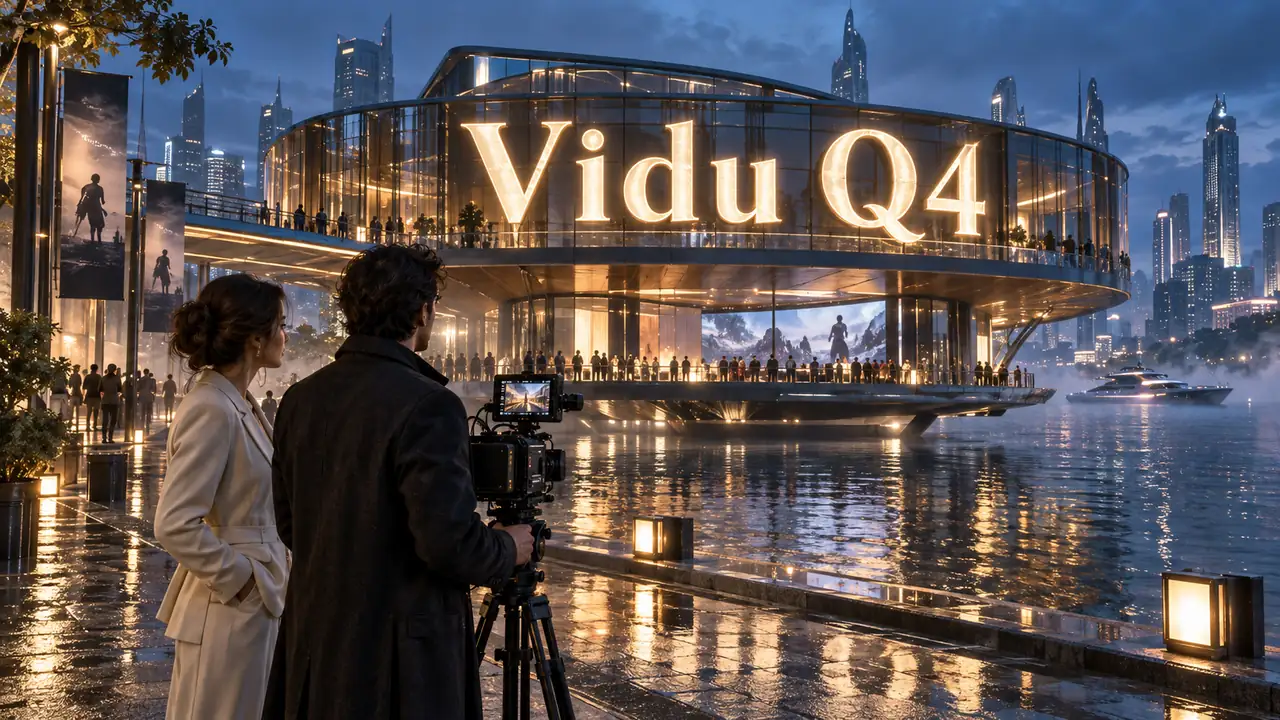
Les deux vidéos sont des démonstrations officielles Vidu. Les trois images sont des concepts originaux d’IA pour préparer vos scènes, pas des résultats Vidu Q4.

Démonstration avec références

Démonstration image vers vidéo

Concept pour explorer plusieurs références visuelles

Scène avec références

Coupé sportif bleu sur une route côtière comme première image possible

Scène en mouvement

Concept cinématographique pour explorer la caméra et l’ambiance

Scène cinématographique

FAQ

Questions sur Vidu Q4

Générateur vidéo Vidu Q4 FAQ

01

Vidu Q4 propose l’animation d’une image et la génération avec références. Fournissez une image ou 1–15 références, puis décrivez l’action et la caméra. Ce sont les deux modes disponibles sur cette page.

02

Image vers vidéo accepte 3–16 secondes et références vers vidéo, 3–16 secondes. Choisissez une durée suffisante pour l’action décrite.

03

Le mode avec références accepte 1–15 images et, facultativement, 0–3 extraits vocaux MP3. Chaque extrait doit durer 3–12 secondes et peser au maximum 50 Mo. L’animation d’une image utilise une seule image.

04

La vidéo à partir d’une image reprend le format de l’image importée. Le mode avec références propose 16:9, 9:16, 1:1, 4:3 et 3:4. Choisissez selon l’usage prévu.

05

Les deux modes proposent 540p, 720p, 1080p, 2K et 4K. Vérifiez l’estimation après avoir choisi résolution et durée, avant de générer.

06

Un clip de 5 secondes coûte actuellement 44, 92, 116, 183 et 375 crédits en 540p, 720p, 1080p, 2K et 4K respectivement. Les deux modes ont le même prix. L’estimation dynamique du générateur fait référence pour vos réglages.

07

Choisissez le mode avec références et importez jusqu’à trois extraits de voix MP3 clairs, de 3–12 secondes et de 50 Mo maximum chacun. Indiquez dans la description quelle voix correspond à chaque personnage et son dialogue. Activez la génération audio pour une vidéo sonore, puis vérifiez les voix et leur synchronisation.

Explorer Plus de Modèles Vidéo IA

Veo 3.1 Générateur de Vidéos IA Gratuit

Nouveau

Veo 3.1 est le générateur de vidéos IA gratuit le plus avancé de Google DeepMind avec une génération audio native révolutionnaire. Créez des vidéos 1080p HD en ligne avec effets sonores, dialogues et audio ambiant synchronisés — sans filigrane, illimité. Jusqu'à 8 secondes par clip, extensible à 60+ secondes à 24 FPS.

Essayer

Sora 2

Sora 2 est le modèle phare de génération vidéo d'OpenAI, capable de produire des vidéos de haute qualité à partir de descriptions textuelles et d'images. Il comprend les compositions de scènes complexes, les interactions entre personnages, les mouvements de caméra et la physique du monde réel pour des résultats cinématographiques. Sora 2 représente un bond majeur dans la génération vidéo AI avec une meilleure cohérence temporelle, un support de durée plus long et une interprétation plus fidèle des prompts.

Essayer

HappyHorse

Nouveau

HappyHorse est le modèle vidéo IA nouvelle génération d'Alibaba, construit sur une architecture multimodale native. Un seul modèle unifié couvre quatre scénarios de production — texte-vers-vidéo, image-vers-vidéo, référence multi-image vers vidéo et édition vidéo en place — avec synthèse audio-vidéo native, sortie 720p/1080p et adaptation poussée à la publicité, au e-commerce, aux mini-séries et aux créations sociales.

Essayer

Wan 2.6

Nouveau

Wan 2.6 est le modèle de génération vidéo d'Alibaba qui produit des vidéos de haute qualité avec un support de styles variés, un mouvement fluide et une sortie cinématographique à partir de prompts textuels et d'images de référence.

Essayer

Kling 2.6

Kling 2.6 est le dernier modèle de génération vidéo AI de Kuaishou, reconnu pour sa qualité de mouvement exceptionnelle et sa sortie cinématographique. Basé sur une modélisation spatio-temporelle avancée, Kling 2.6 produit des vidéos avec des mouvements de personnages fluides, des transitions de caméra dynamiques et des détails visuels riches. Il prend en charge la génération texte-vers-vidéo et image-vers-vidéo, en faisant un outil polyvalent pour les créateurs recherchant du contenu vidéo AI de qualité professionnelle.

Essayer

Seedance 1.5 Pro

Seedance 1.5 Pro est le modèle professionnel de génération vidéo AI de ByteDance, axé sur la danse, le mouvement et les mouvements humains dynamiques. Il produit des chorégraphies fluides et naturelles avec une mécanique corporelle précise, prenant en charge la génération texte-vers-vidéo et image-vers-vidéo jusqu'à 1080p et 12 secondes de durée.

Essayer

Animez votre scène avec Vidu Q4

Préparez vos images, choisissez vos réglages et vérifiez l’estimation des crédits avant de générer.

Créer avec Vidu Q4
user 1
user 2
user 3
user 4
user 5

10,000+ users

FireRed Image EditFireRed Image Edit

FireRed Image Edit est une plateforme de génération d'images IA offrant un accès à des modèles avancés pour une qualité professionnelle.

Générateur d’images IA

  • GPT-Image 2
  • Seedream 5.0
  • Nano Banana 2
  • Grok 4.2 Image
  • Nano Banana Pro

Générateur vidéo IA

  • Gemini Omni
  • HappyHorse
  • Seedance 2
  • Veo 3.1
  • Grok Imagine 1.5
  • Wan 2.6

Outils IA

  • Suppression d’arrière-plan
  • Agrandisseur d’image
  • Restauration photo
  • Changement d’arrière-plan IA
  • Suppression d’objet IA
  • Générateur de photos produit IA

Effets vidéo

  • Vidéo câlin IA
  • Vidéo baiser IA
  • Vidéo de danse IA
  • Zoom arrière Terre
  • Vidéo Bullet Time
  • Vidéo produit 360°

Explorer

  • Galerie
  • Blog
  • Tarifs
  • API
  • Journal des modifications
  • À propos
© 2026 FireRed Image Edit· Tous droits réservés
Politique de confidentialitéConditions d'utilisationPolitique de remboursementDemande de remboursementÀ propos
DeutschEnglishEspañolFrançais繁體中文日本語한국어Türkçe中文עבריתPolski
AccueilAI OutilsRessourcesProfil