FireRed Image Edit
  • Startseite
  • Reviews
  • Medien
  • Gutscheine
  • Preise
Modelle
FireRed Image EditGPT Image 2.5 FlareGPT Image 2.5 SunburstSeedream 5.0 ProSeedream 5.0 LiteSeedream 5.0 FlashNano Banana 2Nano Banana 2 LiteNano Banana ProNano Banana 2.1MiniMax H3 Max TurboMiniMax H3MiniMax H3 MaxSeedance 1.5 ProSeedance 2Seedance 2.5Seedance 2 FastSeedance 2 MiniGemini Omni 1.1 FlashGemini OmniWan 3.0 VideoWan 3.0 Video PrimeWan 2.6Veo 3.1PixVerse V6Kling 3.0Kling 3.0 OmniKling 3.0 Motion ControlVidu Q4
FireRed Image EditFireRed Image Edit

Vidu Q4 Videogenerator

Animiere ein einzelnes Bild oder kombiniere mehrere Bildreferenzen zu einer Szene. Wähle 540p bis 4K, beschreibe die Handlung und Kamerabewegung und aktiviere bei Bedarf den Ton.

Vidu Q4 Videogenerator
  1. Startseite
  2. /
  3. KI-Videogenerator
  4. /
  5. Vidu Q4 Videogenerator
About

Was ist Vidu Q4?

Vidu Q4 ist ein Videomodell von ShengShu Technology. Die Bildanimation erzeugt aus einem Bild einen Clip von 3–16 Sekunden. Referenz-zu-Video kombiniert 1–15 Bilder zu einem Clip von 3–16 Sekunden. Optionaler Ton und bis zu drei Stimmreferenzen ermöglichen es, Bildgestaltung, Bewegung und Klang gemeinsam zu erkunden.

Was ist Vidu Q4?

Funktionen von Vidu Q4

Wähle die Eingabe, die zu deiner Szene passt.

Den passenden Ablauf für deine Szene wählen

Beginne mit einem Bild oder kombiniere mehrere Referenzen.

Nutze die Bildanimation, um Produktfotos, Porträts oder Landschaften um Handlung und Kamerabewegung zu erweitern. Referenz-zu-Video eignet sich, wenn mehrere Vorlagen für Motive, Stil oder Umgebung gebraucht werden. Beschreibe eine klare Haupthandlung und die gewünschte Kamerabewegung, damit der Clip einen erkennbaren Schwerpunkt hat.

Bild- und Stimmreferenzen vorbereiten

Jede Vorlage sollte eine eigene hilfreiche Information liefern.

Die Bildanimation verwendet ein Bild und übernimmt dessen Seitenverhältnis. Referenz-zu-Video unterstützt 1–15 Bilder; wähle nützliche Ansichten und vermeide widersprüchliche Darstellungen. Optional sind bis zu drei MP3-Stimmreferenzen möglich, jeweils 3–12 Sekunden und höchstens 50 MB. Verwende Aufnahmen, die du hochladen darfst.

Dauer, Bildformat und Ton einstellen

Passe die Einstellungen an den späteren Einsatz an.

Lade die Bilder hoch, beschreibe die Handlung und wähle 540p, 720p, 1080p, 2K oder 4K. Einzelbild-Clips dauern 3–16 Sekunden; Referenz-Clips 3–16 Sekunden und bieten 16:9, 9:16, 1:1, 4:3 oder 3:4. Ton ist optional und standardmäßig ausgeschaltet. Prüfe vor dem Absenden die aktuelle Credits-Schätzung.

Clips für Schnitt und Veröffentlichung gestalten

Erkunde Bewegung, Atmosphäre und optional synchronen Ton.

Verwende den Clip als Szene in einem Social-Media-Video, einer Produktpräsentation oder einem bewegten Storyboard. Eine höhere Auflösung kann für größere Bildflächen sinnvoll sein; kurze Clips helfen bei einer einzelnen Handlung. Prüfe bei aktiviertem Ton Bild und Klang zusammen, bevor du den Clip in dein Projekt einbaust.

Das gesamte Ergebnis prüfen

Achte auf Kontinuität, Bewegung und erzeugten Ton.

Sieh dir den Clip von Anfang bis Ende an. Vergleiche Motivdetails mit den Vorlagen und prüfe Veränderungen an Gesichtern, Händen oder Produkten sowie Kamerabewegung und Übergänge. Höre bei aktivem Ton auf Stimmcharakter, Timing und unerwünschte Geräusche. Identitätstreue und Lippensynchronität sind nicht garantiert; passe bei Bedarf Vorlagen oder Beschreibung an.

Herunterladen und fertig bearbeiten

Nutze den Clip als Material für deinen endgültigen Schnitt.

Lade ein ausgewähltes Ergebnis herunter, kürze es im Editor, kombiniere es mit anderen Aufnahmen und ergänze Untertitel oder Ton. Prüfe Ausschnitt und Lesbarkeit auf dem Zielbildschirm. Vidu Q4 gewährt keine kommerziellen Rechte an Bildern, Stimmen oder Ausgaben; kläre Rechte und geltende Bedingungen vor der Veröffentlichung.

Offizielle Demonstrationen und eigene Szenenkonzepte

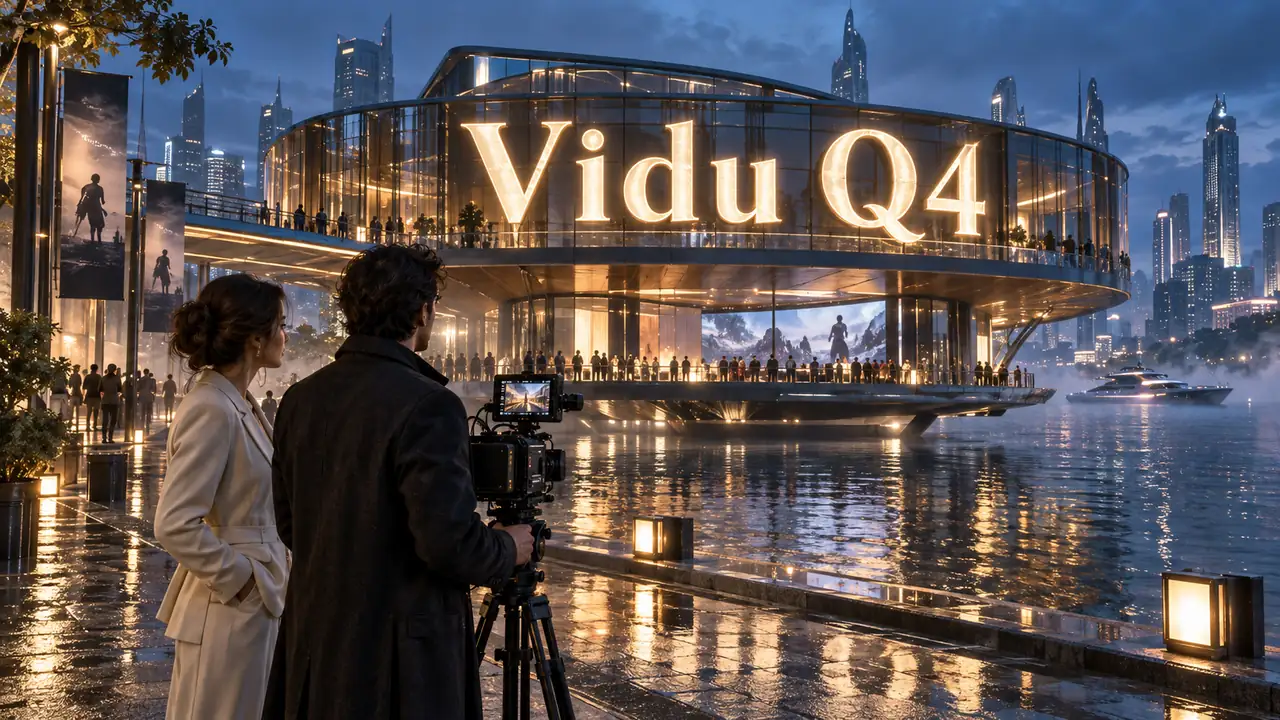
Die beiden Videos sind offizielle Vidu-Demonstrationen. Die drei Standbilder sind eigene KI-Konzeptbilder zur Szenenvorbereitung und keine Vidu-Q4-Ausgaben.

Referenz-zu-Video: Demonstration

Bildanimation: Demonstration

Szenenkonzept zur Kombination mehrerer visueller Vorlagen

Szene mit Referenzen

Blauer Sportwagen auf einer Küstenstraße als möglicher Startframe

Szene in Bewegung

Filmisches Szenenkonzept für Kamerabewegung und Atmosphäre

Filmische Szene

FAQ

Häufige Fragen zu Vidu Q4

Vidu Q4 Videogenerator FAQ

01

Vidu Q4 bietet Einzelbildanimation und Referenz-zu-Video. Lade ein Bild oder 1–15 Referenzbilder hoch und beschreibe Handlung und Kamerabewegung. Auf dieser Seite stehen diese beiden Abläufe bereit.

02

Die Einzelbildanimation unterstützt 3–16 Sekunden, Referenz-zu-Video 3–16 Sekunden. Plane genug Zeit für die beschriebene Handlung ein.

03

Referenz-zu-Video erlaubt 1–15 Bilder und optional 0–3 MP3-Stimmaufnahmen. Jede Aufnahme muss 3–12 Sekunden lang und höchstens 50 MB groß sein. Die Einzelbildanimation verwendet ein Bild.

04

Die Einzelbildanimation übernimmt das Verhältnis des hochgeladenen Bildes. Bei Referenz-zu-Video kannst du 16:9, 9:16, 1:1, 4:3 oder 3:4 passend zum Einsatz wählen.

05

Beide Abläufe bieten 540p, 720p, 1080p, 2K und 4K. Prüfe nach der Wahl von Auflösung und Dauer die Schätzung vor der Generierung.

06

Ein 5-Sekunden-Clip kostet derzeit bei 540p, 720p, 1080p, 2K und 4K jeweils 44, 92, 116, 183 und 375 Credits. Beide Abläufe kosten gleich viel. Maßgeblich für deine Einstellungen ist die dynamische Schätzung im Generator.

07

Wähle den Referenzmodus und lade bis zu drei klare MP3-Sprachclips hoch, jeweils 3–12 Sekunden lang und höchstens 50 MB groß. Beschreibe im Prompt, welche Stimme zu welcher Figur gehört und was sie sagt. Aktiviere die Tonerzeugung für ein Video mit Ton und prüfe anschließend Stimmen und Timing.

Weitere KI-Video-Modelle entdecken

Veo 3.1 Kostenloser KI-Videogenerator

Neu

Veo 3.1 ist Google DeepMinds fortschrittlichster kostenloser KI-Videogenerator mit revolutionärer nativer Audiogenerierung. Erstellen Sie online 1080p HD-Videos mit synchronisierten Soundeffekten, Dialogen und Umgebungsaudio — ohne Wasserzeichen, unbegrenzt. Bis zu 8 Sekunden pro Clip, erweiterbar auf 60+ Sekunden bei 24 FPS.

Jetzt testen

Sora 2

Sora 2 ist OpenAIs Flaggschiff-Videogenerierungsmodell, das hochwertige Videos sowohl aus Textbeschreibungen als auch aus Bildeingaben erzeugen kann. Es versteht komplexe Szenenkompositionen, Charakterinteraktionen, Kamerabewegungen und reale Physik für filmreife Ergebnisse. Sora 2 stellt einen großen Sprung in der AI-Videogenerierung dar — mit verbesserter zeitlicher Konsistenz, längerer Dauer und treuerer Prompt-Interpretation.

Jetzt testen

HappyHorse

Neu

HappyHorse ist Alibabas AI-Videomodell der nächsten Generation, aufgebaut auf einer nativen multimodalen Architektur. Ein einziges vereintes Modell deckt vier Produktionsszenarien ab — Text-zu-Video, Bild-zu-Video, Multi-Bild-Referenz-zu-Video und In-Place-Videobearbeitung — mit nativer Audio-Video-Synthese, 720p/1080p-Ausgabe und tiefgreifender Anpassung für Werbung, E-Commerce, Kurzdramen und Social-Creative-Inhalte.

Jetzt testen

Wan 2.6

Neu

Wan 2.6 ist Alibabas Videogenerierungsmodell, das aus Textprompts und Referenzbildern hochwertige Videos mit vielfältiger Stilunterstützung, flüssiger Bewegung und filmreifer Ausgabe liefert.

Jetzt testen

Kling 2.6

Kling 2.6 ist das neueste AI-Videogenerierungsmodell von Kuaishou, bekannt für seine außergewöhnliche Bewegungsqualität und filmreife Ausgabe. Basierend auf fortschrittlicher raum-zeitlicher Modellierung erzeugt Kling 2.6 Videos mit fließenden Charakterbewegungen, dynamischen Kameraübergängen und reichhaltigen visuellen Details. Es unterstützt sowohl Text-zu-Video als auch Bild-zu-Video und ist ein vielseitiges Werkzeug für Kreative, die professionelle AI-Videoinhalte suchen.

Jetzt testen

Seedance 1.5 Pro

Seedance 1.5 Pro ist ByteDances professionelles AI-Videogenerierungsmodell mit Fokus auf Tanz, Bewegung und dynamische menschliche Bewegungsabläufe. Es erzeugt fließende, natürliche Choreografien mit präziser Körpermechanik und unterstützt Text-zu-Video sowie Bild-zu-Video bei bis zu 1080p Auflösung und 12 Sekunden Dauer.

Jetzt testen

Bringe deine Szene mit Vidu Q4 in Bewegung

Bereite Bilder vor, wähle Einstellungen und prüfe vor dem Start die Credits-Schätzung.

Mit Vidu Q4 erstellen
user 1
user 2
user 3
user 4
user 5

10,000+ users

FireRed Image EditFireRed Image Edit

FireRed Image Edit ist eine KI-Bildgenerierungsplattform mit Zugang zu fortschrittlichen Modellen für professionelle Qualität.

KI-Bildgenerator

  • GPT-Image 2
  • Seedream 5.0
  • Nano Banana 2
  • Grok 4.2 Image
  • Nano Banana Pro

KI-Videogenerator

  • Gemini Omni
  • HappyHorse
  • Seedance 2
  • Veo 3.1
  • Grok Imagine 1.5
  • Wan 2.6

KI-Tools

  • Hintergrund entfernen
  • Bild-Upscaler
  • Fotorestaurierung
  • KI-Hintergrundwechsler
  • KI-Objektentferner
  • KI-Produktfotografie

Videoeffekte

  • KI-Umarmungsvideo
  • KI-Kussvideo
  • KI-Tanzvideo
  • Earth Zoom Out
  • Bullet-Time-Video
  • 360°-Produktvideo

Entdecken

  • Showcases
  • Blog
  • Preise
  • API
  • Änderungen
  • Über uns
© 2026 FireRed Image Edit· Alle Rechte vorbehalten
DatenschutzrichtlinieNutzungsbedingungenRückerstattungsrichtlinieRückerstattungsantragÜber uns
DeutschEnglishEspañolFrançais繁體中文日本語한국어Türkçe中文עבריתPolski
StartseiteAI ToolsMedienProfil