
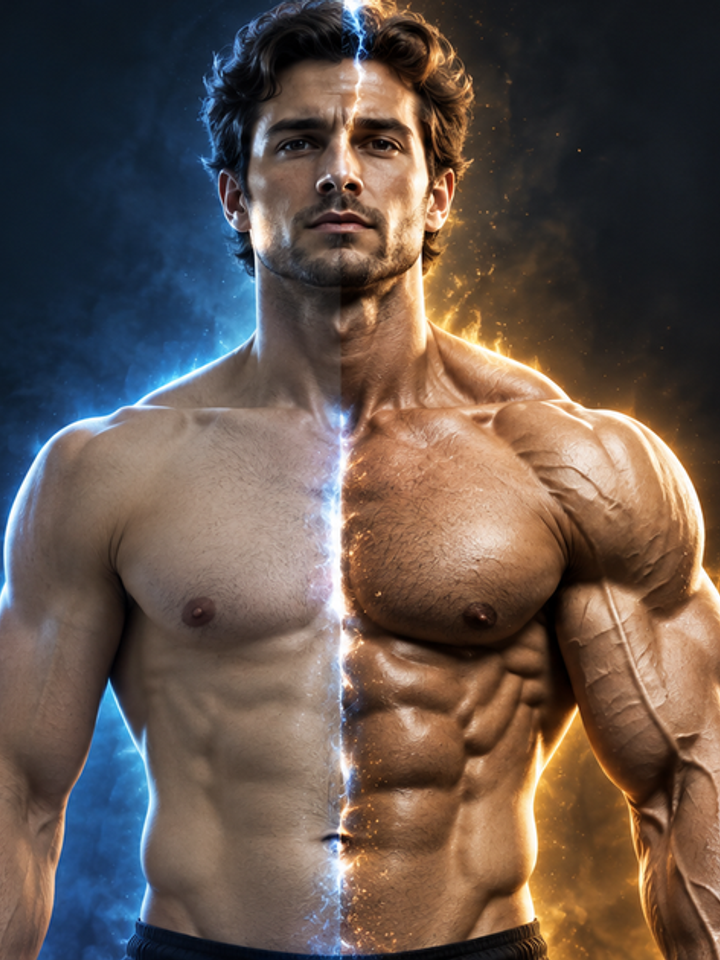
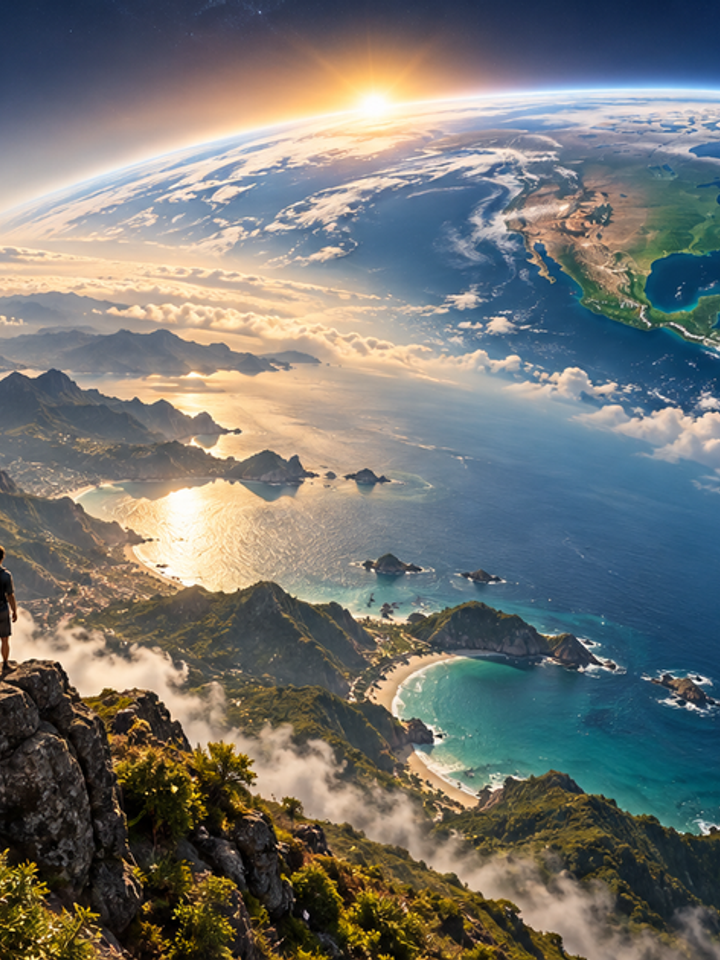
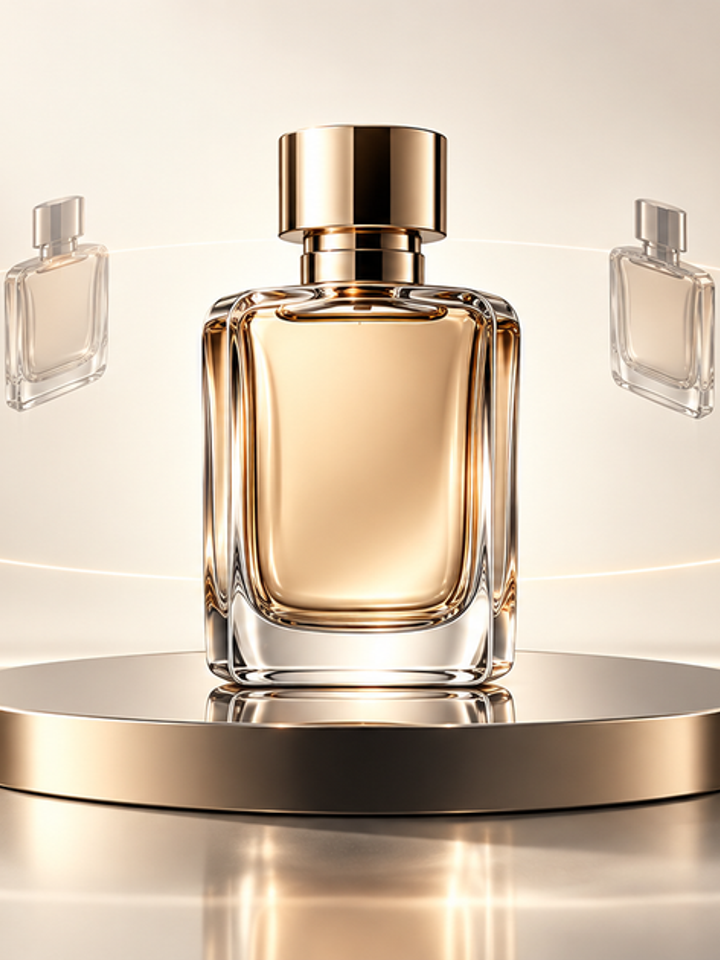
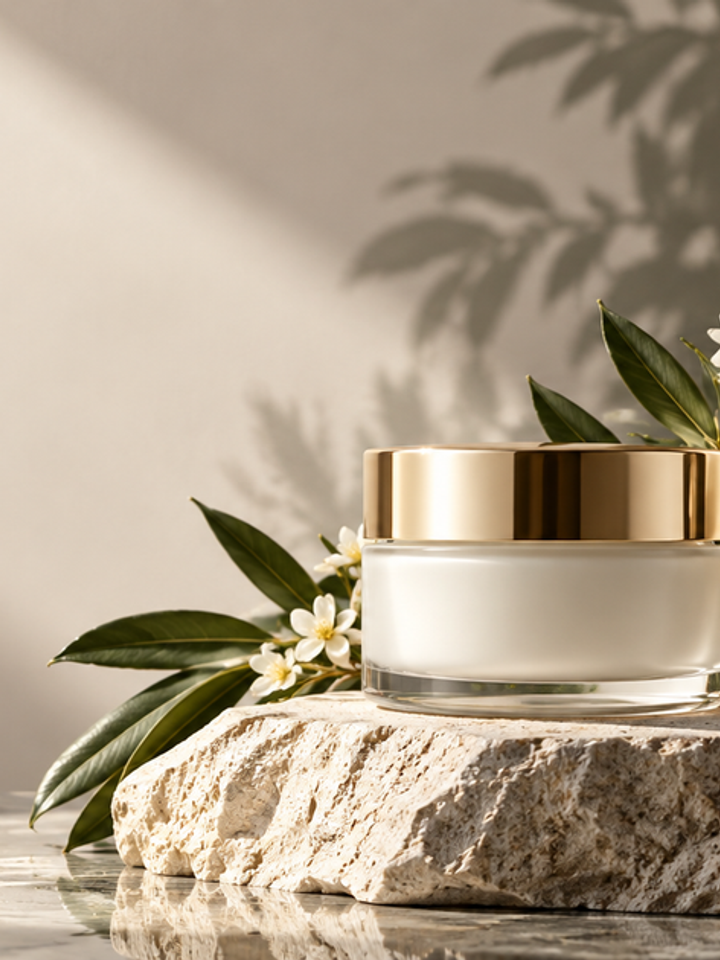


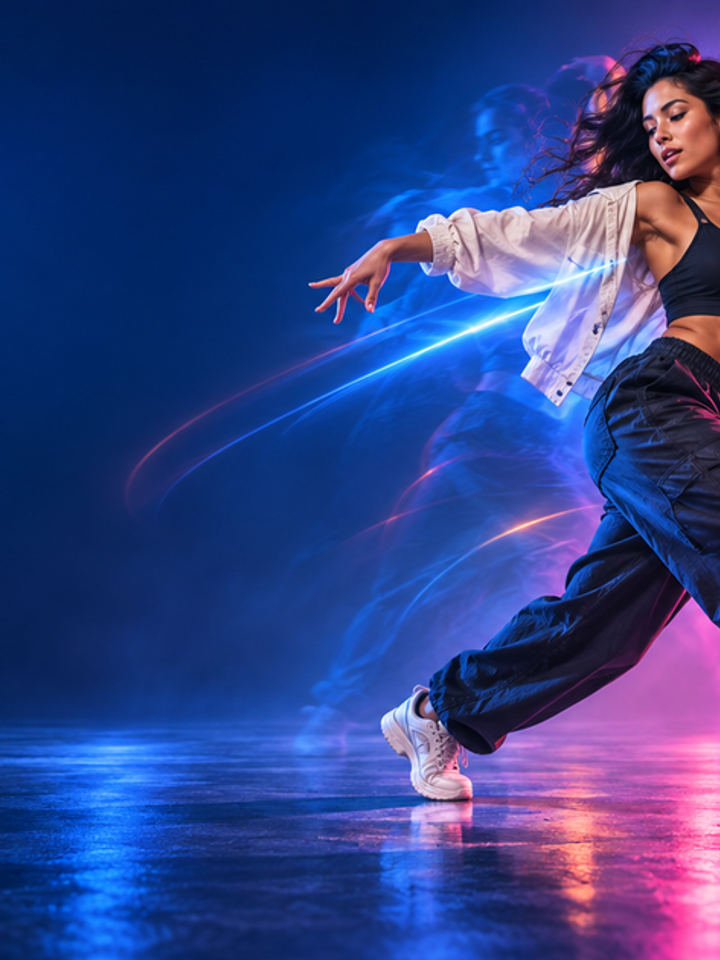
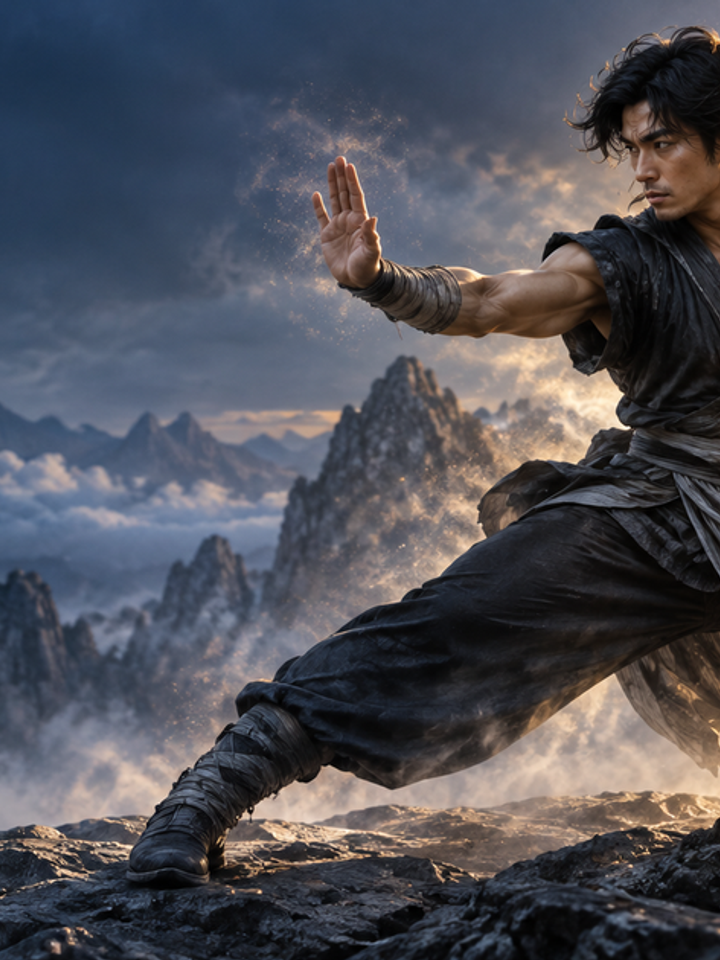

Sujet stable
Le visage ou la géométrie produit restent l'ancre visuelle.
Glissez-déposez les images de référence ici ou parcourir les fichiers
Importez uniquement des médias que vous avez le droit d'utiliser.
Le sujet reste presque immobile tandis que la caméra semble tourner autour de lui. Un arrière-plan avec de la profondeur aide à rendre le changement de perspective visible.
Vérifiez que le visage ou la géométrie du produit restent stables pendant que l'arrière-plan développe une parallaxe cohérente avec le mouvement de caméra.
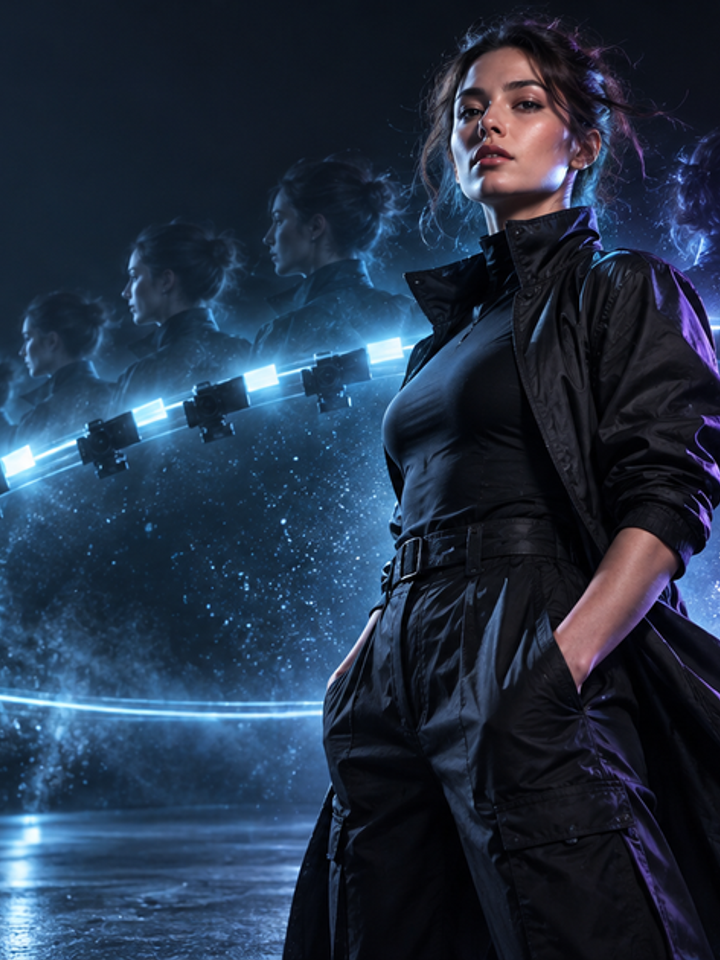
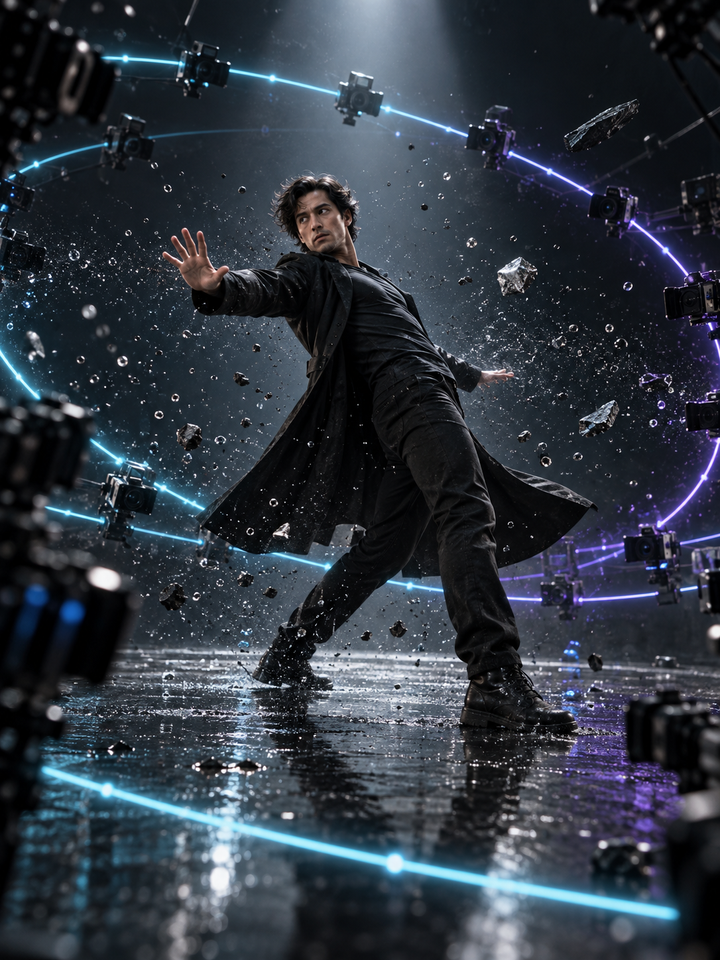
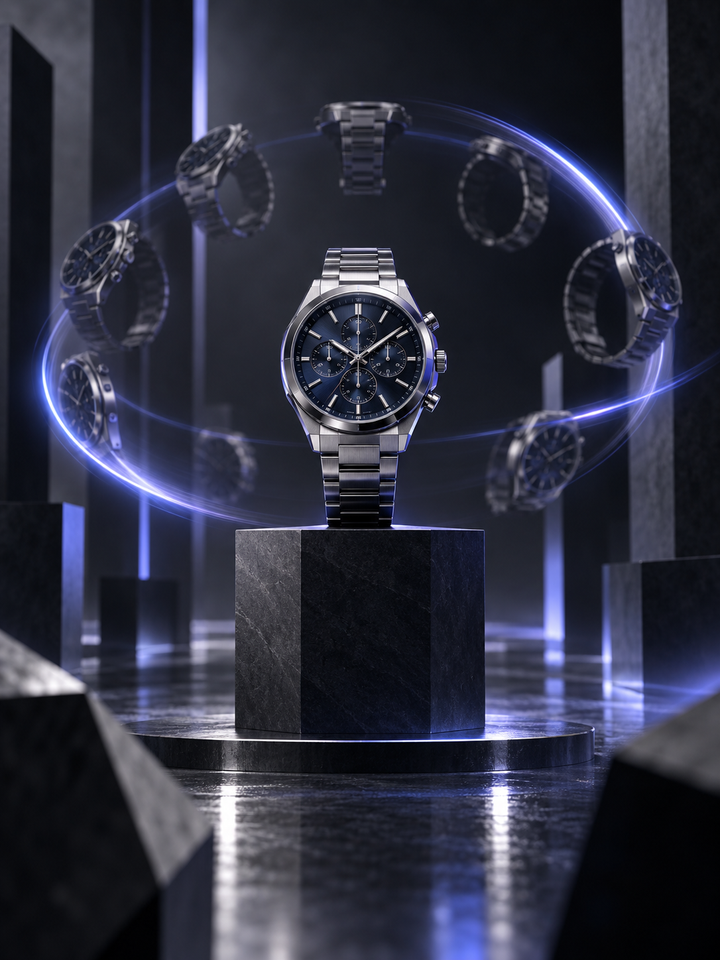
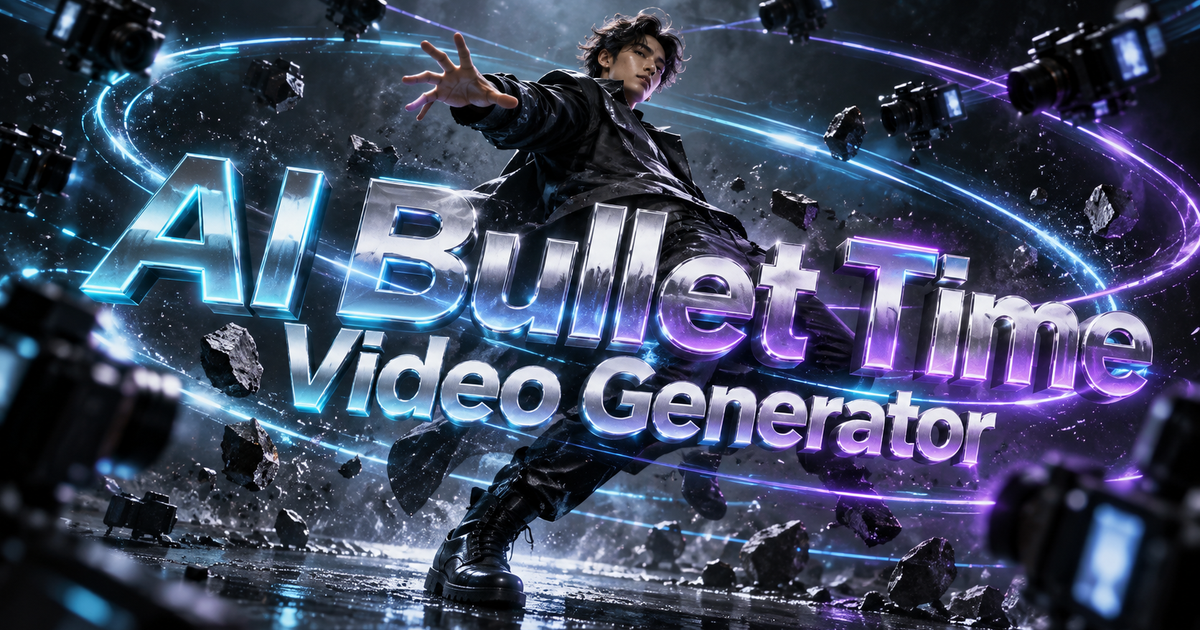
Une caméra virtuelle tourne autour du sujet et crée parallaxe et nouvelles perspectives.
Le visage ou la géométrie produit restent l'ancre visuelle.
Un fond profond renforce l'impression 3D.
Orbite gauche et Orbite droite utilisent un trajet plus court. Orbite large montre davantage les côtés du sujet.
Laissez un peu d'espace autour du sujet.
Commencez par Orbite gauche ou Orbite droite. Orbite large demande de reconstituer davantage de détails invisibles dans la photo ; vérifiez surtout le profil et le décor.
Contrôlez visage, mains, étiquettes et arrière-plan.
Un sujet clairement séparé du fond produit une parallaxe plus crédible.
Les grandes orbites obligent l'IA à inventer des détails cachés; cheveux, vêtements, étiquettes ou décor peuvent changer.
Une simulation de caméra tournant autour d'un sujet depuis une image initiale.
Gauche ou droite sont généralement plus stables.
Oui, mais vérifiez les petites étiquettes.
L'IA doit estimer les informations invisibles.
Non. Après avoir choisi la direction de l'orbite, le générateur applique automatiquement des instructions adaptées au mouvement de caméra.
Oui, pour obtenir une autre trajectoire.
Choisissez la photo et le style, puis vérifiez les crédits affichés avant de lancer la création. Examinez les visages, les mouvements et les détails du produit avant de partager la vidéo.
Revenir au générateur vidéo