用文字編輯已有影片
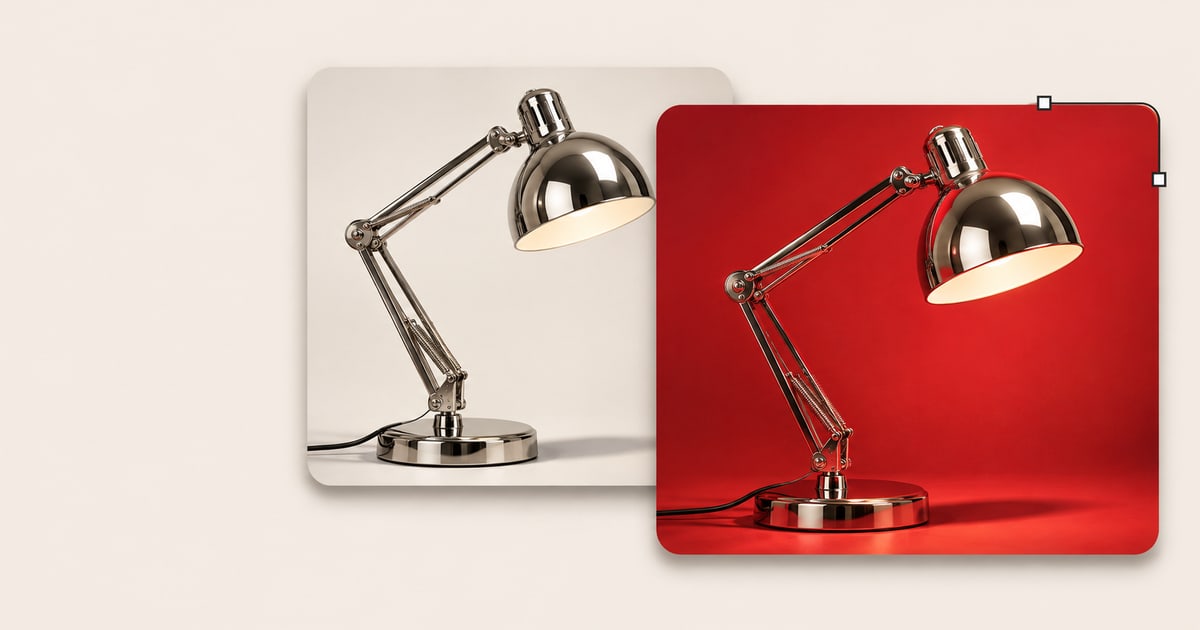
上載原片,寫明要更換的物件、背景或燈光。先預覽修改後的鏡頭,再匯出影片。
AI 影片編輯
使用方法
上載本機原片、從生成記錄選片,或貼上影片直連。
1. 選擇影片
剪出目標清楚的鏡頭。如要指定款式或顏色,揀一張細節清晰的 JPG 或 PNG。
2. 處理設定
選範本後寫明目標位置、改動和應保留的元素。時長可跟隨原片,亦可按剪接位置指定秒數。
3. 生成結果
完整對照原片和成品,留意目標被遮擋後有沒有變樣,再檢查標誌和運鏡。
AI 影片編輯
主要功能
描述修改內容
選物件、場景或光影範本,再寫明鏡頭中實際要改的位置和內容。
參考圖片(選填)
用 JPG 或 PNG 指示想要的款式和色調,再說明參考圖要套用在哪裏。
AI 影片編輯
實際使用場景
為商品鏡頭換一款配色
例如將桌面左側藍杯改成啞白色,保留手部動作和運鏡。用側面參考圖補充杯柄形狀。
試換廣告鏡頭的背景
揀人物輪廓清楚的片段,寫明新背景並保留原構圖,重看髮邊和陰影。
FAQ
常見問題
支援 MP4 和 MOV。本機檔案上限為 200 MB,HTTPS 影片直連上限為 24 MB。原片長度:3–20 s。
自動跟隨原片長度。要填進指定長度的剪接位置,可另選秒數。輸出為 720p。
由頭至尾對照兩個版本,留意標誌、手部接觸和遮擋後重現的畫面,再下載可用片段。
把原片縮短至目標清楚的部分,一次只要求一項修改,再重看片中遮擋的位置。
最多 10 張 JPG 或 PNG,每張上限 10 MB。先揀最清楚表達改動的幾張。
這裏按描述修改一段原片的畫面。裁剪、拼接和字幕可在下載後用剪接軟件處理。
選片後等工具讀取影片資料。改動設定後,提交前再看一次最新預估。
請用公開的 MP4 或 MOV HTTPS 直連。若連結要登入、已過期或只開啟播放頁,可改上載檔案。