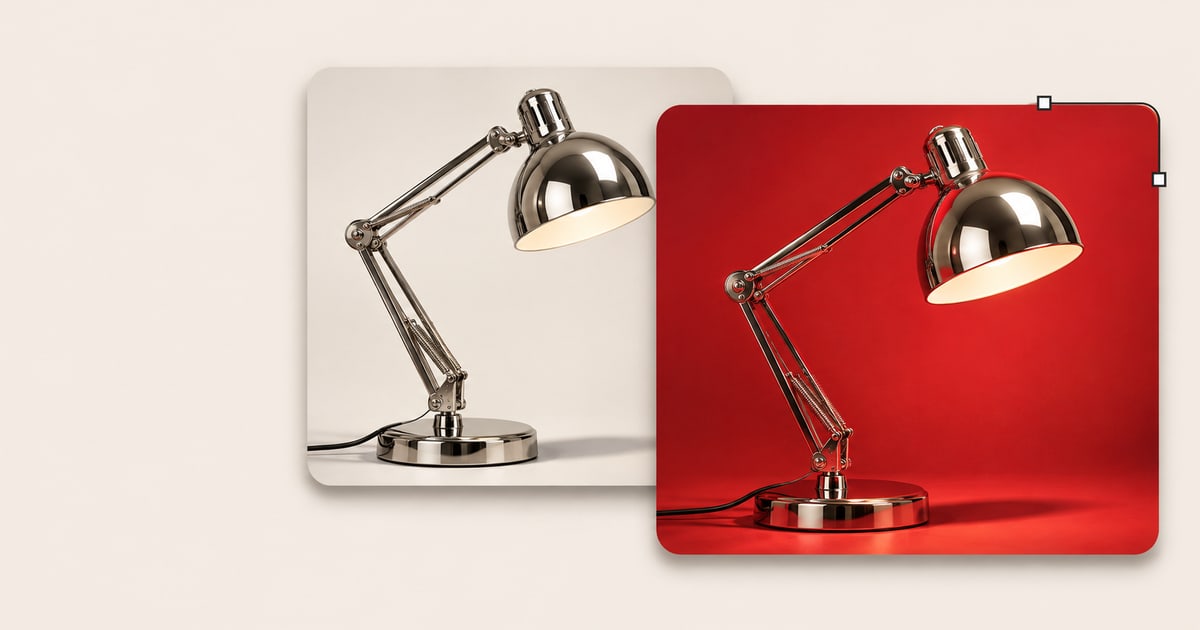
用文字编辑已有视频
上传视频,写清想替换的物体、想改的背景或光线。预览修改后的镜头,满意后再导出。
操作步骤
上传本地原片、从生成记录选一条视频,或粘贴视频直链。优先选压缩少、要处理的画面清楚的一段。
1. 选择视频
先剪出目标清楚的一段镜头。若要改商品颜色或款式,准备一张能看清相关细节的 JPG 或 PNG,避免同时给出方向冲突的参考图。
2. 处理设置
选模板后改写示例,依次写清目标在画面哪里、要改成什么、哪些元素要保留。要沿用原片节奏选自动;有固定剪辑位置时选对应秒数。
3. 生成结果
从头对照播放原片和编辑结果。重点检查目标被遮挡后是否一致,以及商标、人脸、背景和运镜有没有意外变化,再下载可用版本。
核心功能
描述修改内容
可以从替换物体、移除物体、换背景、转风格或调光影入手。选中模板后,把示例文字换成具体目标、位置和要保留的细节。
参考图片(可选)
参考图可用来指定商品款式、颜色或光线。上传 JPG 或 PNG 后,在描述里指出它对应原片里的哪一处。
实际使用场景
给同一商品镜头做另一个版本
例如要给手提包拍另一种配色,可以描述「把人物手中的棕色包改成深绿色,保留金属扣、人物动作和推镜」。参考图可选一张能看清材质和扣件的正面照。出片后检查包带在手指遮挡前后是否连续,再接回商品展示剪辑。
给广告片尝试另一种背景
选人物轮廓清楚、遮挡较少的一段。可以描述「把背景换成浅灰摄影棚,保留人物站位和原有构图」。生成后看发丝边缘、脚边阴影和新背景的光向是否一致。
常见问题
支持 MP4 和 MOV。本地文件最大 200 MB,HTTPS 视频直链最大 24 MB。原片时长要求为 3–20 s。
自动跟随原片时长。如果新片段要填进剪辑里预留的位置,可以选择对应秒数。编辑结果输出为 720p。
把结果和原片从头对照播放,检查标识、手与商品接触的地方,以及物体被遮挡再出现的画面。如果边缘闪动或细节漂移,可以缩小改动范围后再试。
把原片剪到目标最清楚的一小段,一次只描述一项变化。再写清哪些人物、标识和动作需要保留,重点对照遮挡和快速运动的画面。
可添加最多 10 张 JPG 或 PNG,每张最大 10 MB。先用最能说明改动的少量图片,例如换材质时优先用一张能看清纹理的近照。
这个工具根据文字修改一条原片的画面。要剪掉片头、拼接多个镜头或加字幕,可把结果下载到剪辑软件里处理。
选好原片后,等工具读取视频参数,预计积分会出现在生成按钮附近。修改参数后,以更新后的预估为准,再决定是否提交。
工具需要公开可访问的 MP4 或 MOV 文件直链。如果链接打开的是播放页面、需要登录或已经过期,可改为上传本地文件。