Porträt als 16-Bit-Bild
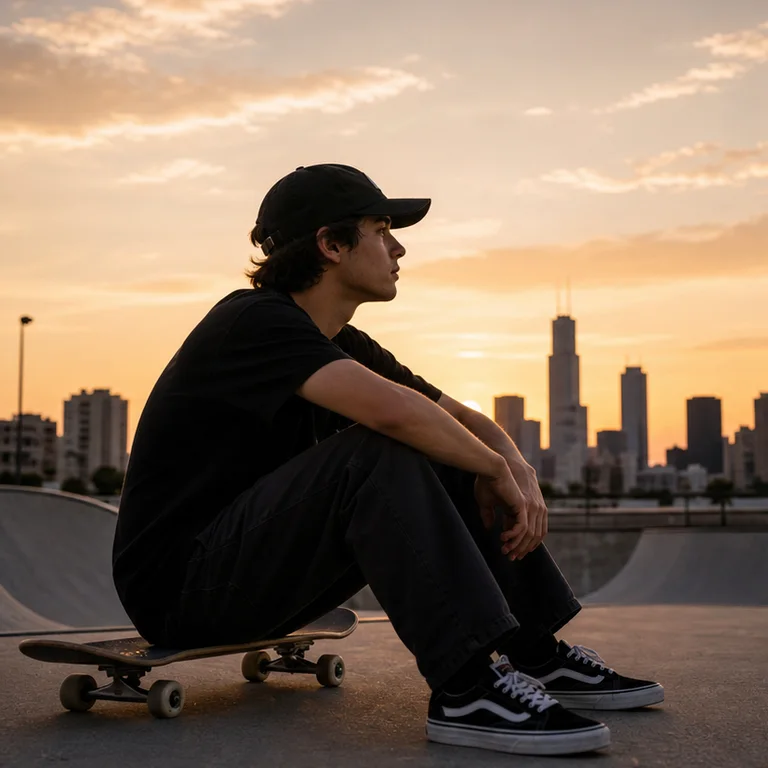
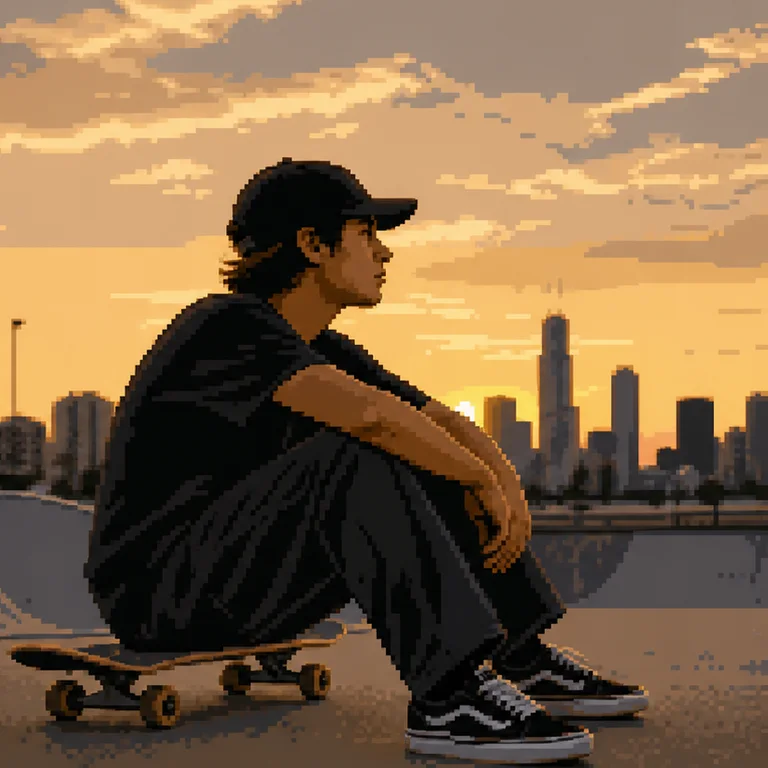
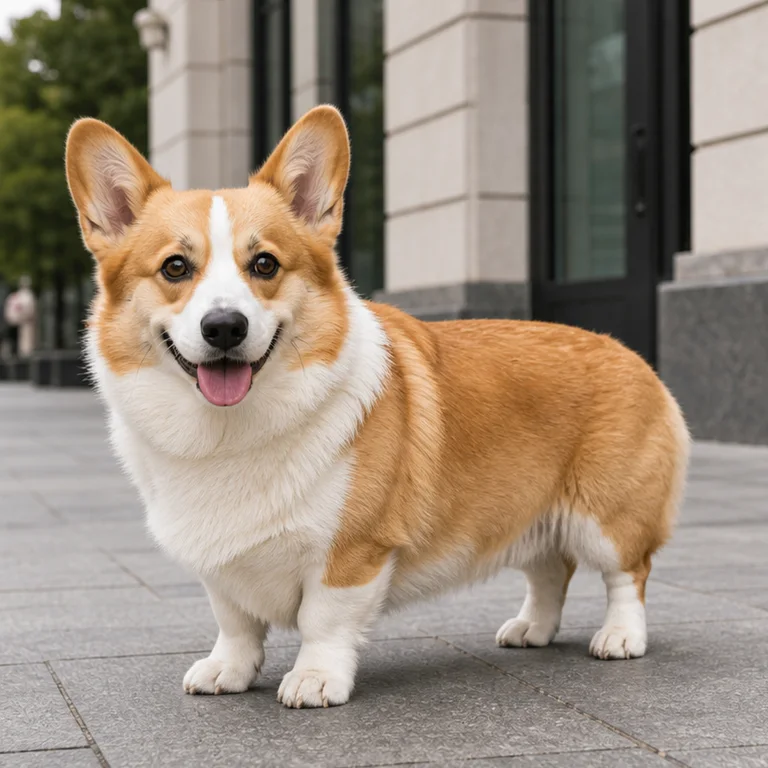
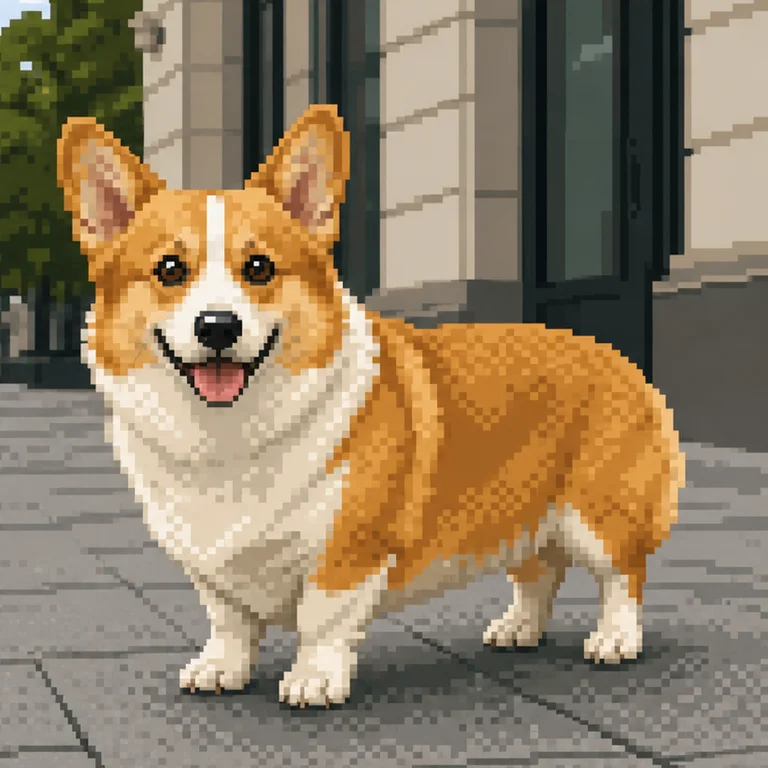
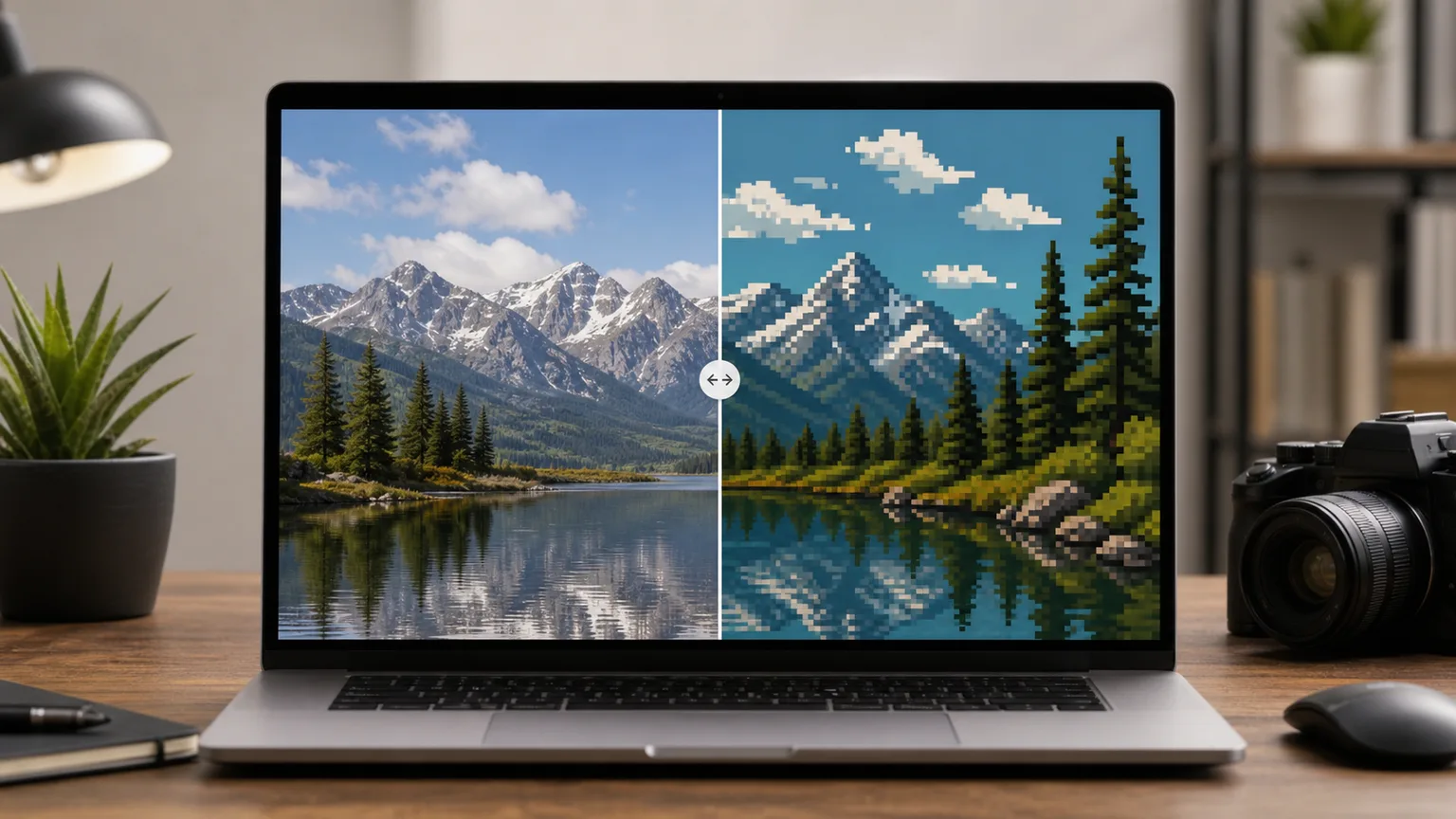
Der Konverter baut das Foto auf einem festen Raster mit begrenzter Farbpalette als 8-Bit-, 16-Bit-, 32-Bit- oder isometrische Pixelgrafik neu auf. Feine Haare und Verläufe werden bewusst reduziert.
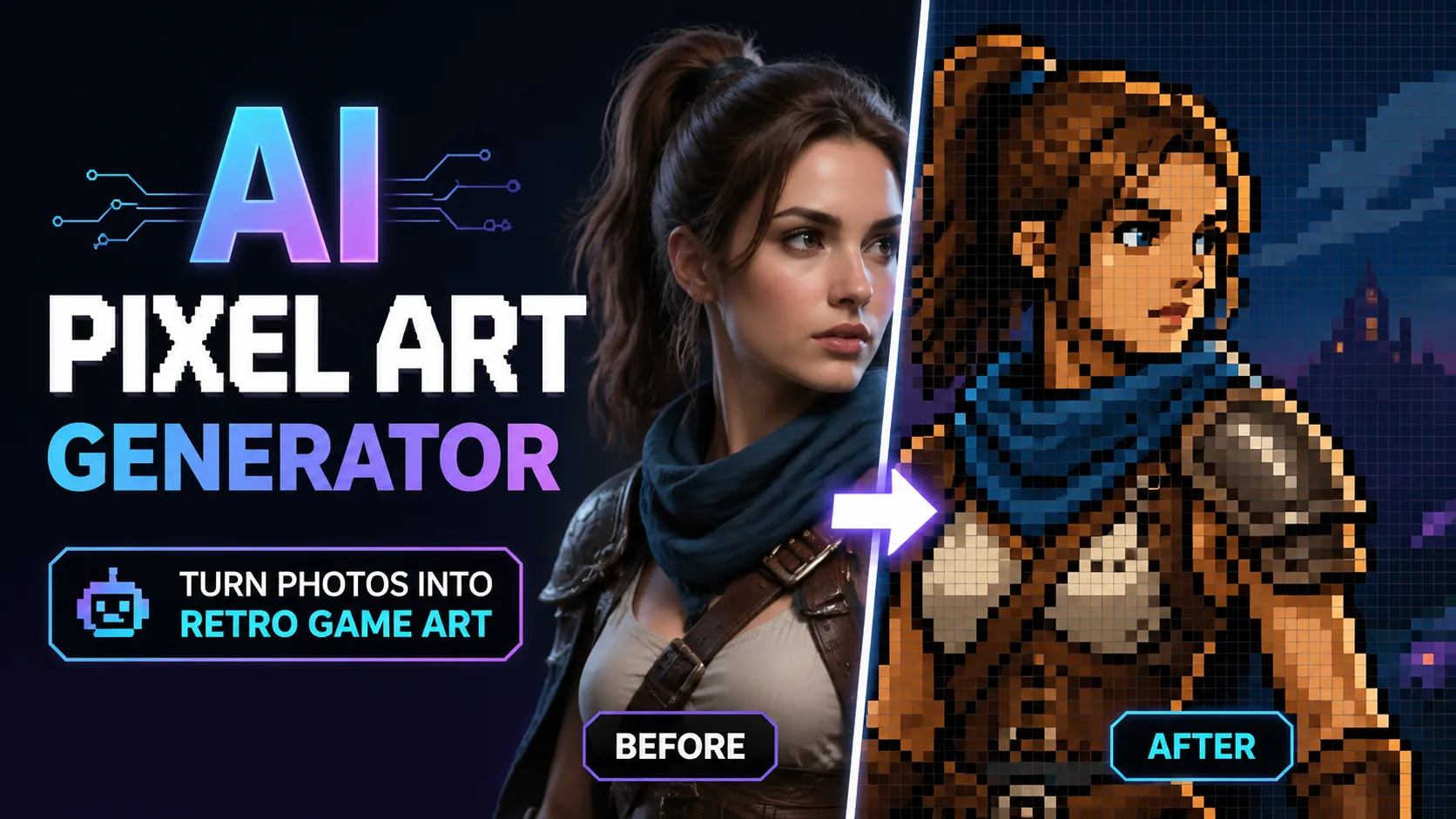
Der Konverter baut das Foto auf einem festen Raster mit begrenzter Farbpalette als 8-Bit-, 16-Bit-, 32-Bit- oder isometrische Pixelgrafik neu auf. Feine Haare und Verläufe werden bewusst reduziert.
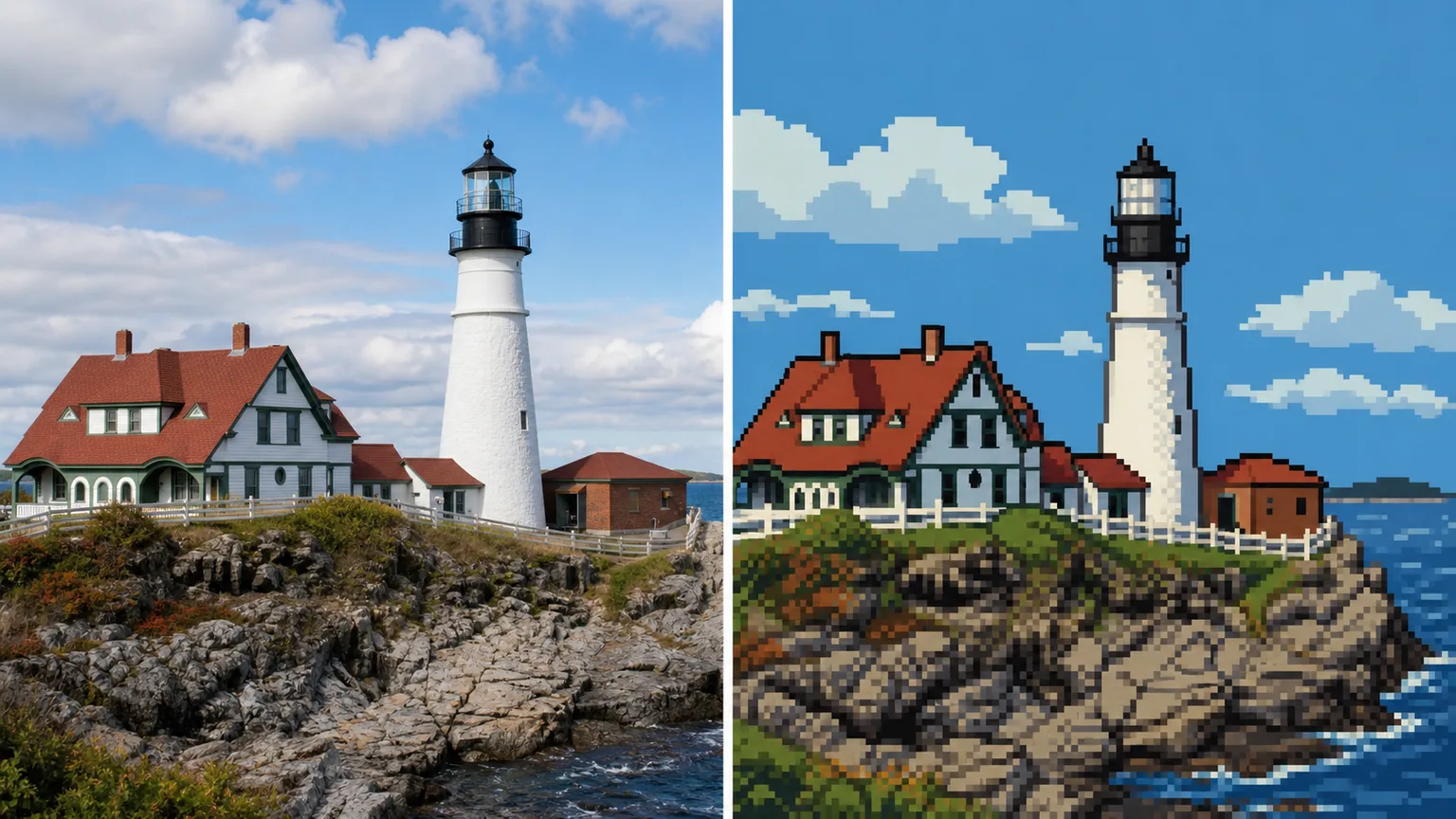
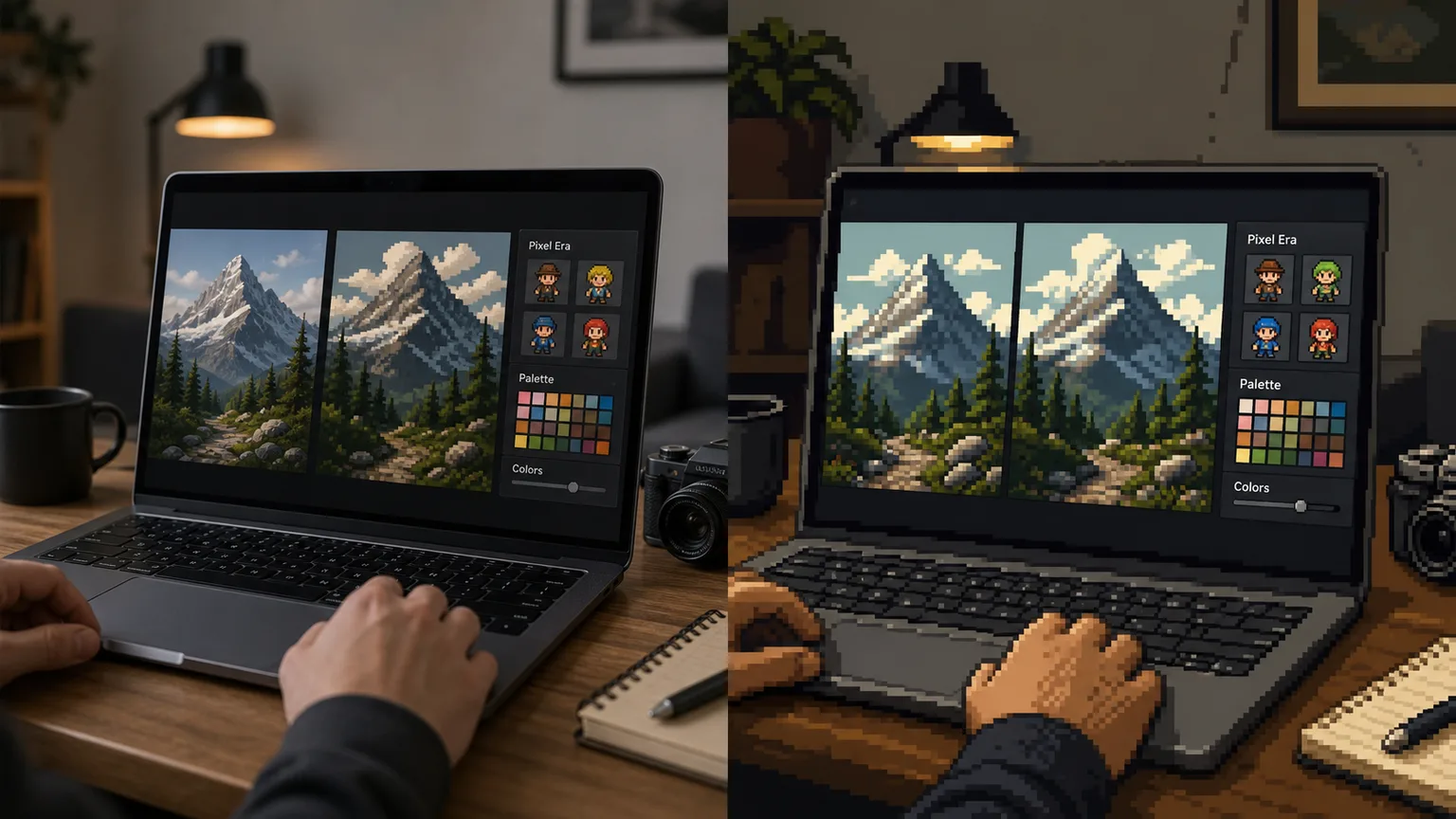
Laden Sie die am wenigsten komprimierte Originaldatei hoch.
Wählen Sie ein Ergebnisziel und ein zu erhaltendes Merkmal.
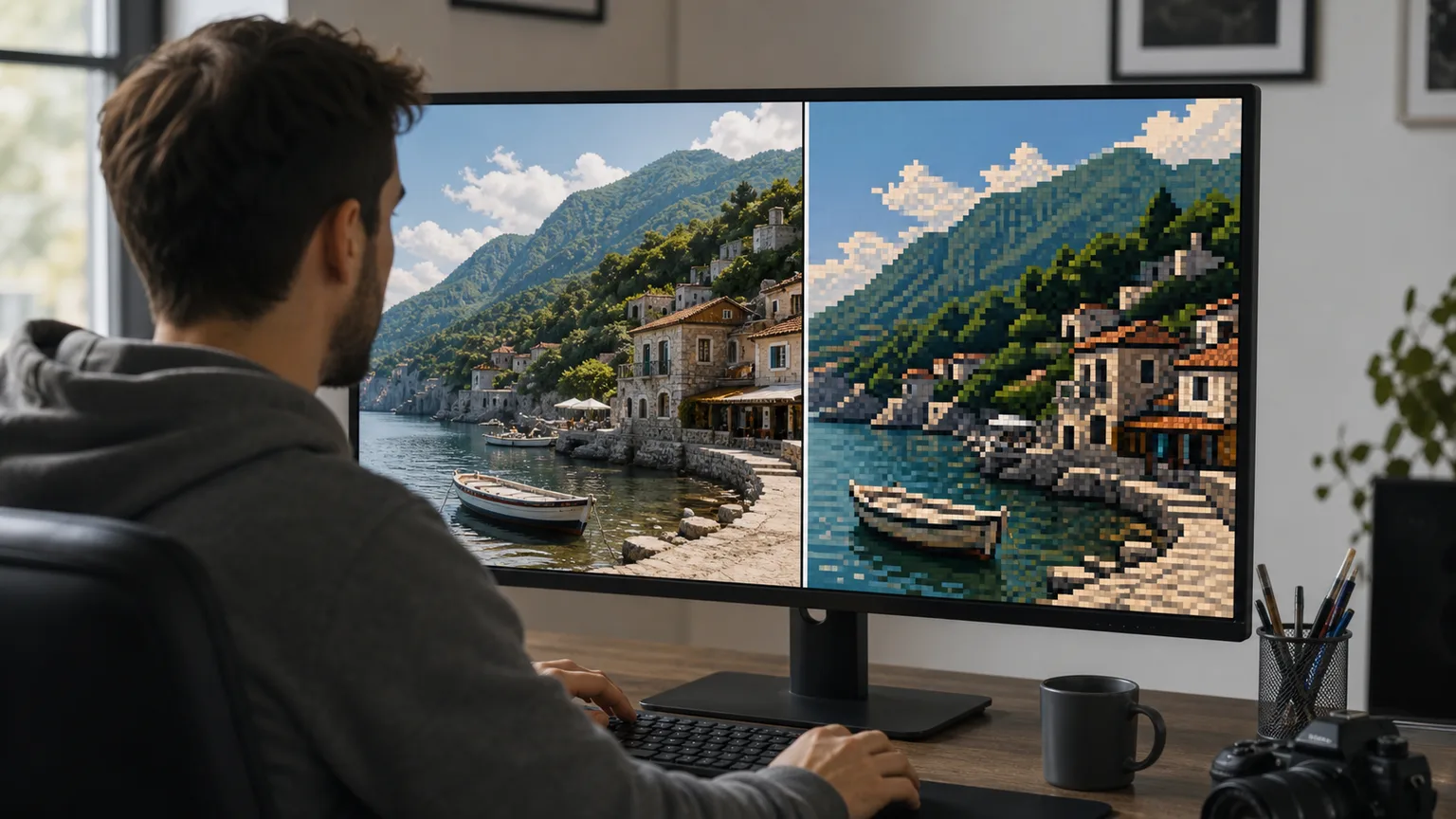
Prüfen Sie Kanten, Gesichter und Schrift bei 100 Prozent.
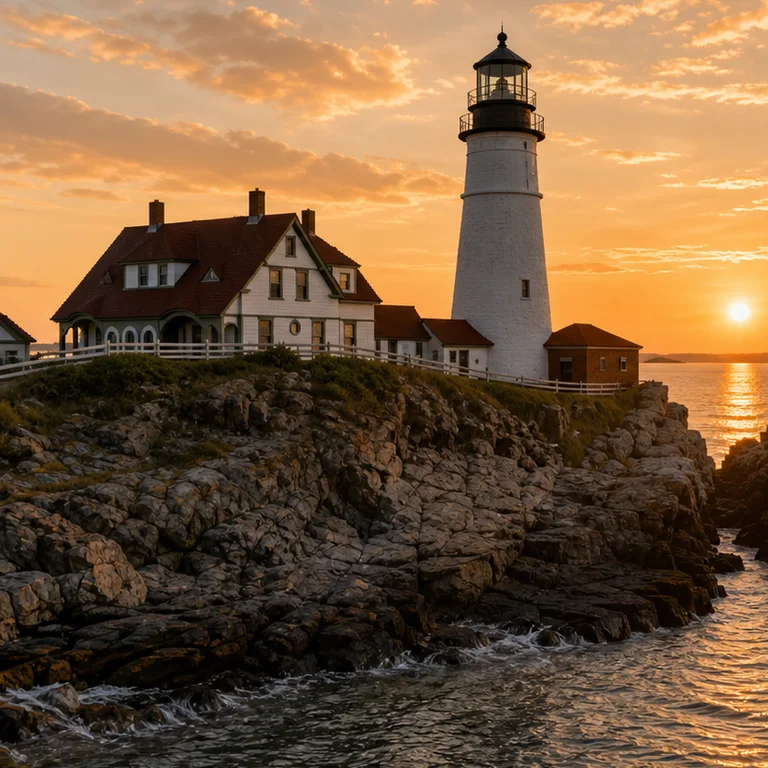
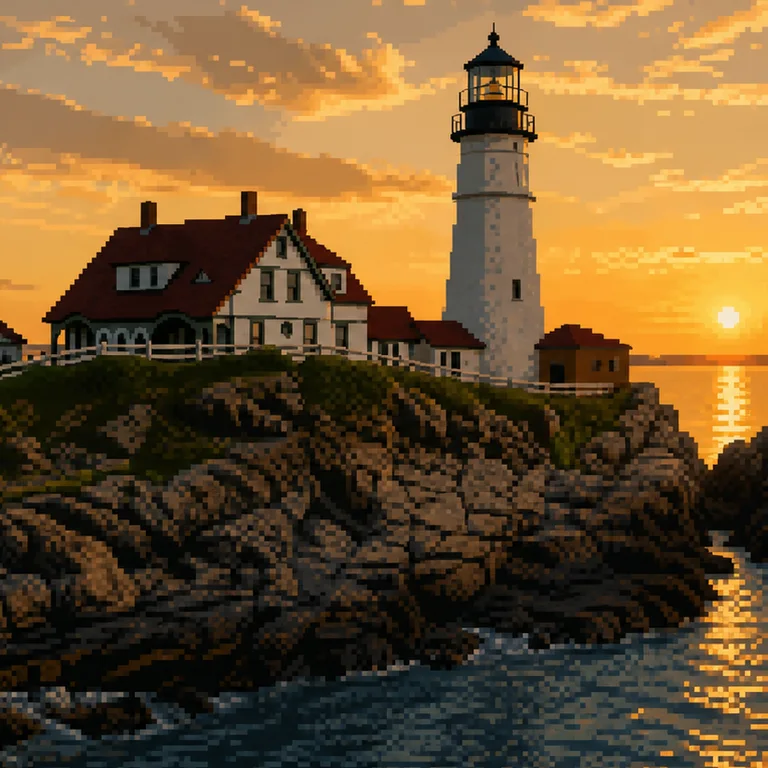
Klarer Ablauf ohne vorgeschaltete Registrierung
Gezielte Einstellungen statt unkontrollierter Prompts
Transparente Hinweise zu Qualität und Datenschutz
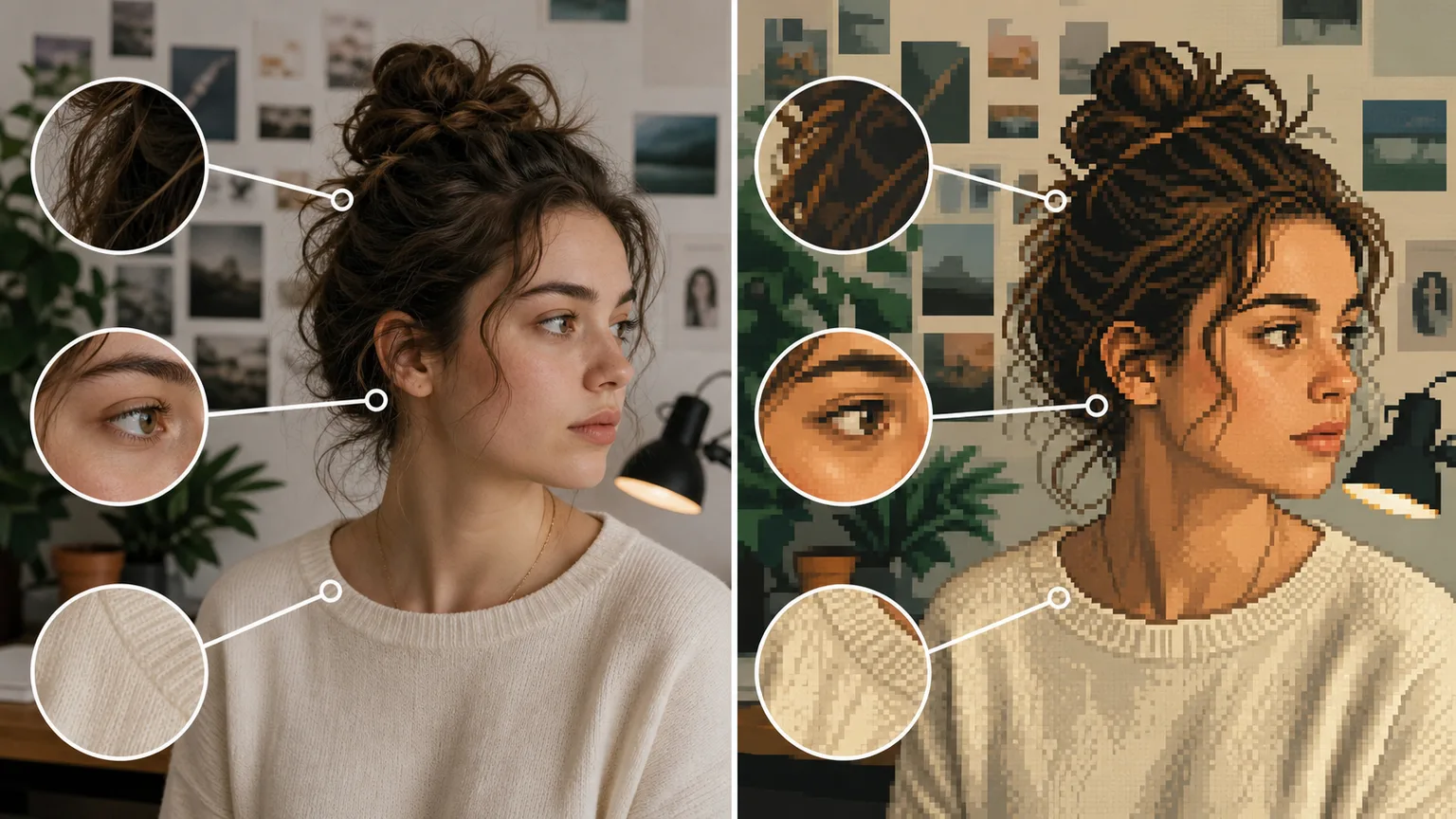
Wählen Sie ein Motiv mit klarer Silhouette und legen Sie je nach Avatar, Spielgrafik oder Poster ein 8-, 16-, 32-Bit- oder isometrisches Raster fest.
Wählen Sie die quellentreue Einstellung und beschreiben Sie ausschließlich die gewünschte Änderung. Pose, Hintergrund und Kamerawinkel sollten nicht gleichzeitig wechseln.
Beginnen Sie für Porträt als 16-Bit-Bild mit „16-Bit“ und verzichten Sie beim ersten Durchlauf auf Zusatzwünsche, damit die Wirkung nachvollziehbar bleibt.
Feine Haare, weiche Verläufe, kleine Schrift und dichtes Laub werden in niedrigen Rastern schnell zu unruhigen Pixelgruppen.
Prüfen Sie Bildrechte, Persönlichkeitsrechte, sichtbare Marken und die Regeln des Veröffentlichungskanals getrennt. Eine KI-Ausgabe ist keine automatische Nutzungserlaubnis.
Eine ursprüngliche PNG-Datei oder ein hochwertiges JPEG ist besser als ein kleiner, mehrfach gespeicherter Screenshot.
Beschreiben Sie den Bereich und die angrenzende Textur präzise und widmen Sie den zweiten Durchlauf nur dieser Korrektur.
Use a clear image with even lighting and minimal obstruction. Cleaner source material gives Foto-zu-Pixel-Art-Konverter – Kostenlos 8-Bit-Kunst erstellen more visual detail to work with.
“Ich habe Porträt als 16-Bit-Bild getestet. Der erste Durchlauf war nah dran; eine gezielte Einstellung machte die zweite Version brauchbar.”
Anna K.: “Ich habe Porträt als 16-Bit-Bild getestet. Der erste Durchlauf war nah dran; eine gezielte Einstellung machte die zweite Version brauchbar.”
Lukas M.: “Bei Porträt als 16-Bit-Bild war eine kurze Anweisung stabiler als ein langer Prompt und der Fehler leichter nachvollziehbar.”
Sophie W.: “Der erste Effekt war zu stark. Mit „16-Bit“ blieben Gesicht und Bildaufbau natürlicher.”
Jonas B.: “Der Vorher-Nachher-Vergleich zeigte einen Kantenfehler, den ich am Smartphone übersehen hatte.”
Lea H.: “Die offen genannten Grenzen von Foto-zu-Pixel-Art-Konverter halfen mir bei der Auswahl der Quelldatei.”
Felix R.: “Der mobile Upload war bequem, die Endkontrolle habe ich wegen kleiner Details am Rechner gemacht.”
Mia S.: “Porträt als 16-Bit-Bild wurde deutlich konsistenter, nachdem ich eine zweite Änderungsanforderung entfernt hatte.”
Paul F.: “Ganz ohne Nacharbeit ging es nicht, dennoch war es schneller als eine vollständige manuelle Bearbeitung.”
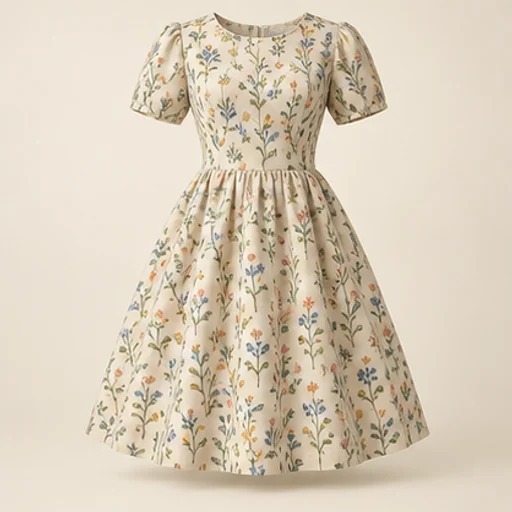
Vergleichen Sie vor dem Zuschnitt, wie Farbe und Muster auf einem Kleidungsstück wirken könnten. Die Kleidungsreferenz bestimmt die Form, das Stoffbild die Materialrichtung. Dies ist keine Vermessung oder Simulation der Passform.
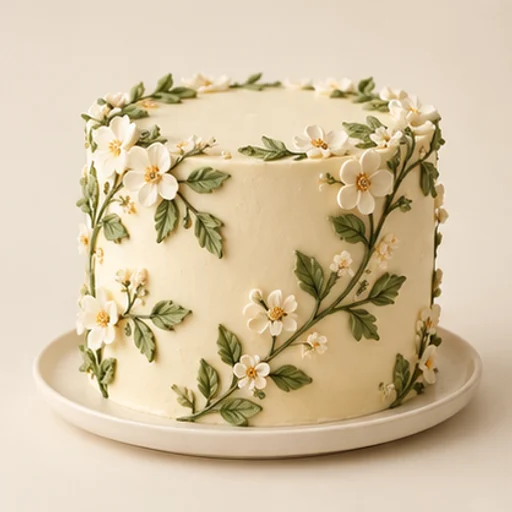
Verwandeln Sie eine vorhandene Tortenskizze in eine realistische Designvorschau für das Kundengespräch. Etagen, Positionen der Dekoration und Farbgebung bleiben die gestalterische Grundlage.
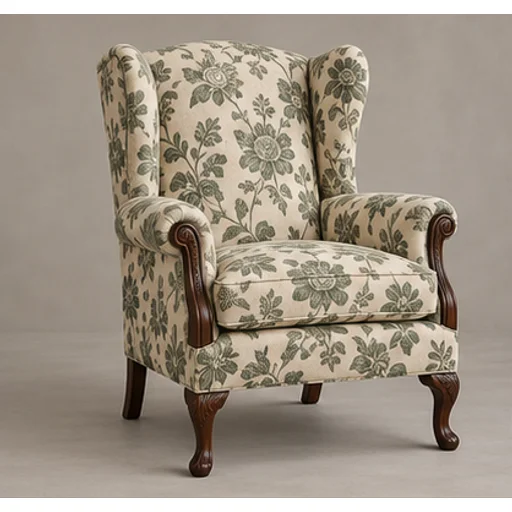
Sehen Sie vor dem Neubezug, wie ein anderer Stoff auf Ihrem Stuhl oder Sofa wirken könnte. Das Möbelbild liefert die Form, ein Stoffmuster oder die gewählte Vorlage die Materialreferenz; der Raum wird nicht neu geplant.
Erstellen Sie einen Teppichentwurf aus klaren Konturen und großen Farbflächen. Die Tufting-Vorlage dient zum Planen und Nachzeichnen, nicht zur Erzeugung eines Fotos von fertigem Garn.
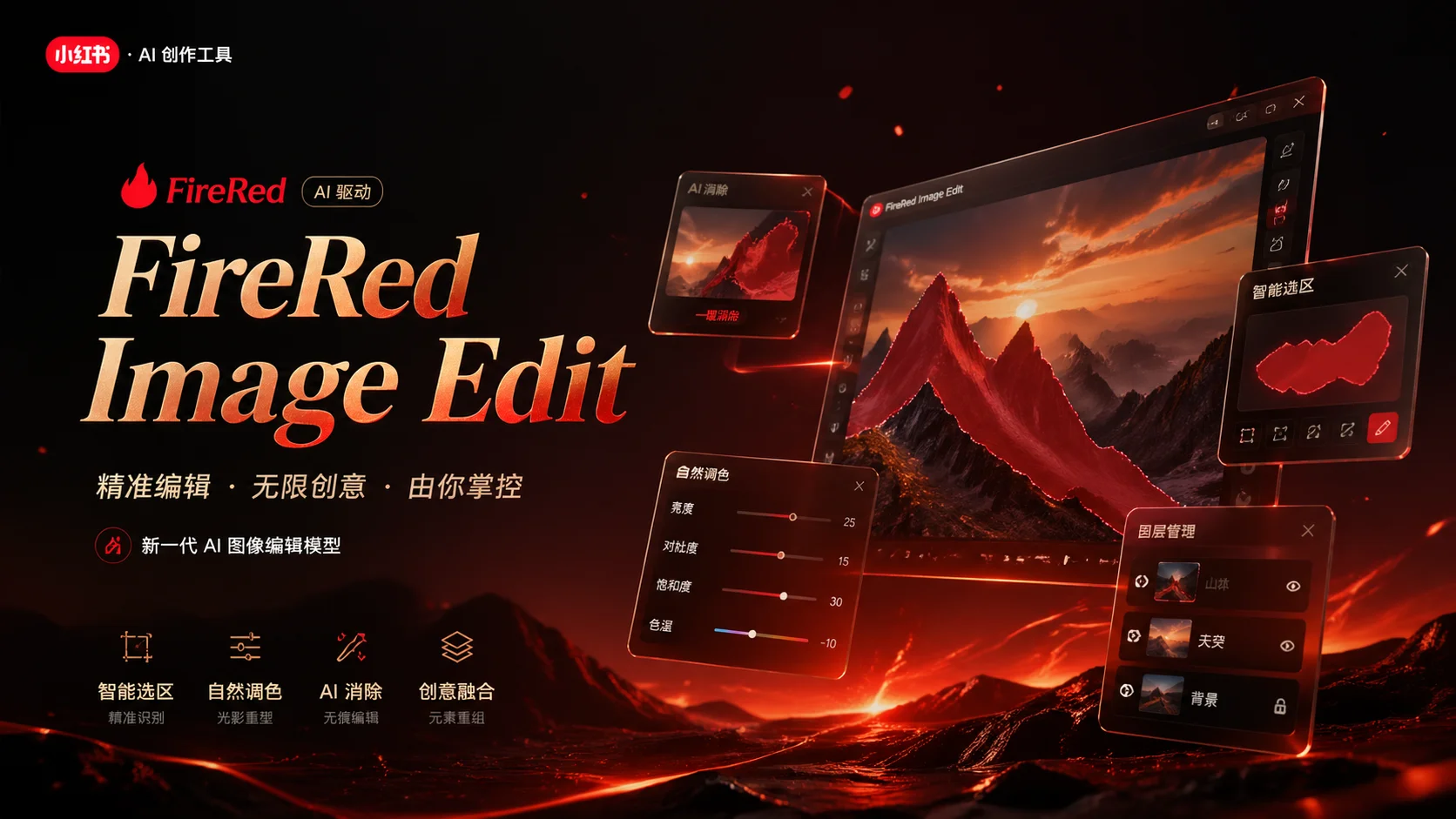
Nutze das FireRed Image Edit KI-Modell online ? Xiaohongshu FireReds Open-Source-Modell fuer anweisungsbasierte Bildbear
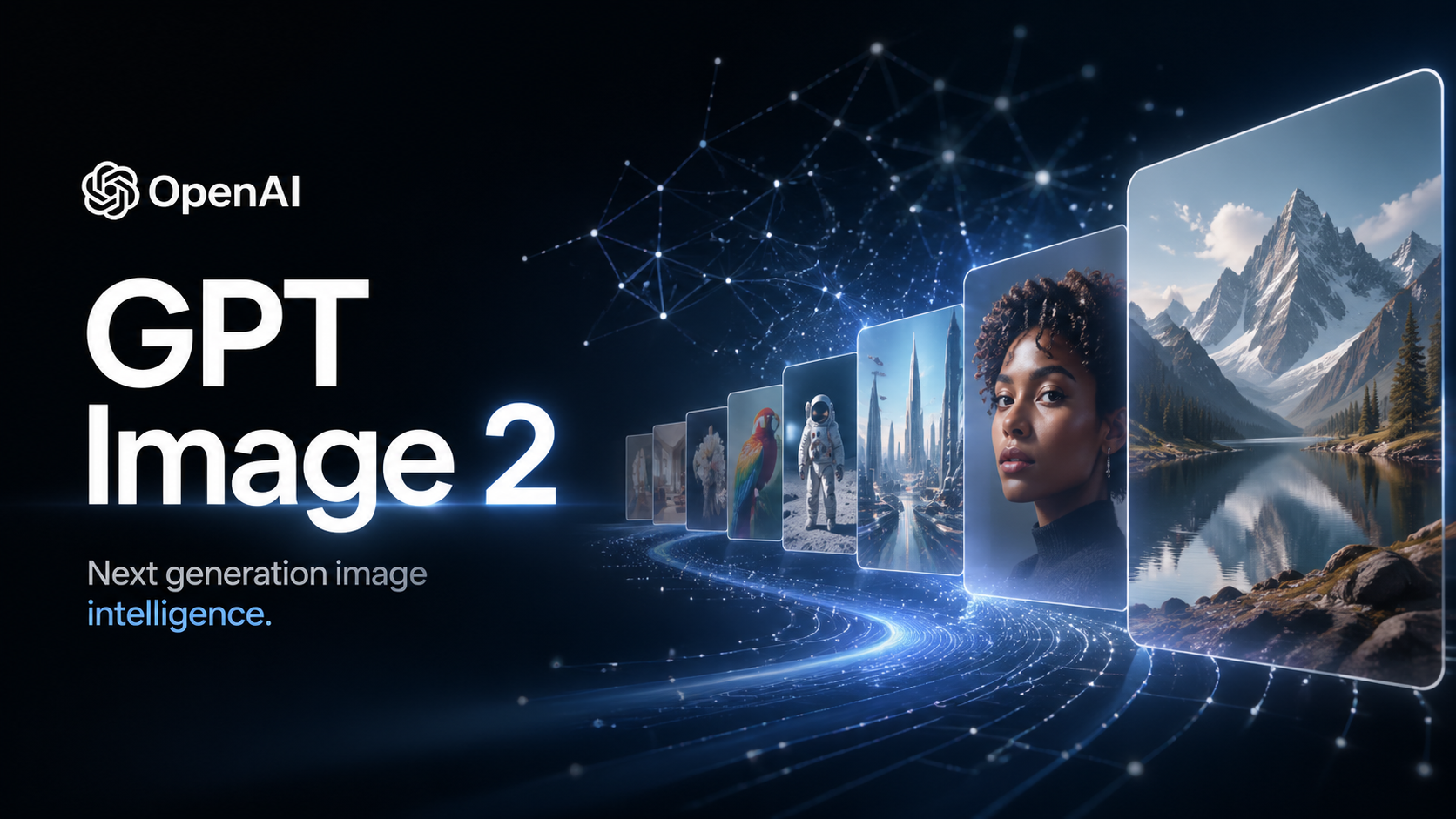
OpenAIs fortschrittlichstes Bildgenerierungsmodell mit integriertem Thinking Mode, über 95 % Texterstellungsgenauigkeit,

Nano Banana Pro (auch bekannt als Gemini 3 Pro Image ) ist ein kostenloser KI-Bildgenerator von Google DeepMind, der bee
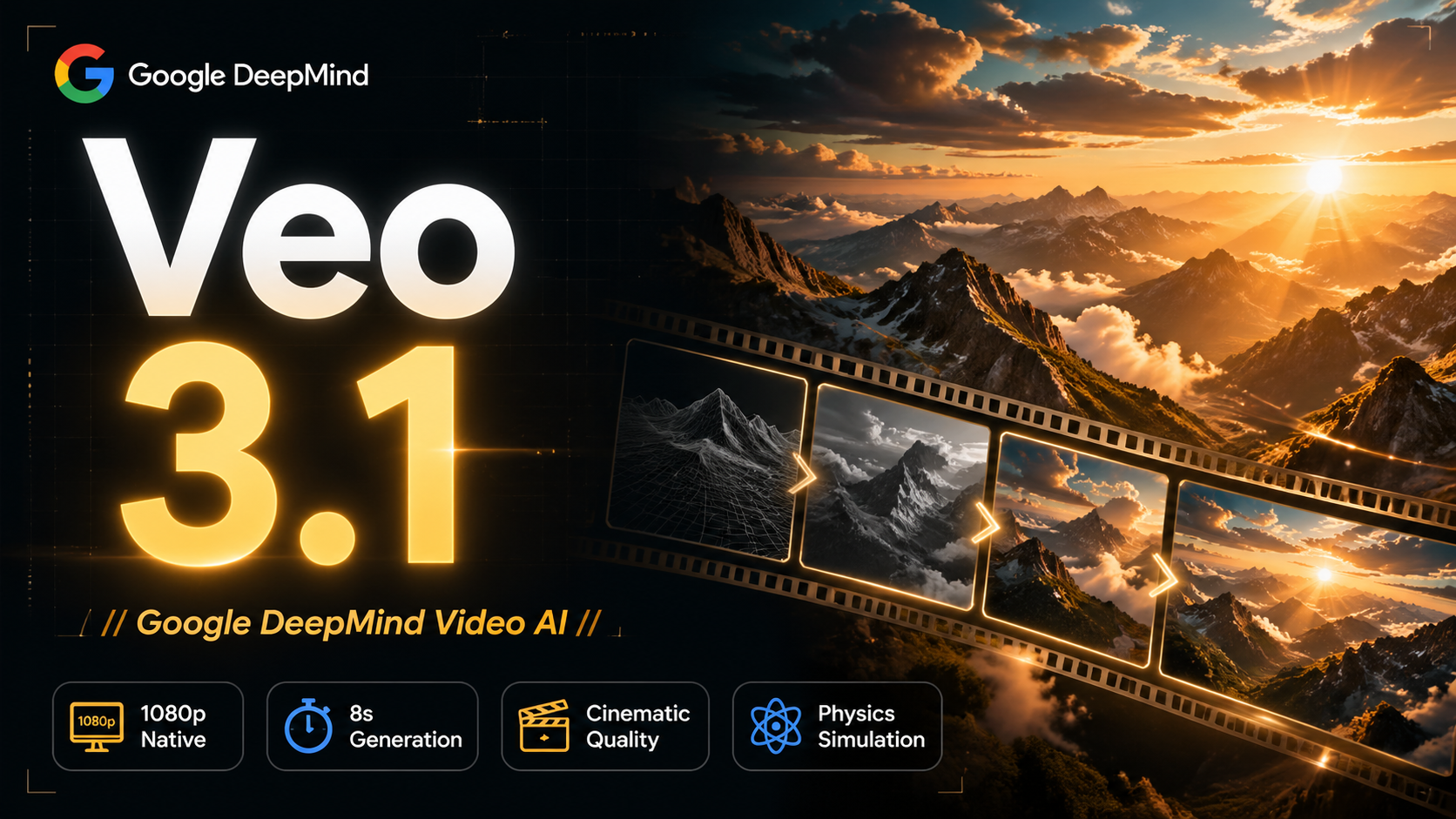
Veo 3.1, veröffentlicht im Oktober 2025 von Google DeepMind, ist ein kostenloser KI-Videogenerator mit nativer Audiogene

OpenAI's most advanced general video generation model — create high-quality videos from text prompts and images with rea
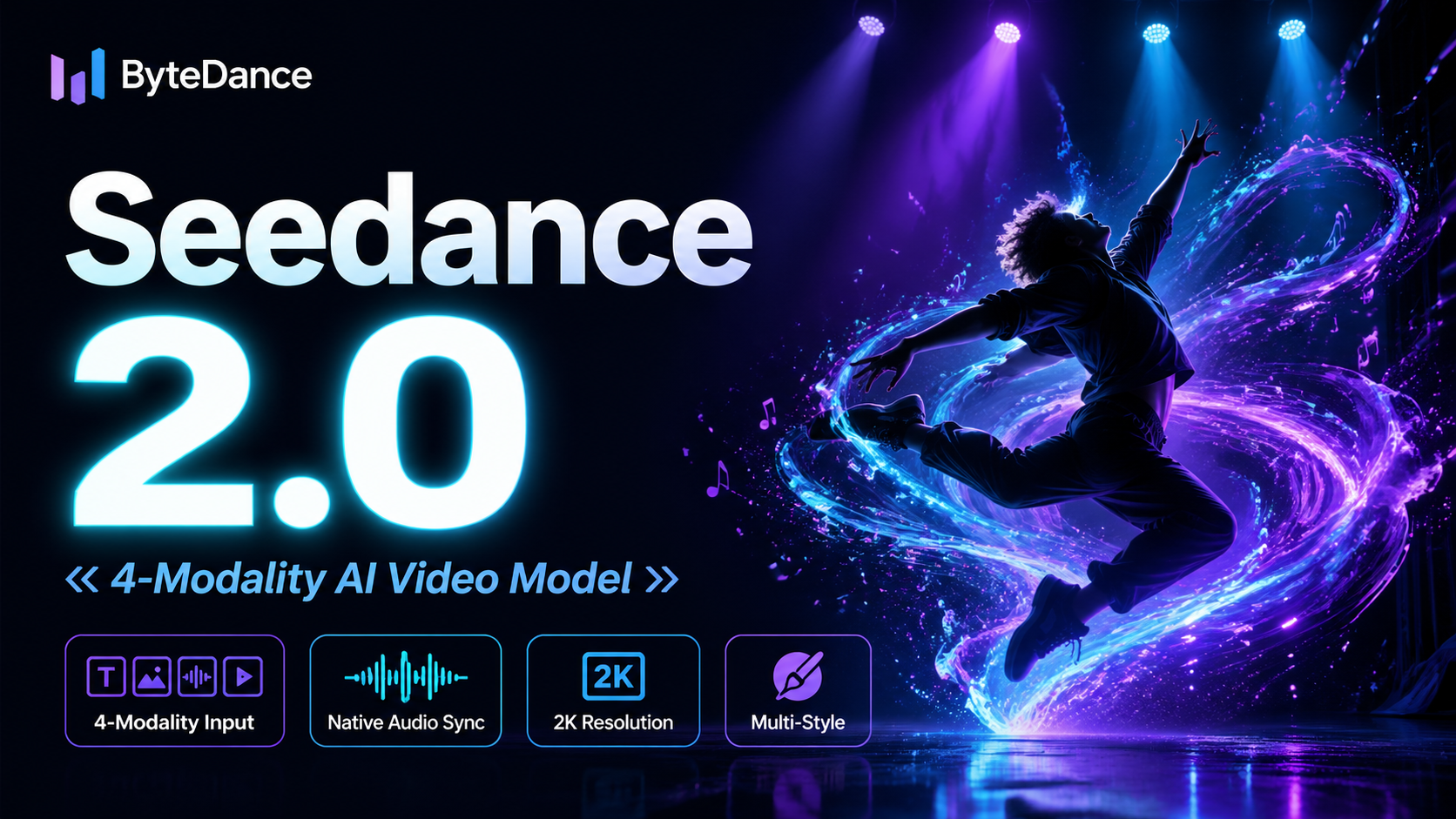
ByteDances nächste Generation des KI-Videomodells mit dem revolutionären @-Referenzsystem. Kombinieren Sie Text, Bilder,
Erstellen Sie heute beeindruckende Bilder

10.000+ Nutzer