Portrait en 16-bit
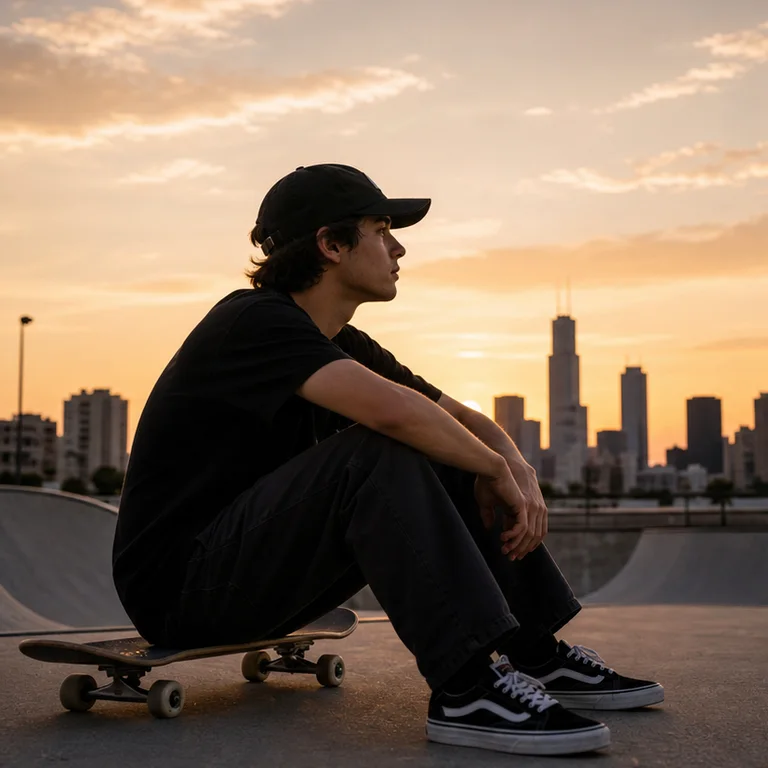
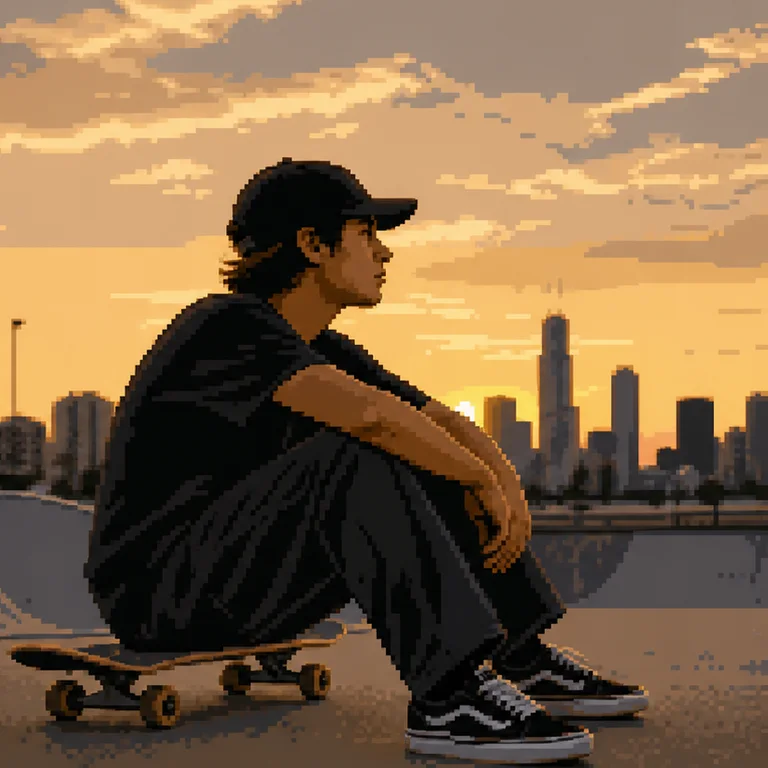
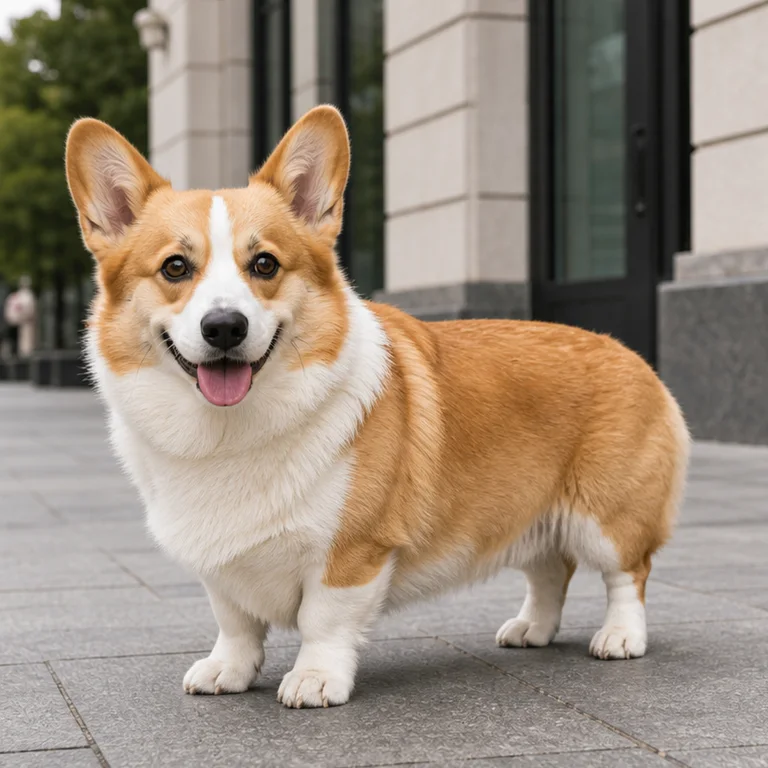
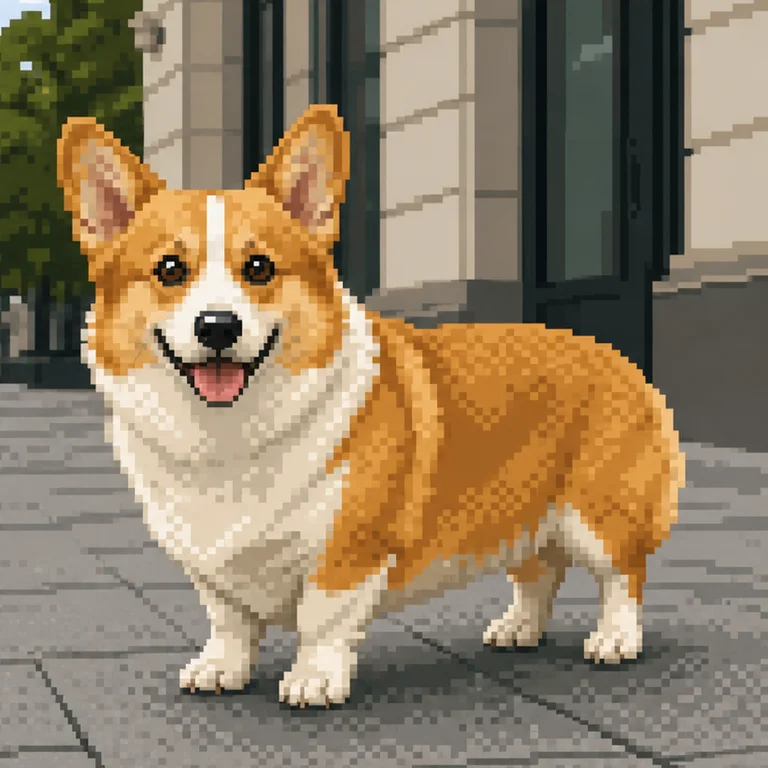
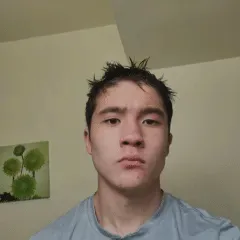
Le convertisseur reconstruit la photo sur une grille régulière avec une palette limitée en 8-bit, 16-bit, 32-bit ou isométrique. Les cheveux fins et les dégradés sont volontairement simplifiés.
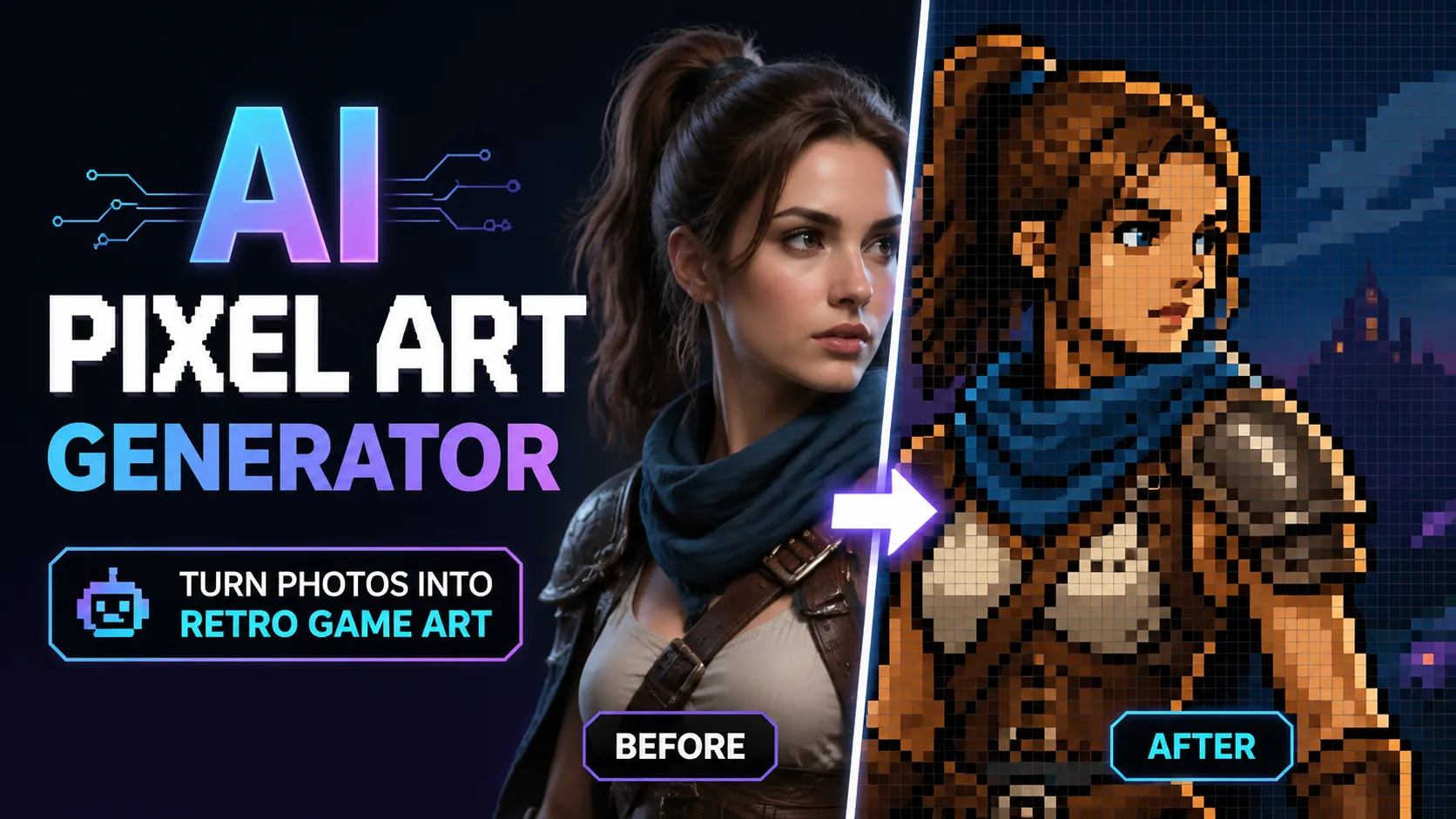
Le convertisseur reconstruit la photo sur une grille régulière avec une palette limitée en 8-bit, 16-bit, 32-bit ou isométrique. Les cheveux fins et les dégradés sont volontairement simplifiés.
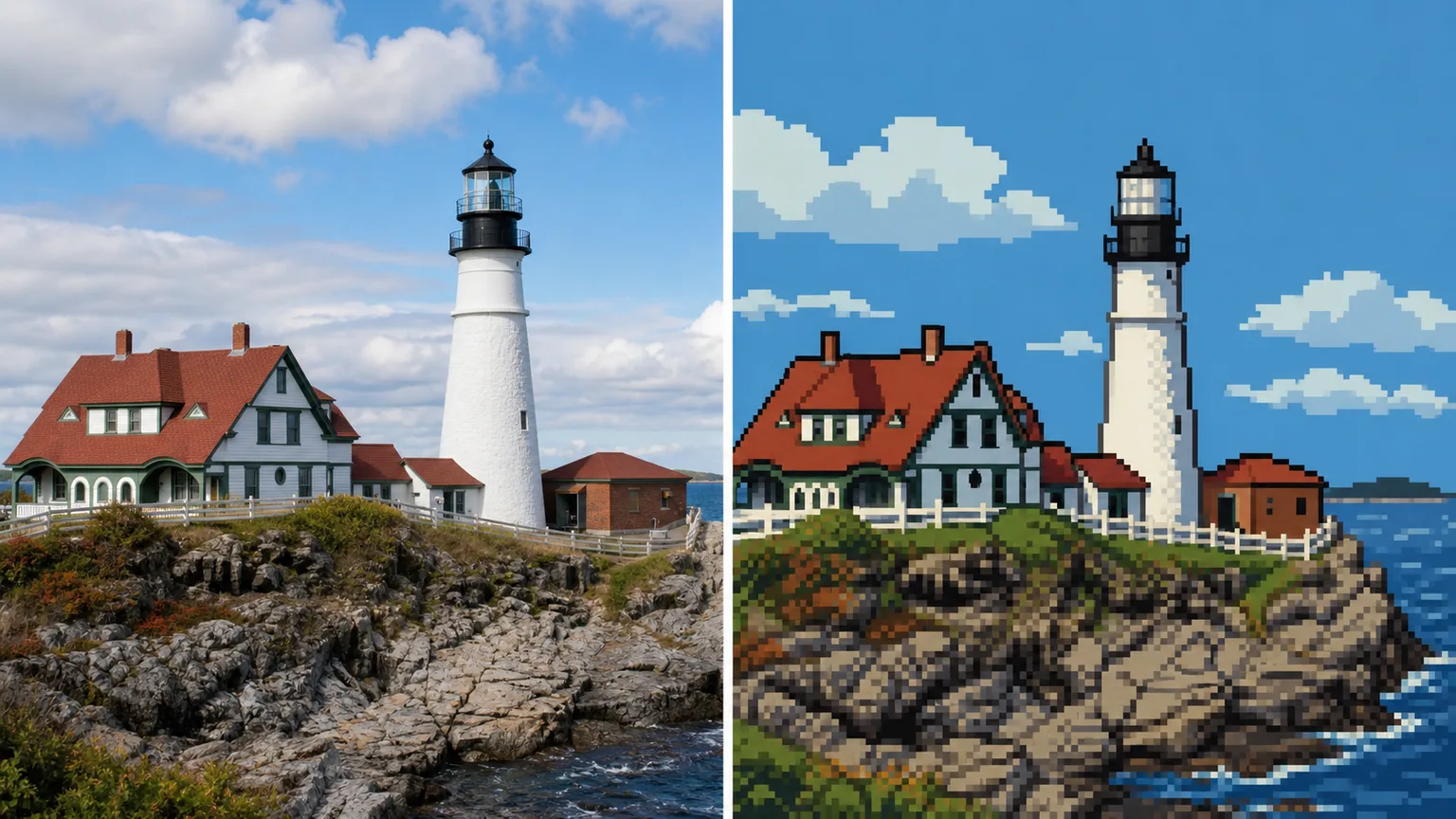
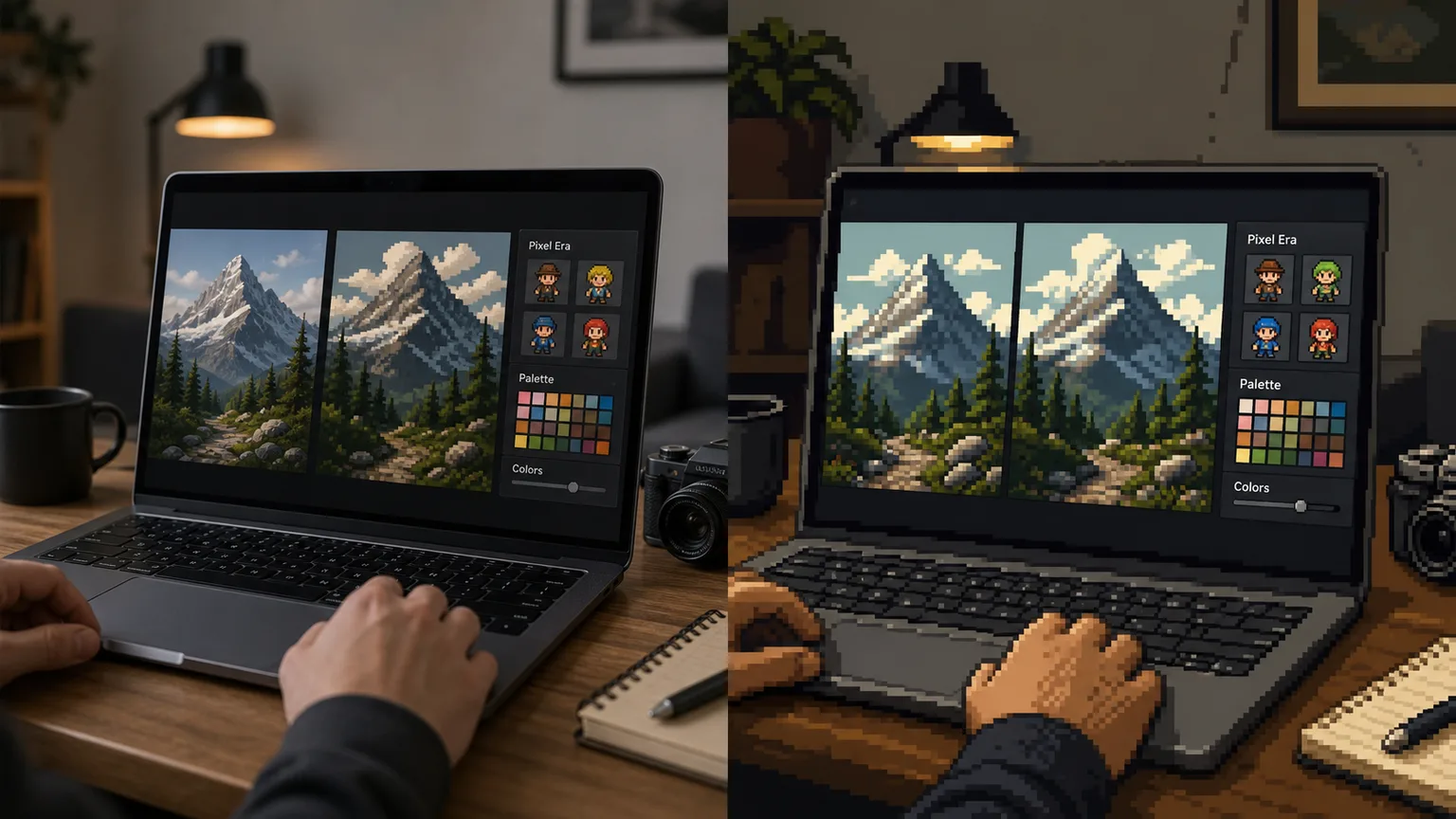
Importez le fichier original le moins compressé.
Choisissez un rendu et un élément à préserver.
Vérifiez les contours, les visages et le texte à taille réelle.
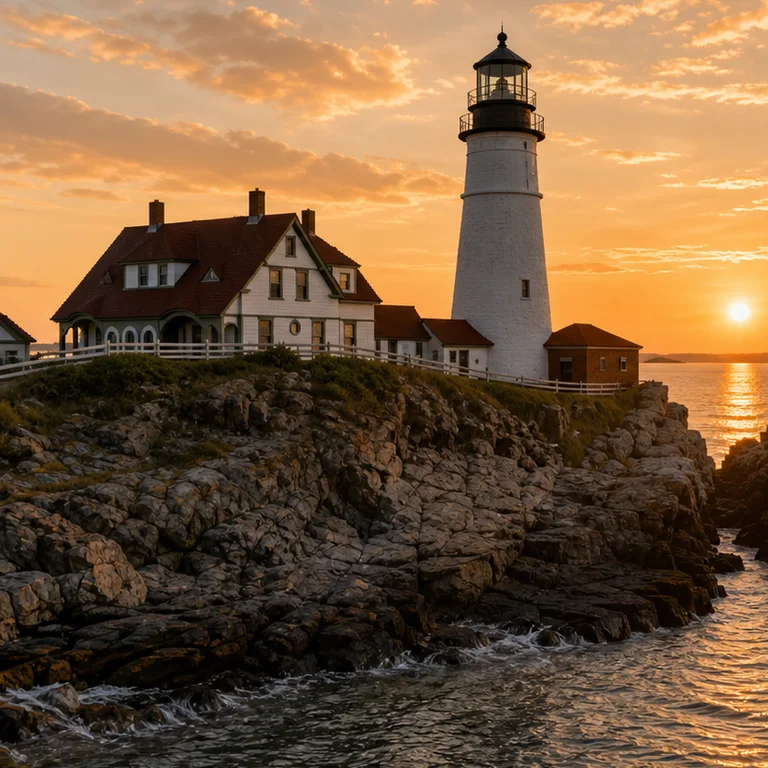
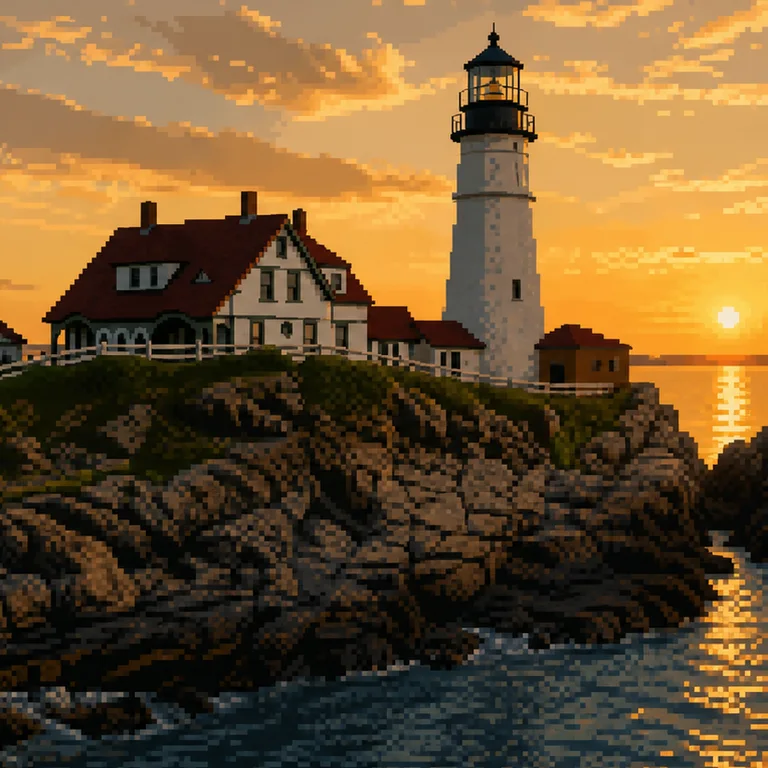
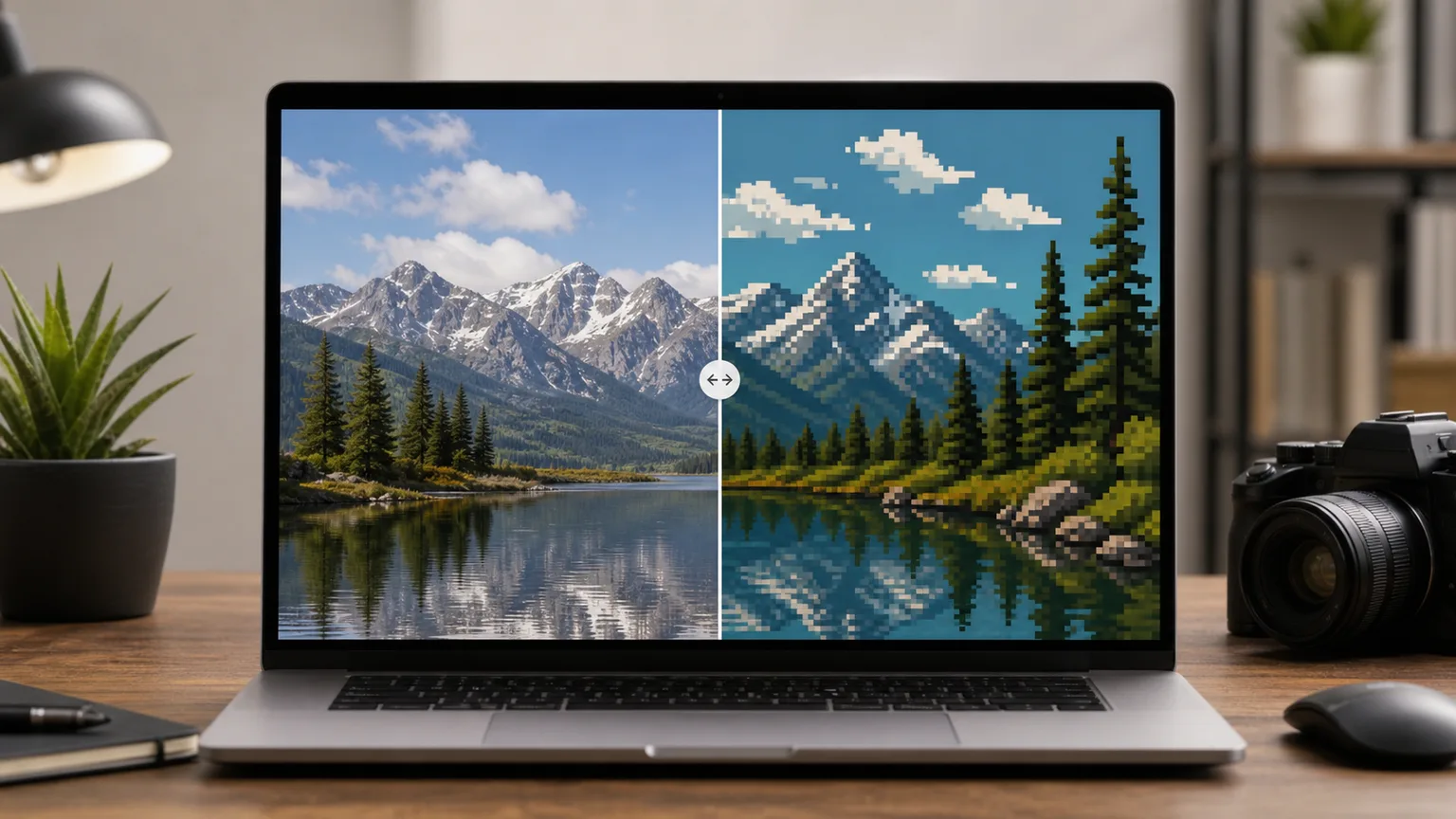
Essai direct sans créer de compte
Deux réglages utiles au lieu d’un prompt vague
Limites expliquées avant le téléchargement
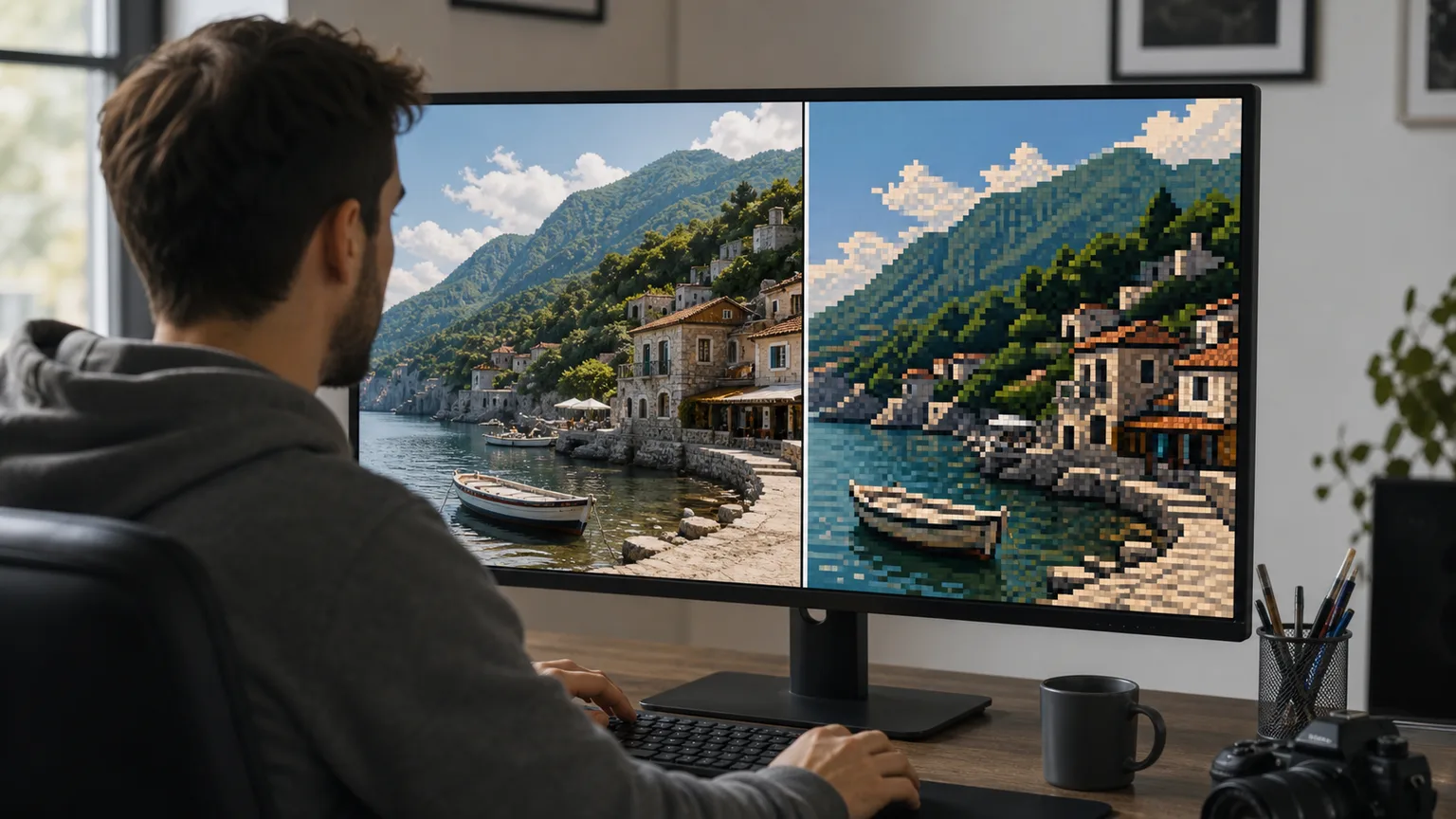
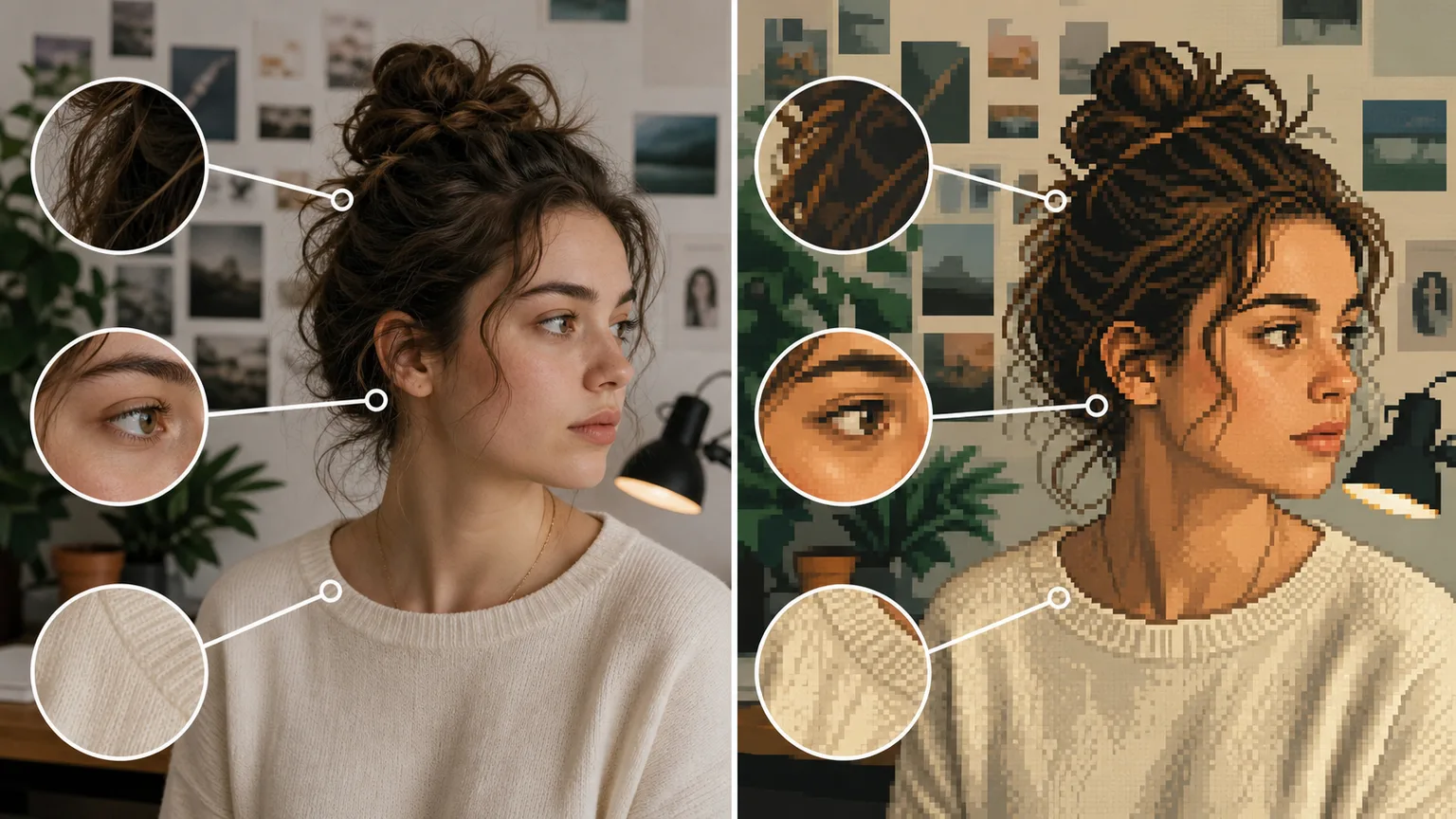
Choisissez un sujet à silhouette forte, puis adaptez la grille 8-bit, 16-bit, 32-bit ou isométrique à l’avatar, au jeu ou à l’affiche visée.
Choisissez le réglage qui préserve la source et ne décrivez que la modification souhaitée. Évitez de changer pose, décor et cadrage en une seule passe.
Pour Portrait en 16-bit, commencez par « 16-bit » sans ajouter plusieurs consignes : vous identifierez plus facilement l’effet du réglage.
Les mèches fines, les dégradés, les petits caractères et le feuillage dense deviennent vite des amas de pixels bruités.
Vérifiez séparément les droits de la photo, le droit à l’image, les marques visibles et les règles du support de diffusion. Une image générée n’est pas une autorisation automatique.
Préférez un PNG original ou un JPEG de bonne qualité. Les captures minuscules et les fichiers déjà recompressés perdent leurs contours utiles.
Décrivez précisément la zone et la matière voisine, puis relancez une passe consacrée à ce seul défaut.
Use a clear image with even lighting and minimal obstruction. Cleaner source material gives Convertisseur photo en pixel art – Créez un rendu 8-bit gratuit more visual detail to work with.
“J’ai testé Portrait en 16-bit. Le premier rendu était proche ; un seul réglage ciblé a rendu la seconde version exploitable.”
Camille R.: “J’ai testé Portrait en 16-bit. Le premier rendu était proche ; un seul réglage ciblé a rendu la seconde version exploitable.”
Hugo M.: “Pour Portrait en 16-bit, une consigne courte a mieux fonctionné qu’un long prompt et j’ai compris plus vite l’origine du défaut.”
Léa D.: “Le premier effet était trop fort. Avec « 16-bit », le visage et le cadrage sont restés plus naturels.”
Nina B.: “La comparaison m’a montré un petit défaut de contour invisible sur l’écran du téléphone.”
Thomas G.: “J’apprécie que les limites de Convertisseur photo en pixel art soient indiquées avant l’essai.”
Sarah L.: “L’import mobile est pratique, mais je contrôle toujours le fichier final sur ordinateur.”
Noé P.: “Portrait en 16-bit est devenu plus cohérent après avoir retiré une deuxième demande de modification.”
Inès C.: “Le résultat demandait encore une petite retouche, mais restait bien plus rapide qu’une reprise complète.”
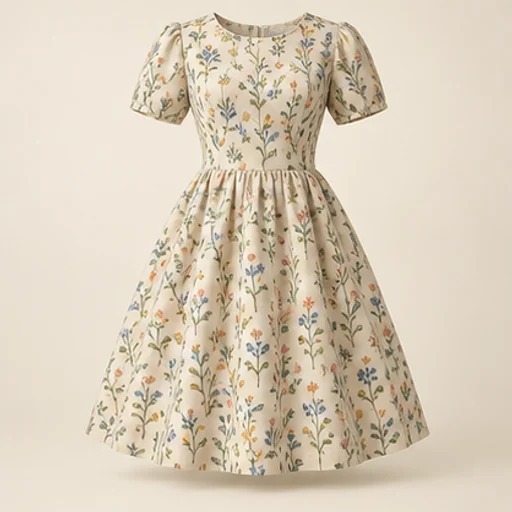
Voyez comment un tissu pourrait apparaître sur un vêtement avant de le couper. La référence du vêtement guide la forme et celle du tissu guide le motif et la couleur. Ce n’est pas une mesure de coupe ou une simulation du tombé.
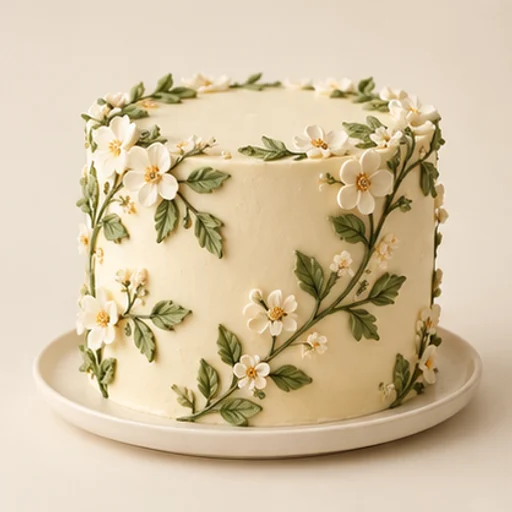
Transformez un croquis de gâteau existant en aperçu réaliste pour une discussion avec le client. Les étages, les emplacements des décorations et la palette restent les références de composition.
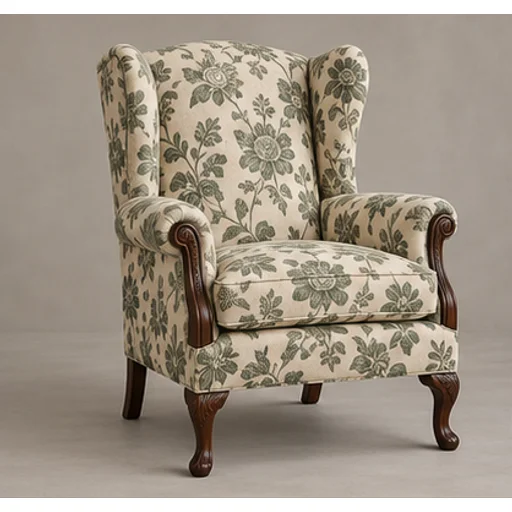
Comparez un nouveau textile sur votre propre fauteuil ou canapé avant réfection. La photo du meuble fournit sa forme, et un échantillon ou modèle fournit la matière. L’outil ne réaménage pas toute la pièce.
Préparez une ébauche de tapis avec des contours lisibles et de grandes zones colorées à partir d’une photo ou illustration. Le but est de planifier et tracer, pas de simuler une photographie de laine.
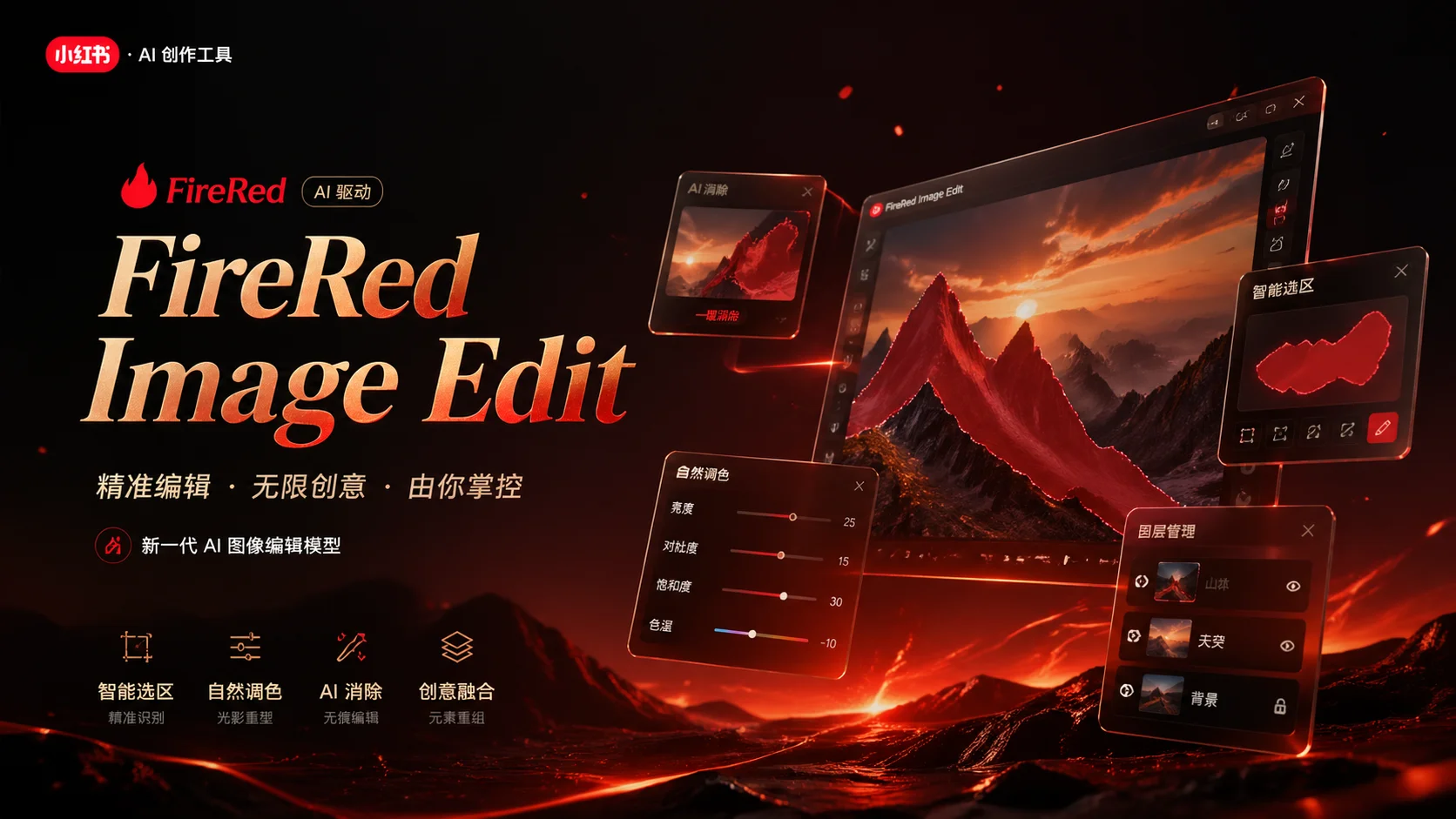
Utilisez le modele IA FireRed Image Edit en ligne ? le modele open source de Xiaohongshu FireRed pour l edition d image
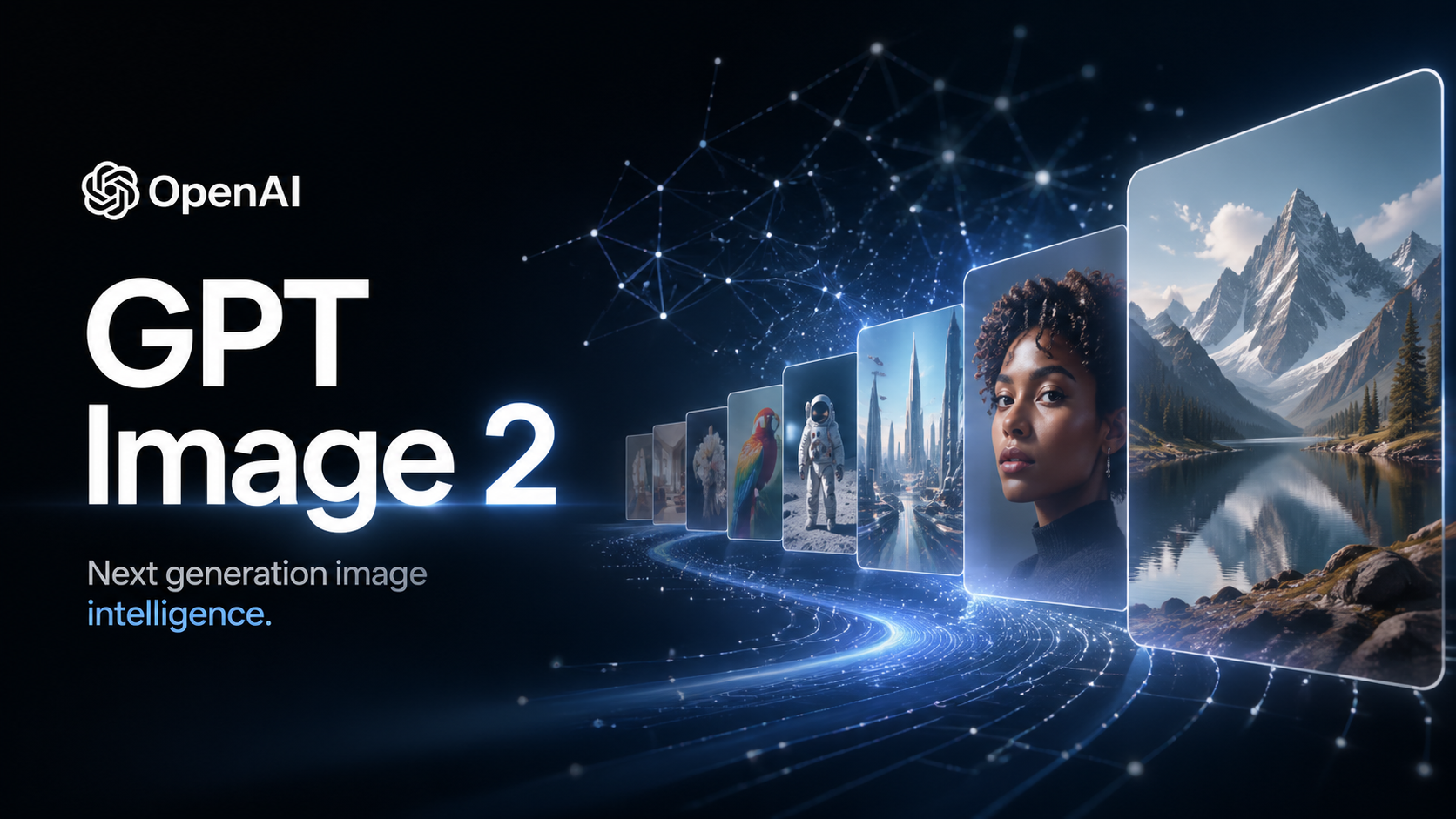
Le modèle de génération d'images le plus avancé d'OpenAI avec Thinking Mode natif, plus de 95 % de précision de rendu te

Nano Banana Pro (également connu sous le nom de Gemini 3 Pro Image ) est un générateur d'images IA gratuit de Google Dee
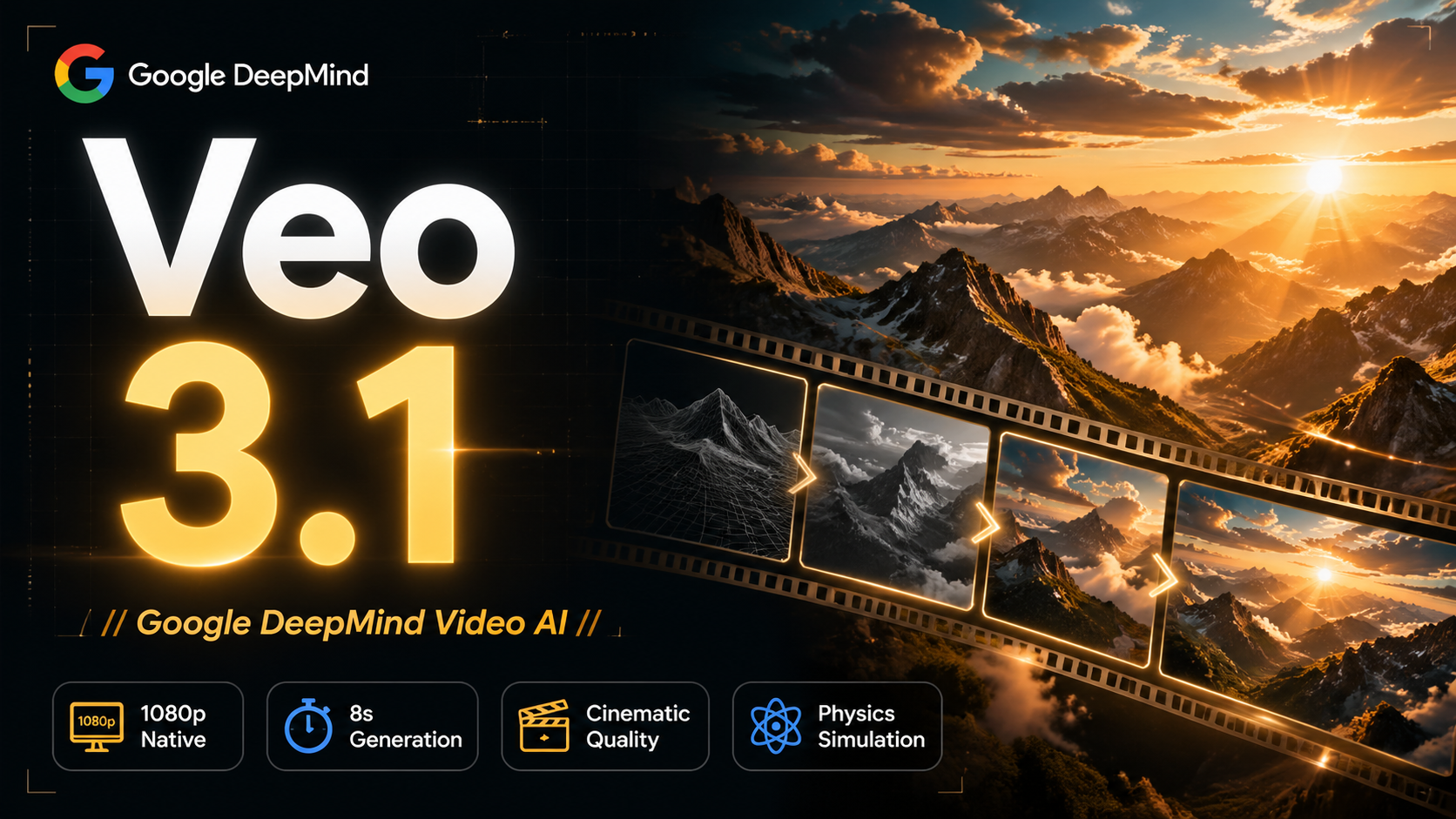
Veo 3.1, lancé en octobre 2025 par Google DeepMind, est un générateur de vidéos IA gratuit avec audio natif. Créez des v

OpenAI's most advanced general video generation model — create high-quality videos from text prompts and images with rea
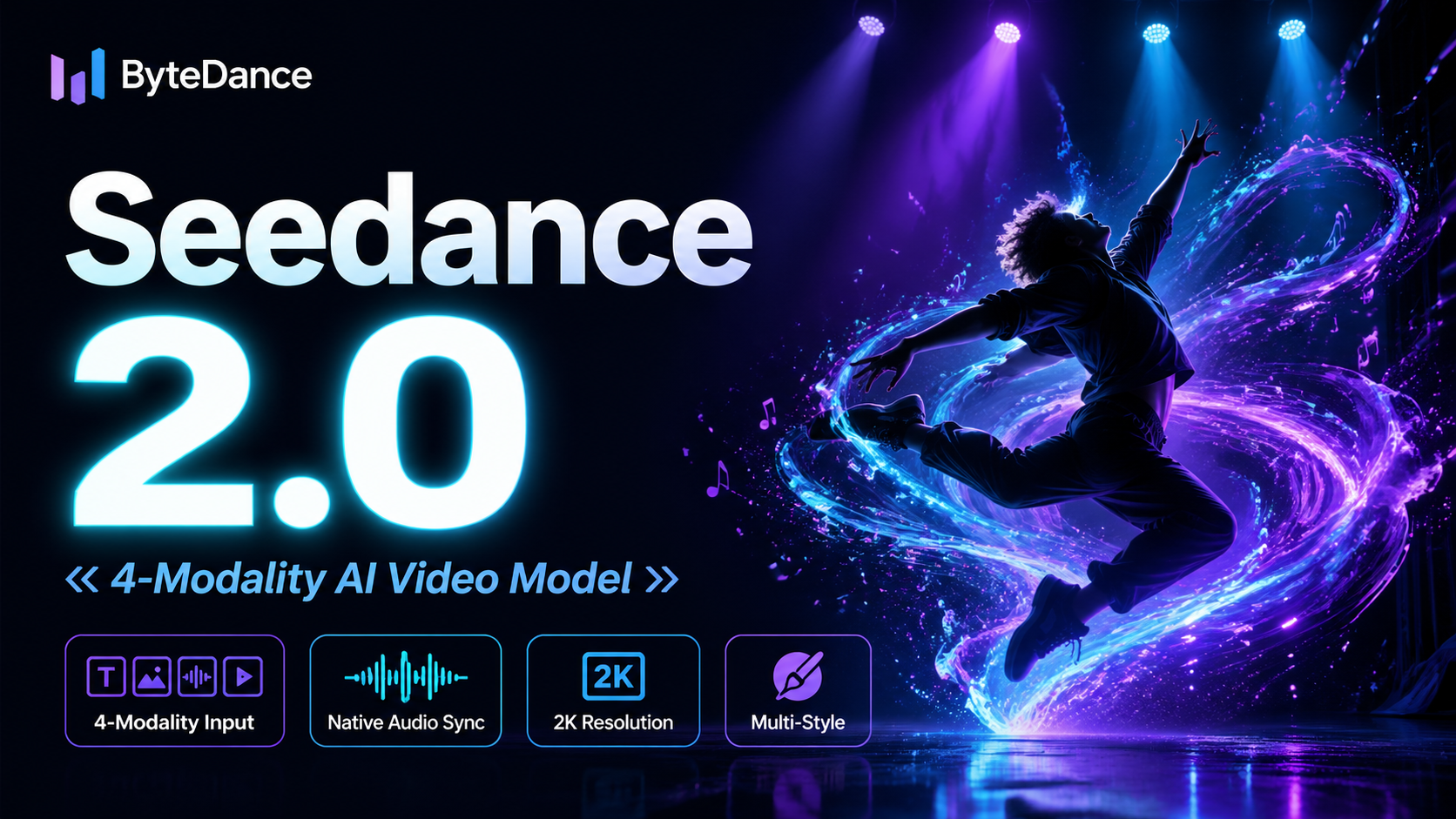
Le modèle vidéo IA de nouvelle génération de ByteDance avec le système de référence @ révolutionnaire. Combinez texte, i
Créez des images époustouflantes aujourd'hui

10 000+ utilisateurs