人像轉 16-bit 像素畫
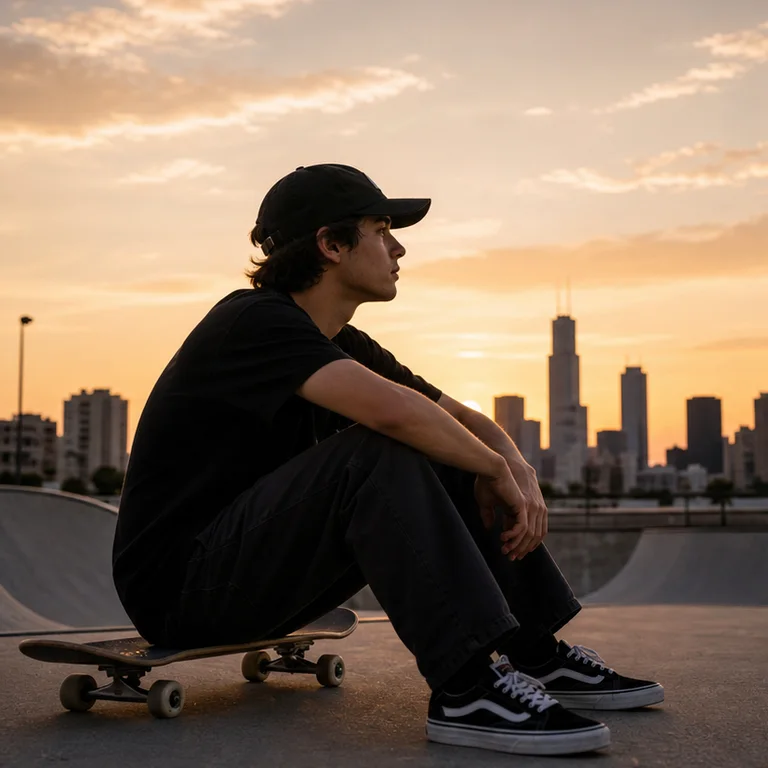
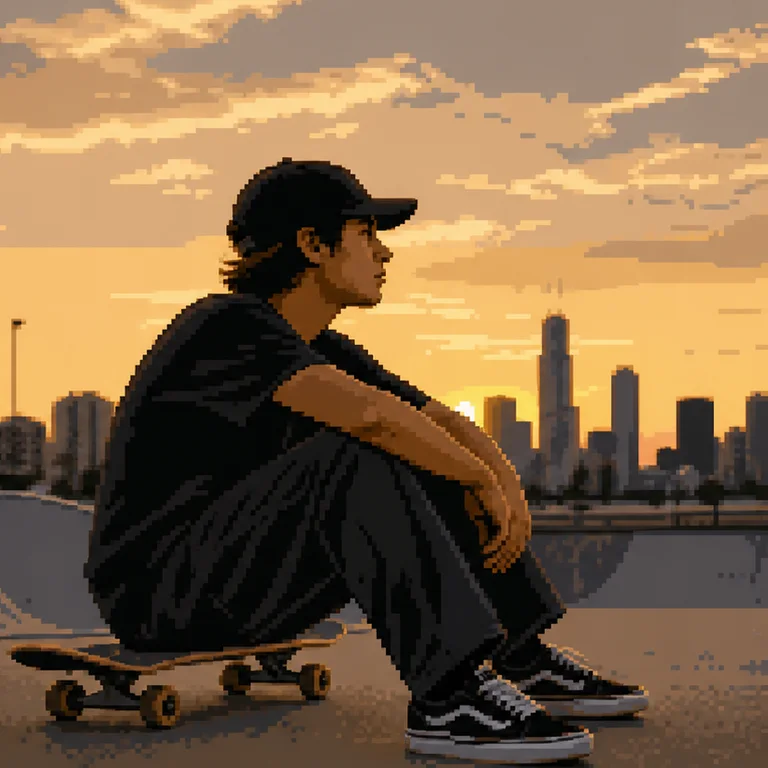
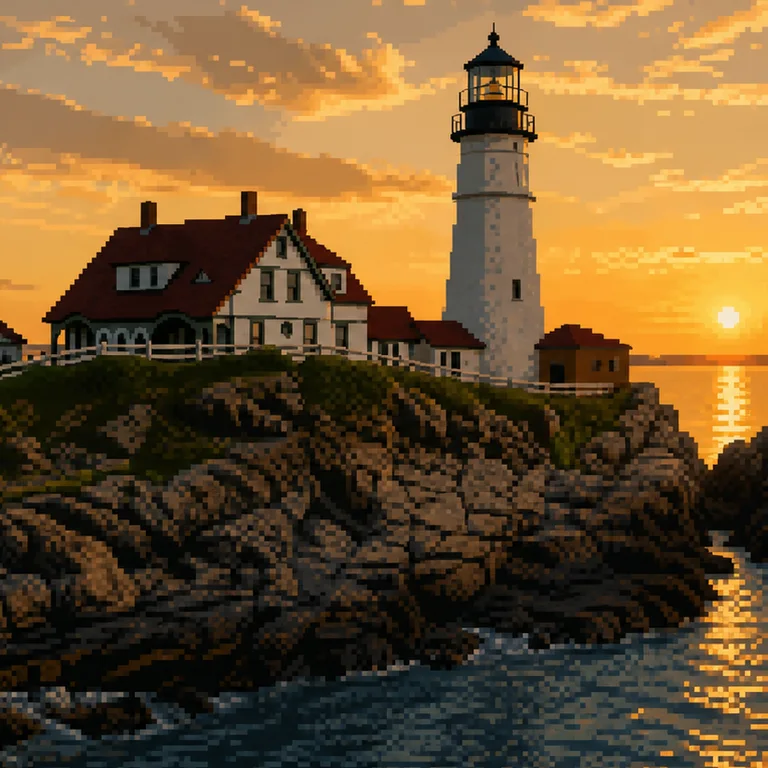
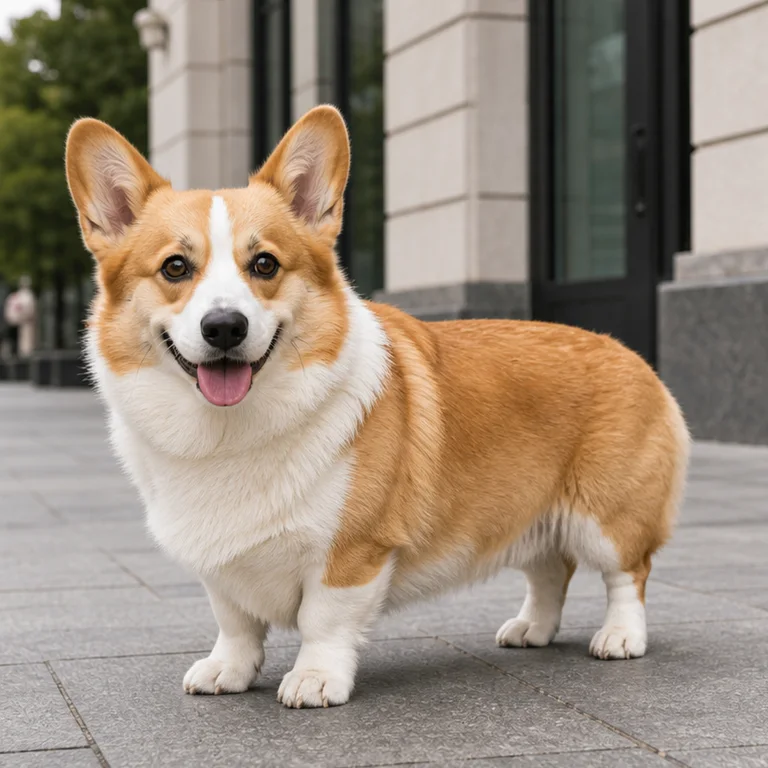
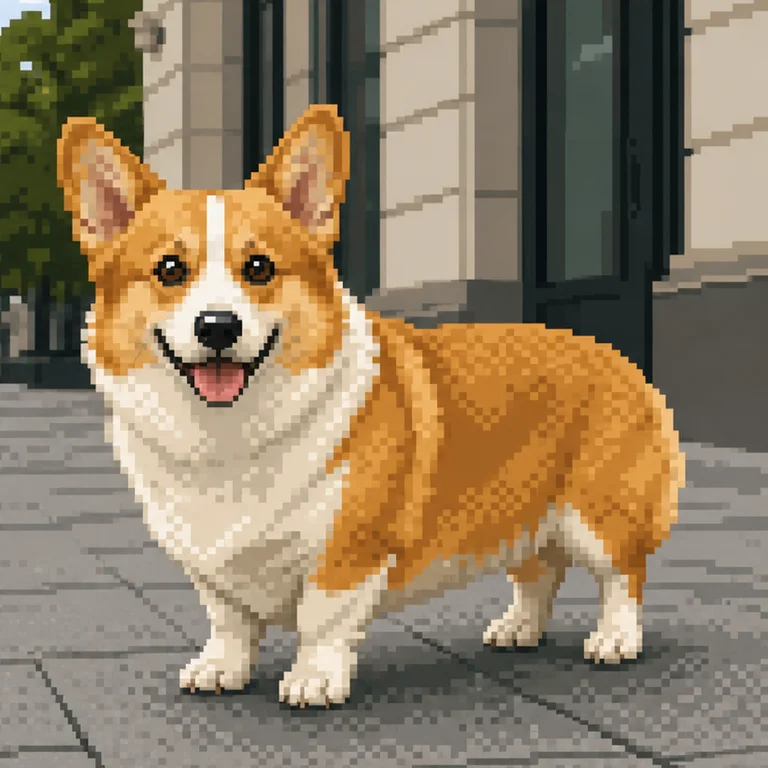
相片轉像素畫並不是普通馬賽克濾鏡。工具會用固定網格重整輪廓及色盤,可選 8-bit、16-bit、32-bit 或等距風格。髮絲、漸變天空及細字在低解像網格上會被簡化,主體越清楚越好。
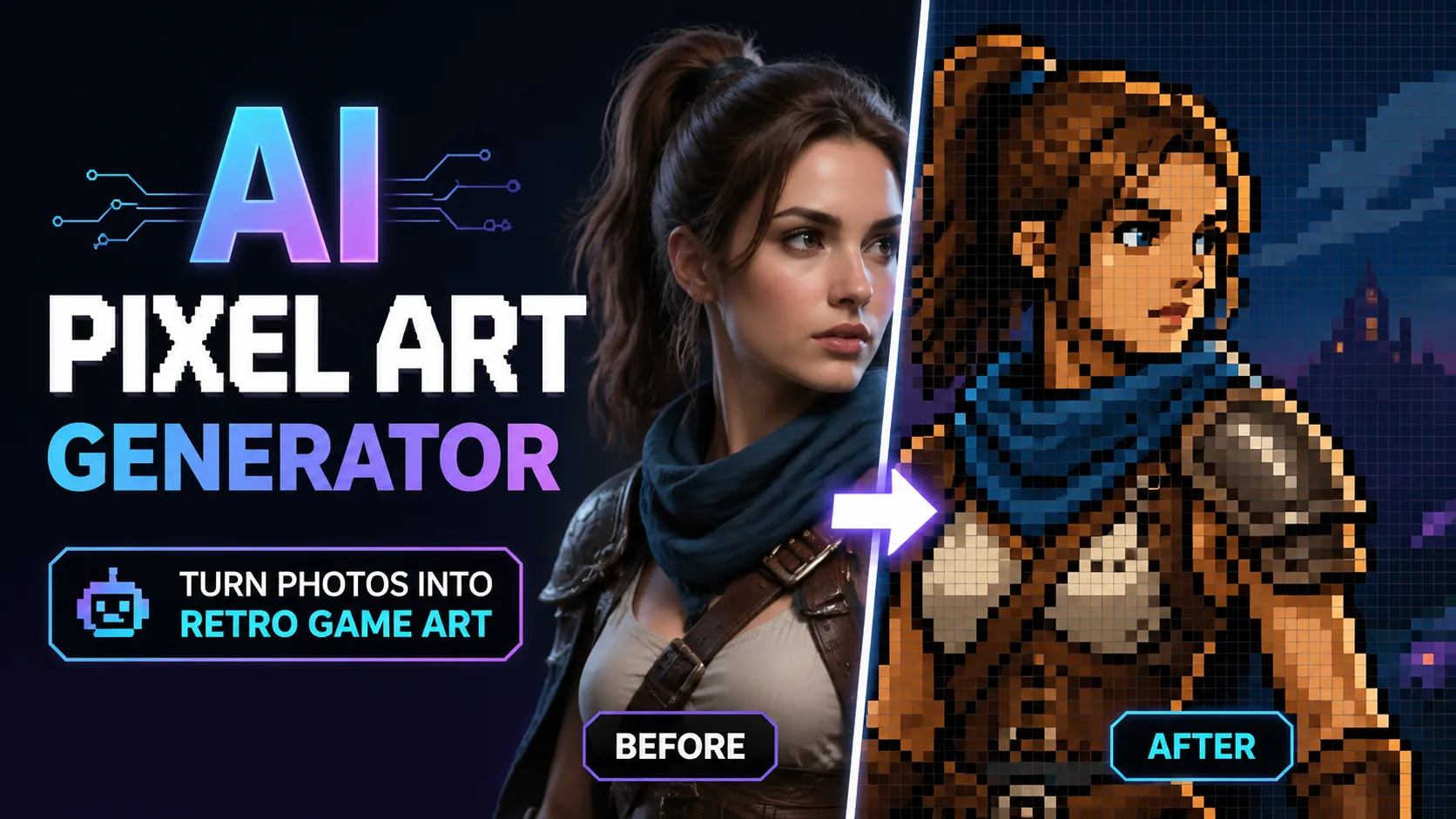
相片轉像素畫並不是普通馬賽克濾鏡。工具會用固定網格重整輪廓及色盤,可選 8-bit、16-bit、32-bit 或等距風格。髮絲、漸變天空及細字在低解像網格上會被簡化,主體越清楚越好。
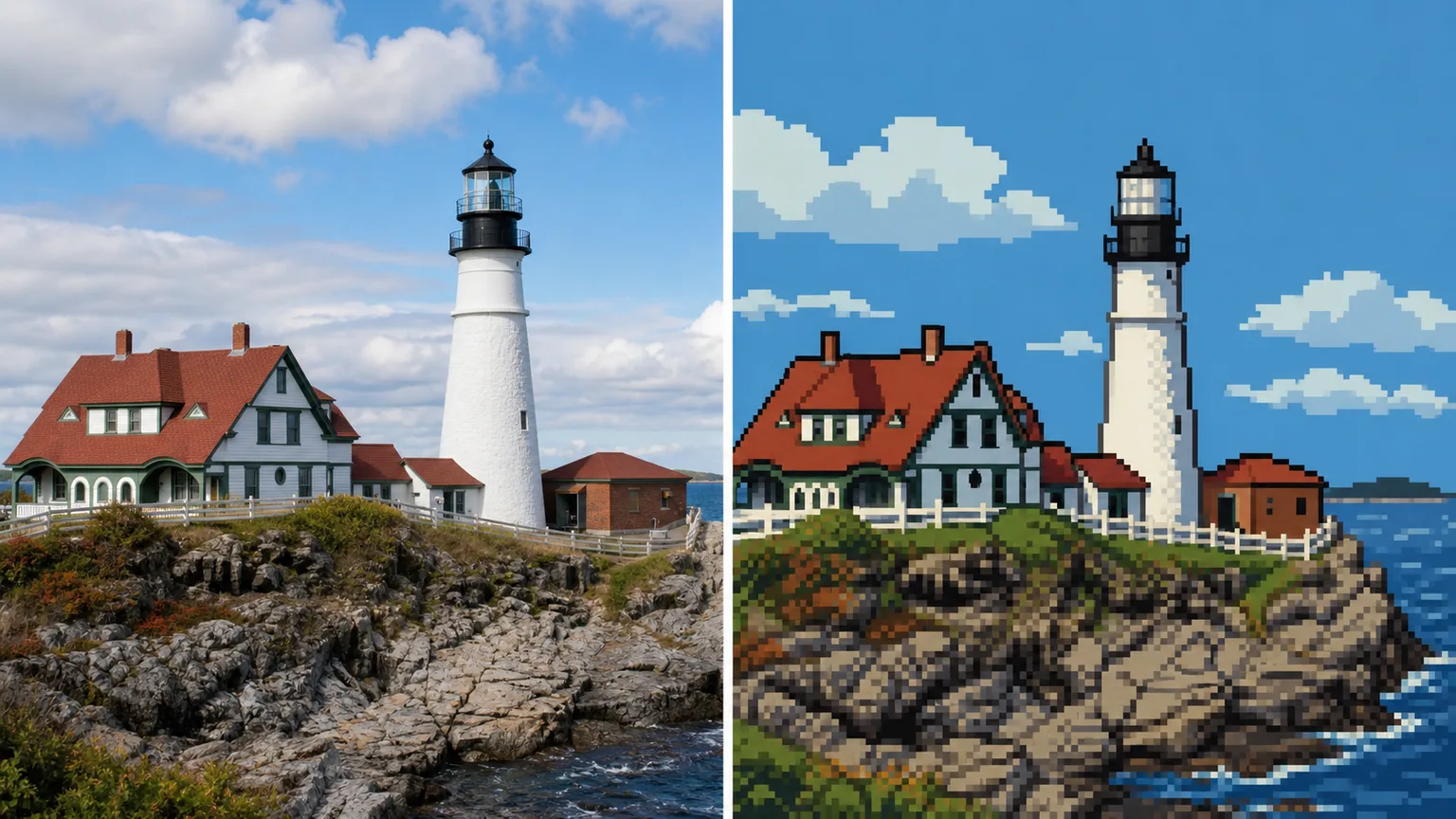
上載原相,避免使用轉傳多次的壓縮檔。
揀選一個效果方向及一項保留要求。
以原尺寸比較邊緣、文字與人物細節。
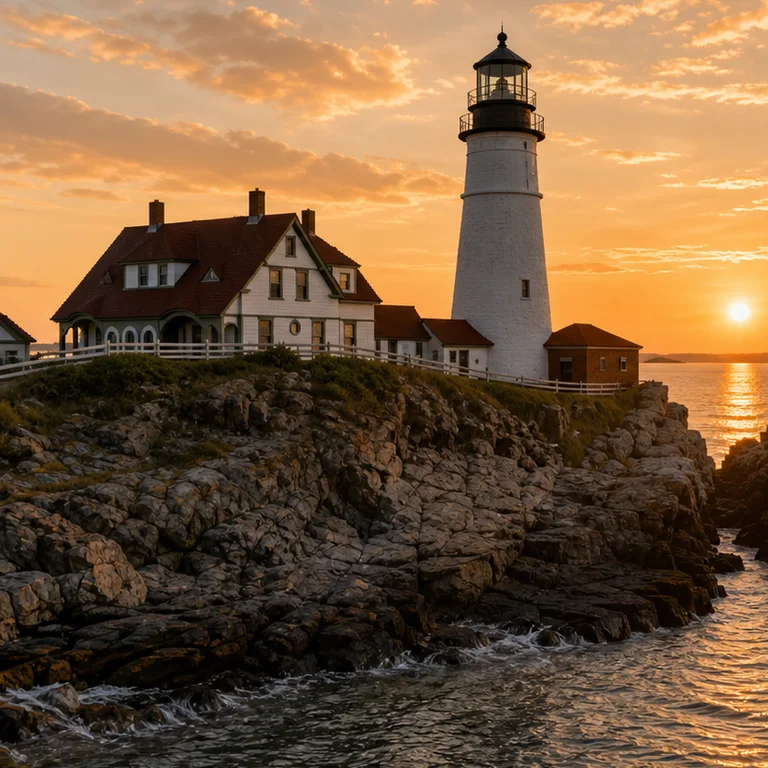
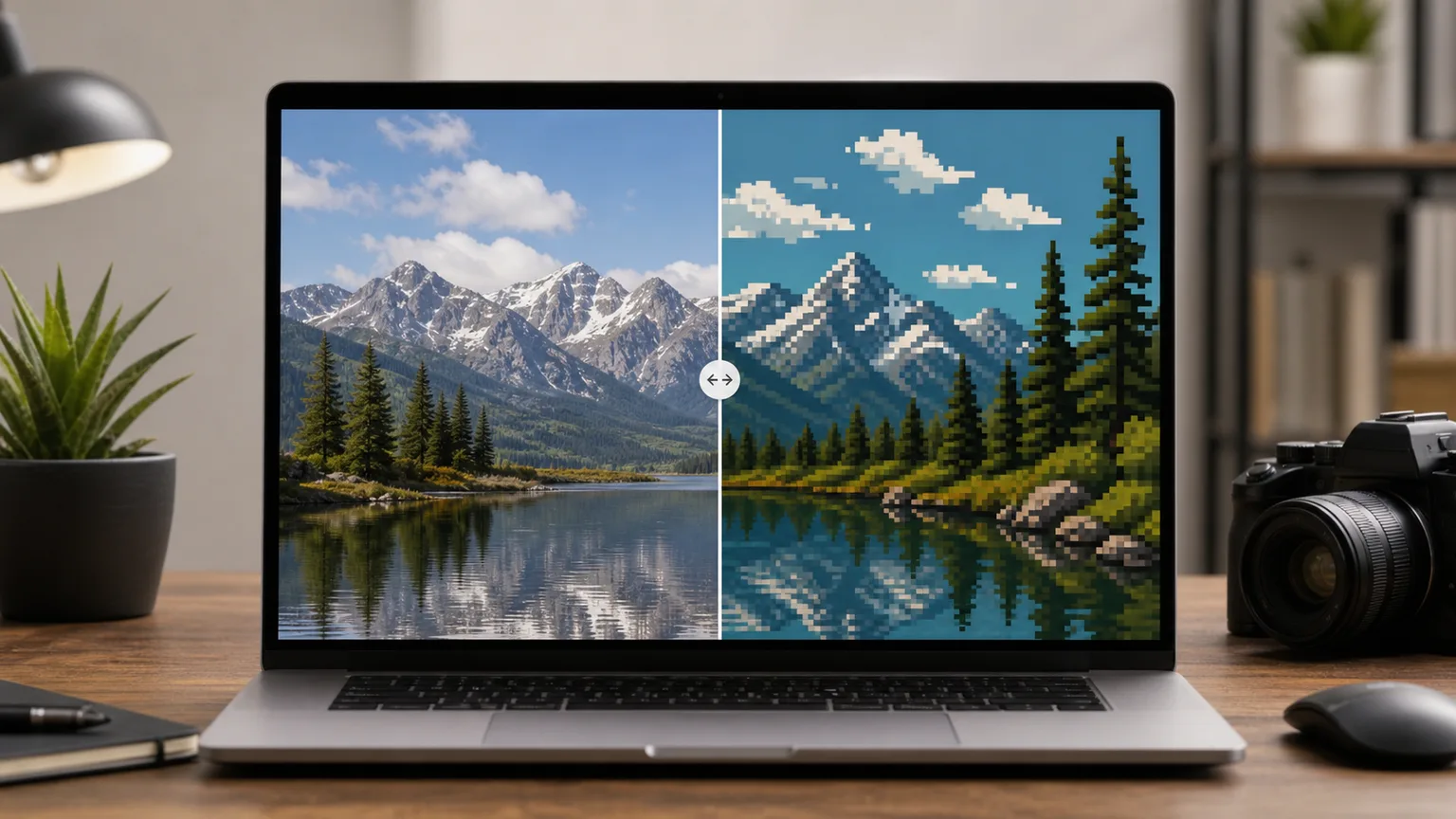
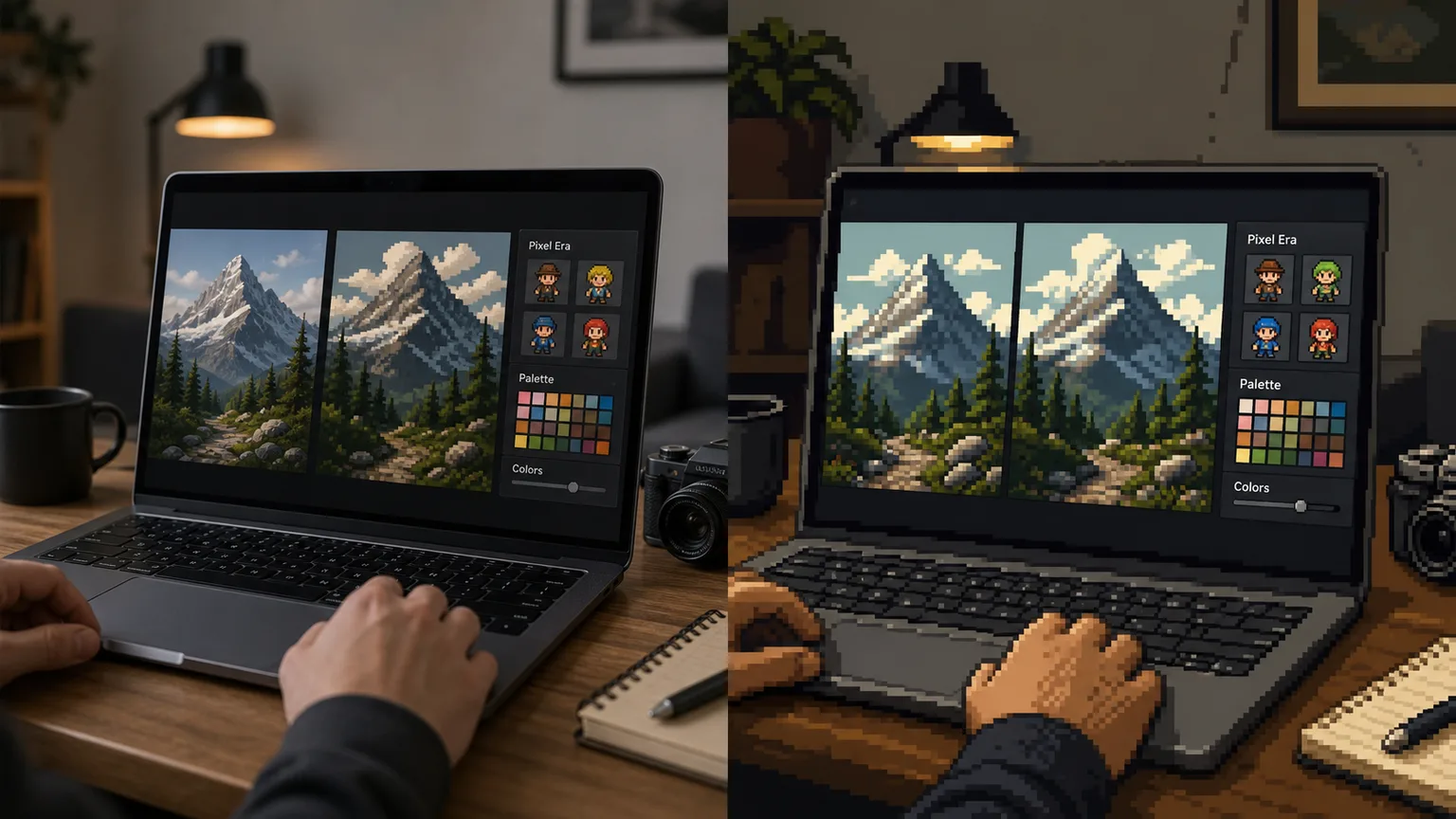
手機瀏覽器也可直接完成
清楚交代上載與私隱注意事項
下載前可放大比較細節
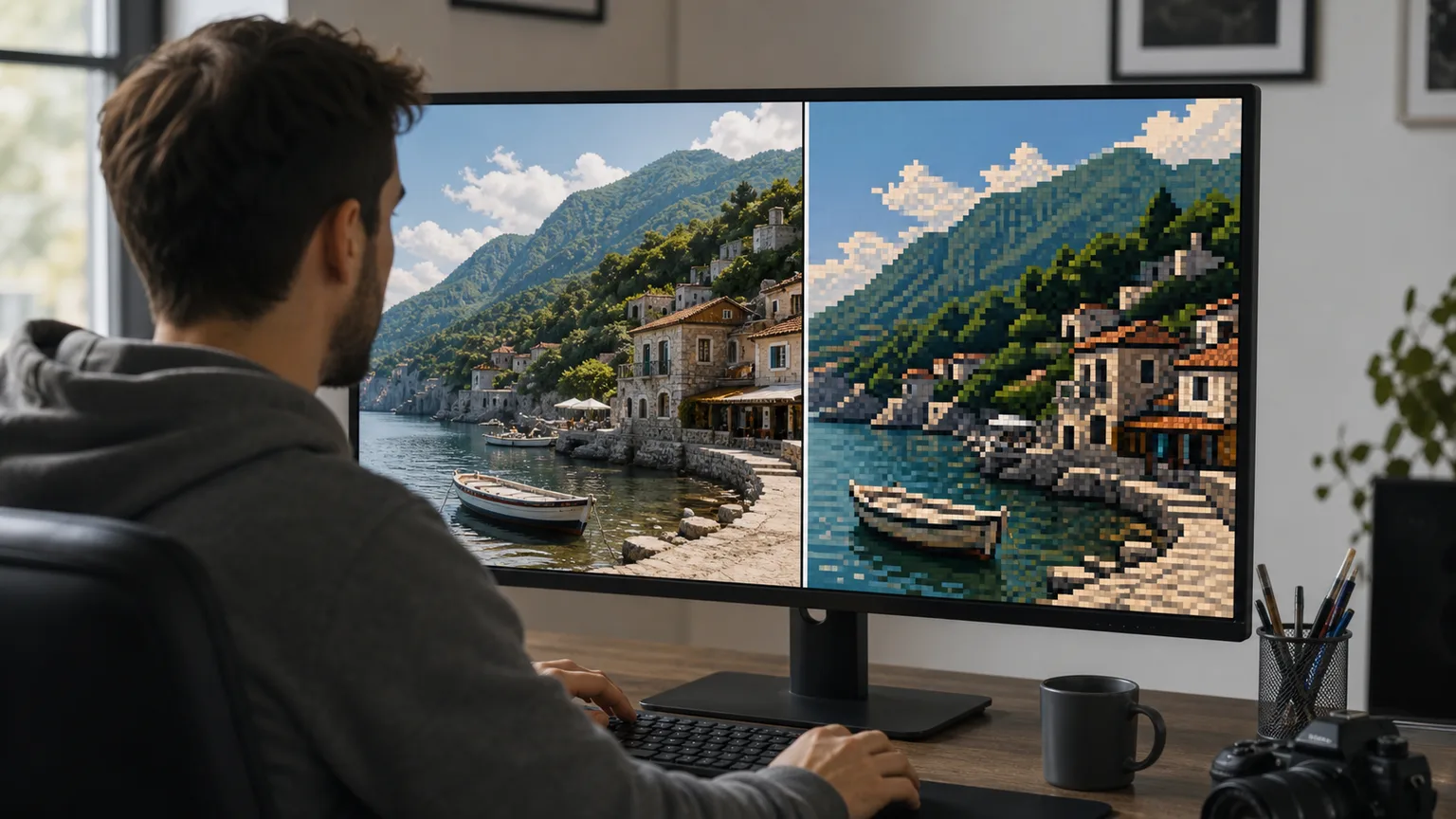
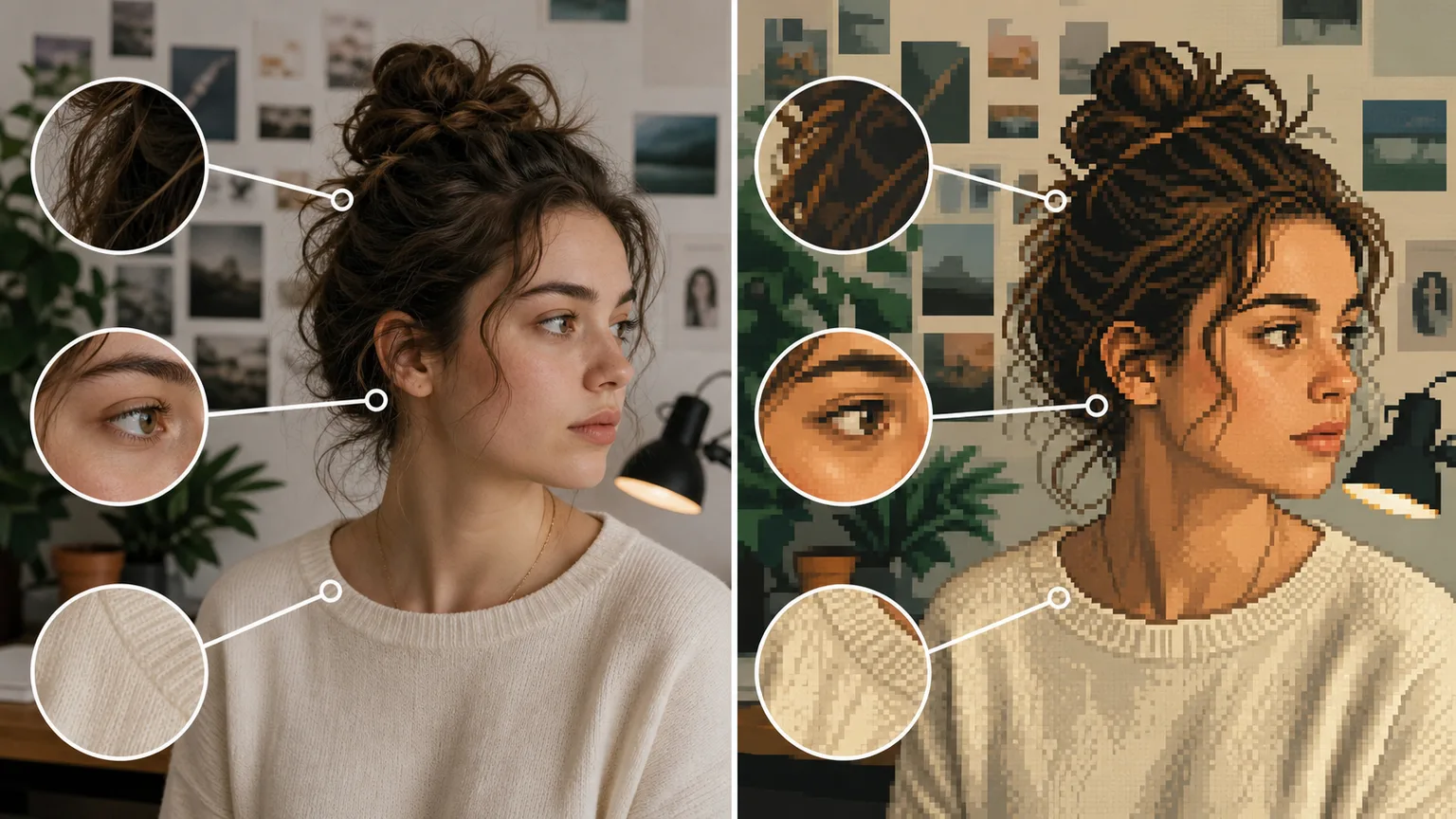
先揀輪廓清楚的主體,再按頭像、遊戲素材或海報用途選擇 8-bit、16-bit、32-bit 或等距網格。
揀選保留原相的設定,描述只集中在需要修改的位置;同時更換姿勢、背景及鏡頭會增加走樣機會。
製作人像轉 16-bit 像素畫可先用「16-bit」,第一輪不要加入太多額外要求,較容易判斷設定效果。
髮絲、柔和漸變、細字及密集樹葉在低像素網格中容易變成雜亂色塊。
請另外確認原相版權、人物肖像、商標及刊登平台規則;AI 輸出並不代表自動取得商用授權。
使用相簿原有 PNG 或高質 JPG,避免社交平台下載回來的細小壓縮圖。
縮窄指令至一個問題,並清楚描述問題位置及附近材質,再生成一次通常較穩定。
建议使用主体清晰、光线均匀、遮挡较少的图片。输入素材越清楚,相片轉像素畫工具 - 免費製作 8-bit 像素藝術 越容易保留人物或物体的关键细节。
“我用來做人像轉 16-bit 像素畫,第一輪已接近,第二輪調整專屬選項後才適合交付。”
陳嘉欣: “我用來做人像轉 16-bit 像素畫,第一輪已接近,第二輪調整專屬選項後才適合交付。”
李俊賢: “人像轉 16-bit 像素畫用短指令比一次寫滿所有要求穩定,操作上亦較容易追查問題。”
黃詠晴: “最初效果太重,改用「16-bit」後,原相的面孔與構圖保留得更好。”
周子朗: “前後對照讓我發現手機畫面看不到的細小邊緣錯位。”
何芷晴: “頁面有寫清楚相片轉像素畫工具的限制,挑選原相時比較有把握。”
梁卓然: “手機上載很方便,但正式發佈前我仍會用電腦檢查細節。”
郭穎: “人像轉 16-bit 像素畫刪走第二項改動後自然很多,一次做一件事確實較可靠。”
鄭文熙: “不是完全免修,但已省掉大部分重做時間。”
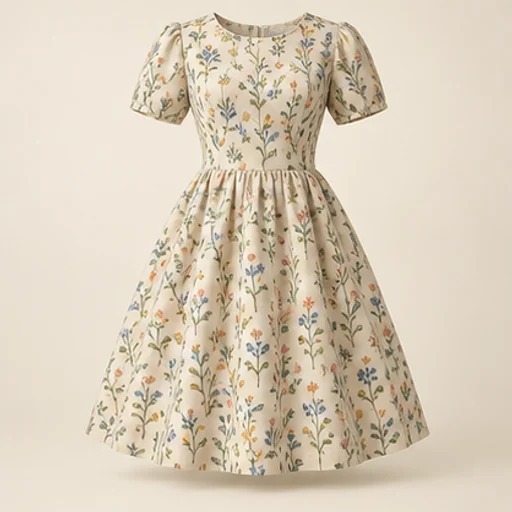
縫紉面料預覽工具把面料外觀放到選定款式上,幫助你在裁布前比較顏色、花紋與整體搭配。服裝參考圖決定款式,面料樣本決定材質方向;效果圖不能代替量體或真實垂墜測試。
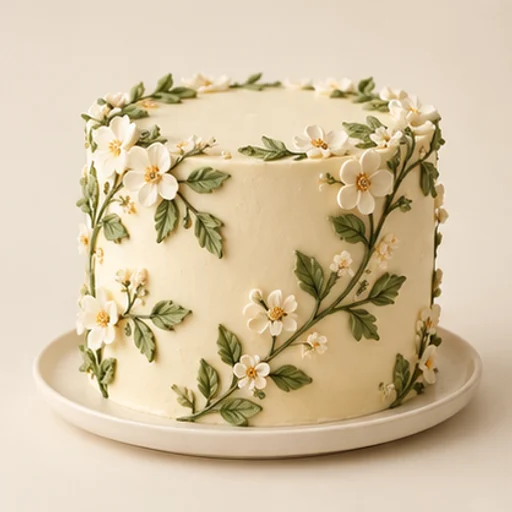
蛋糕草圖轉效果圖幫助蛋糕師把已確定的草圖變成真實感參考圖,便於與客户討論層數、配色和裝飾。它圍繞已有佈局呈現材質,不替代蛋糕師的實際製作判斷。
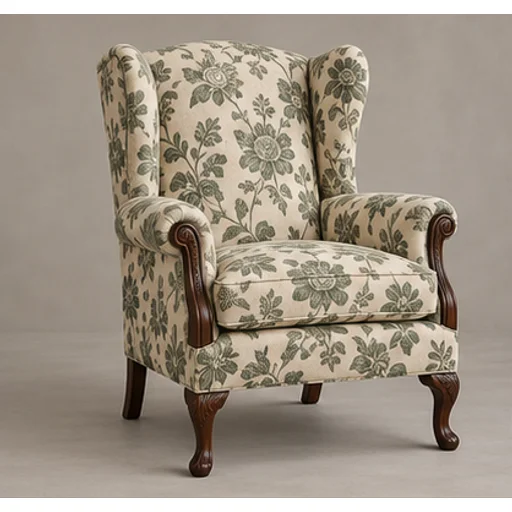
傢俱換布預覽工具讓你在重新包布前比較自家椅子或沙發的面料外觀。原傢俱照片提供造型,面料樣本或模板提供材質參考,不是重新設計整個房間。

簇絨地毯底稿生成器把照片或原創插畫轉成大色塊的圖案草稿,便於設計和描線。重點是輪廓、色區和細節復雜度,不是生成一張逼真的絨毛地毯照片。
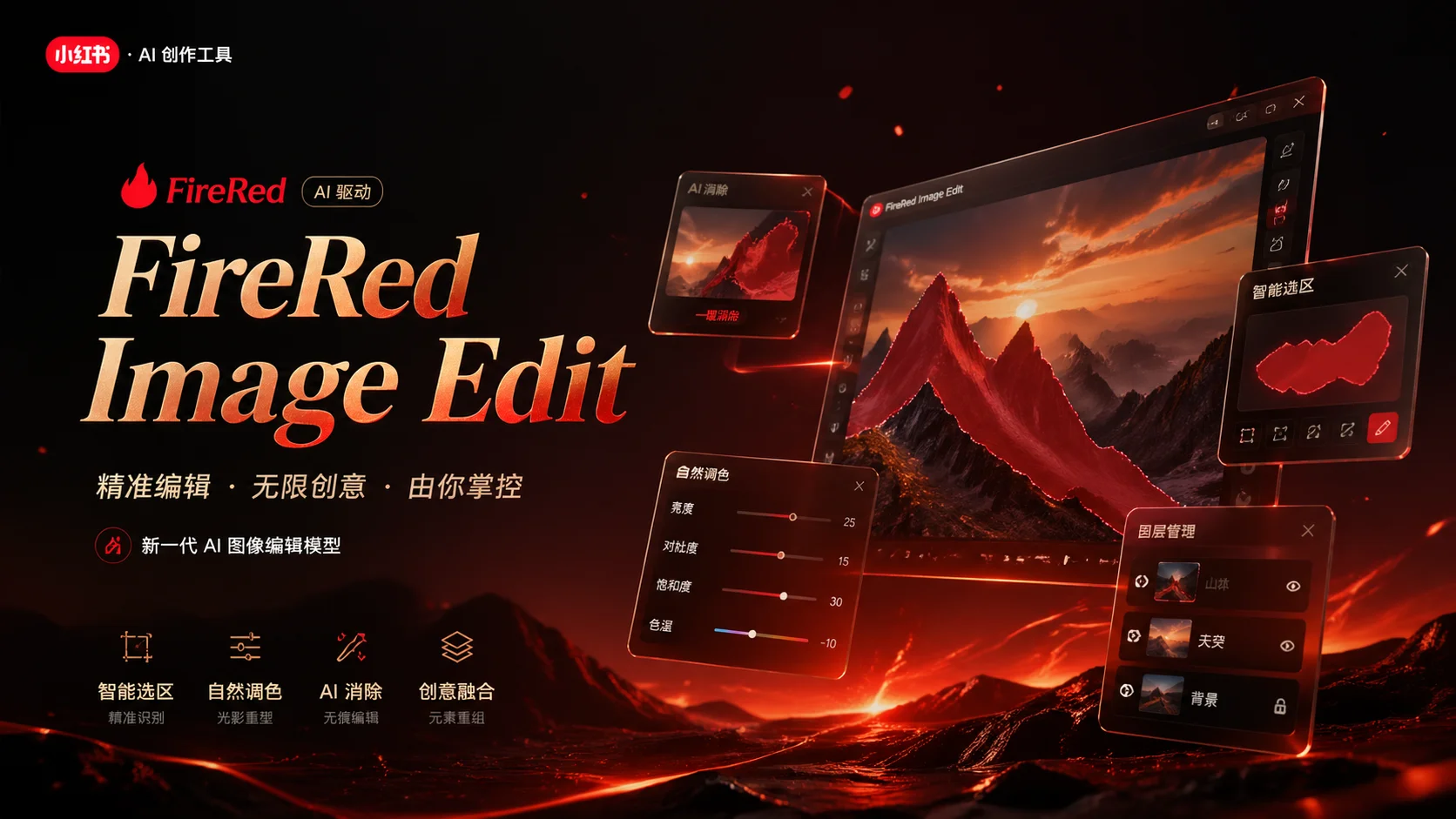
線上使用 FireRed Image Edit AI模型 ? 小紅書 FireRed 團隊開源的指令驅動圖像編輯模型,覆蓋新增、移除、替換、背景、風格化、文字、修復、人像妝容、多圖融合和虛擬試穿。基於 Diffusion Transform
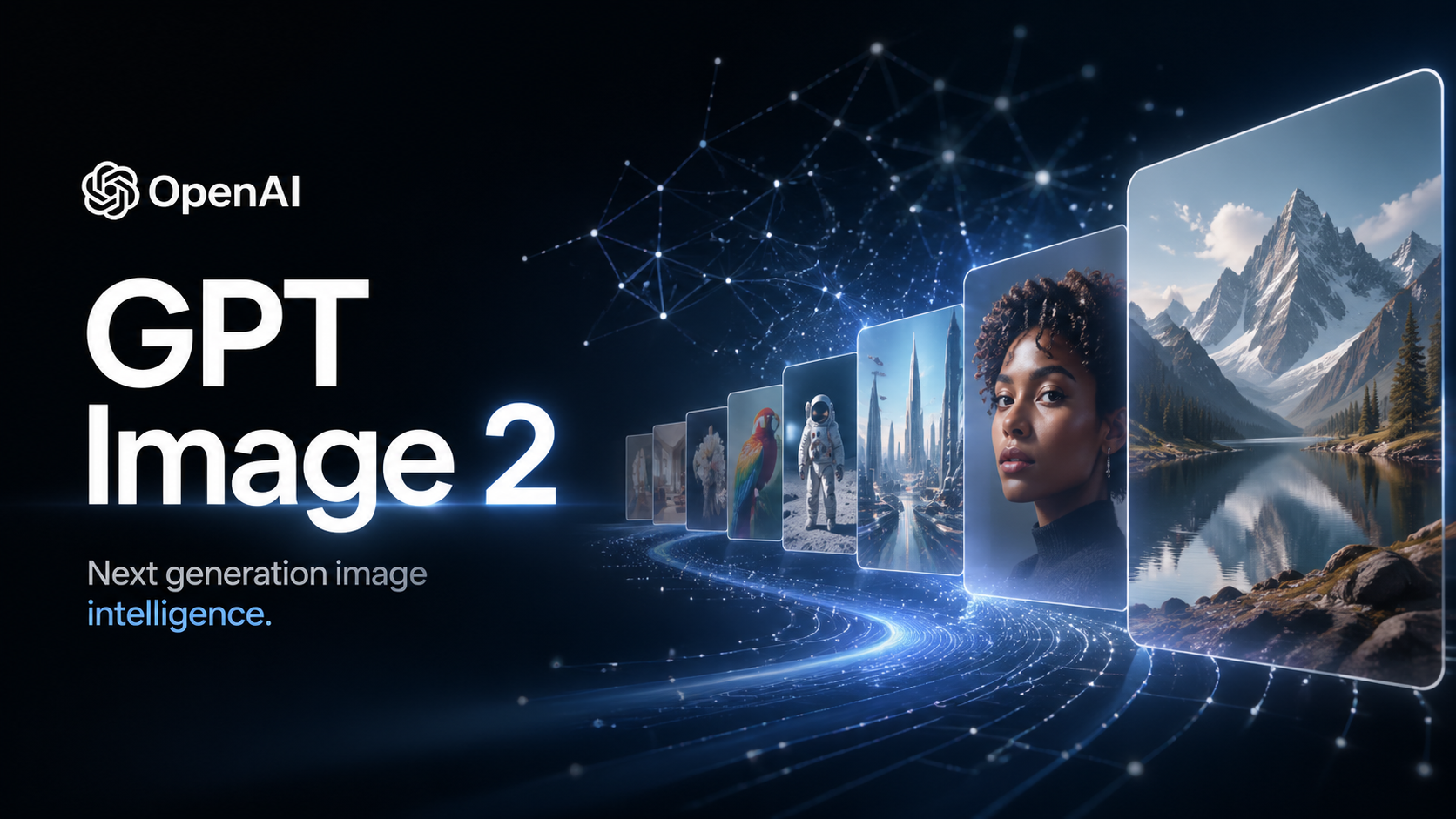
OpenAI 最先進嘅圖像生成模型,配備原生 Thinking Mode、超過 95% 文字渲染準確度、生成期間嘅網上搜尋,以及支援最多 16 張參考圖片。精準排版、角色一致性同多語言文字支援,幫你生成達到生產級別嘅視覺內容。

Nano Banana Pro(即 Gemini 3 Pro Image )是Google DeepMind推出的免費AI圖片生成器,可生成4K超高清圖片,無浮水印輸出。線上免費使用,無需註冊登入,無限制生成。立即在 FireRed Ima
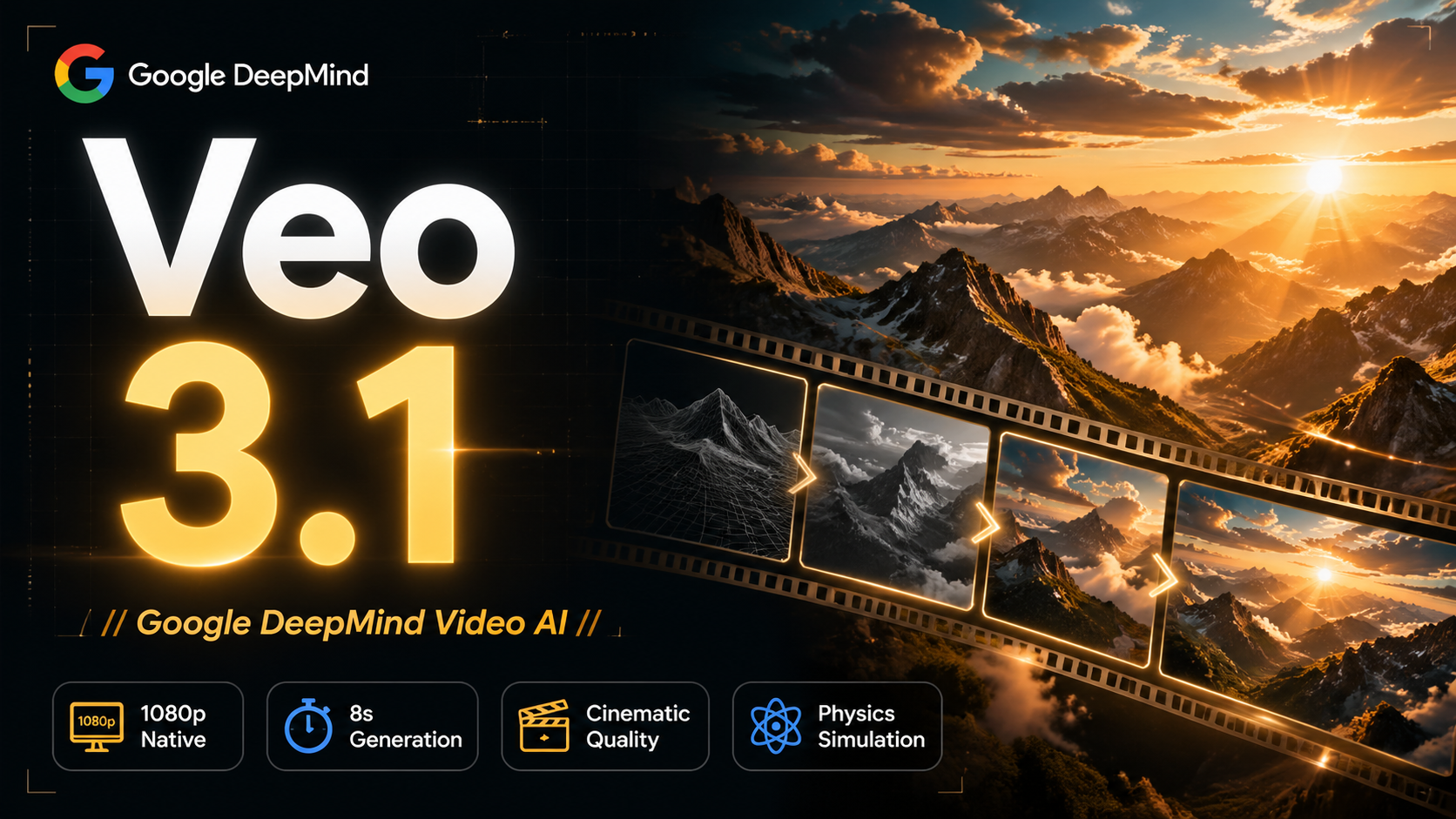
Veo 3.1由Google DeepMind於2025年10月發佈,支援原生音訊生成的免費AI影片生成器。線上將文字轉影片,輸出1080p高清畫質,無浮水印無限制,無需註冊登入。立即在 FireRed Image Edit免費AI影片生成

OpenAI最先進的通用影片生成模型——從文字提示詞和圖像建立高品質影片,具備逼真的物理效果、富有表現力的角色和電影級視覺敘事。在 FireRed修圖 免費體驗!
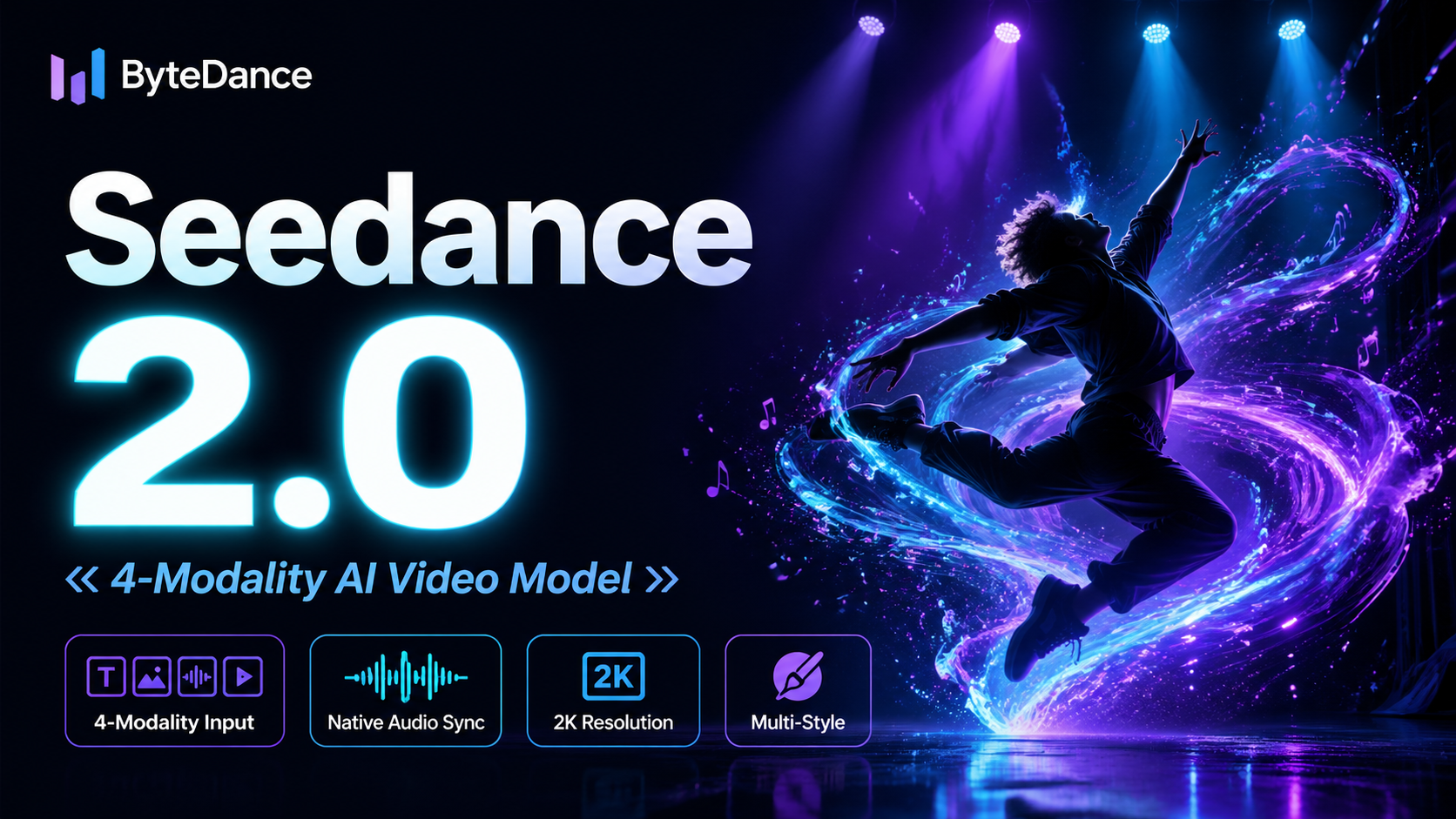
ByteDance 新一代 AI 影片模型,配備革命性 @-reference 系統。將文字、圖片、影片剪輯同音訊結合成單一提示。原生音畫同步、V2V 編輯功能,以及最高 2K 解像度 @ 30fps — 全部喺統一生成過程中完成。