





Générateur de stickers IA : Préparer une illustration d’autocollant

Dans quels cas utiliser ce concept

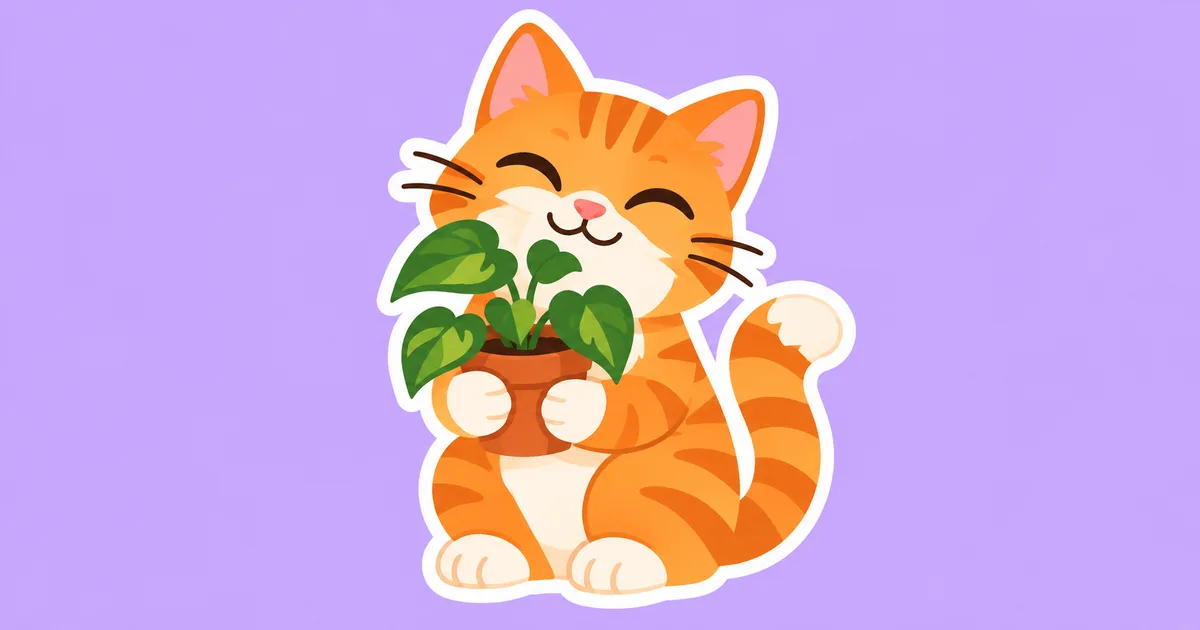
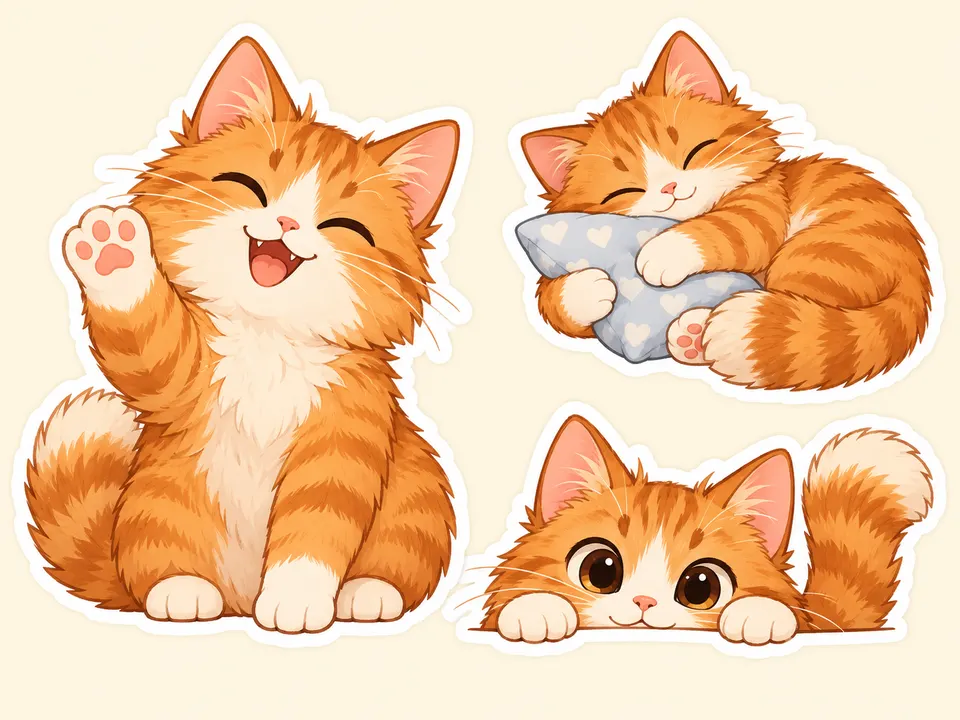
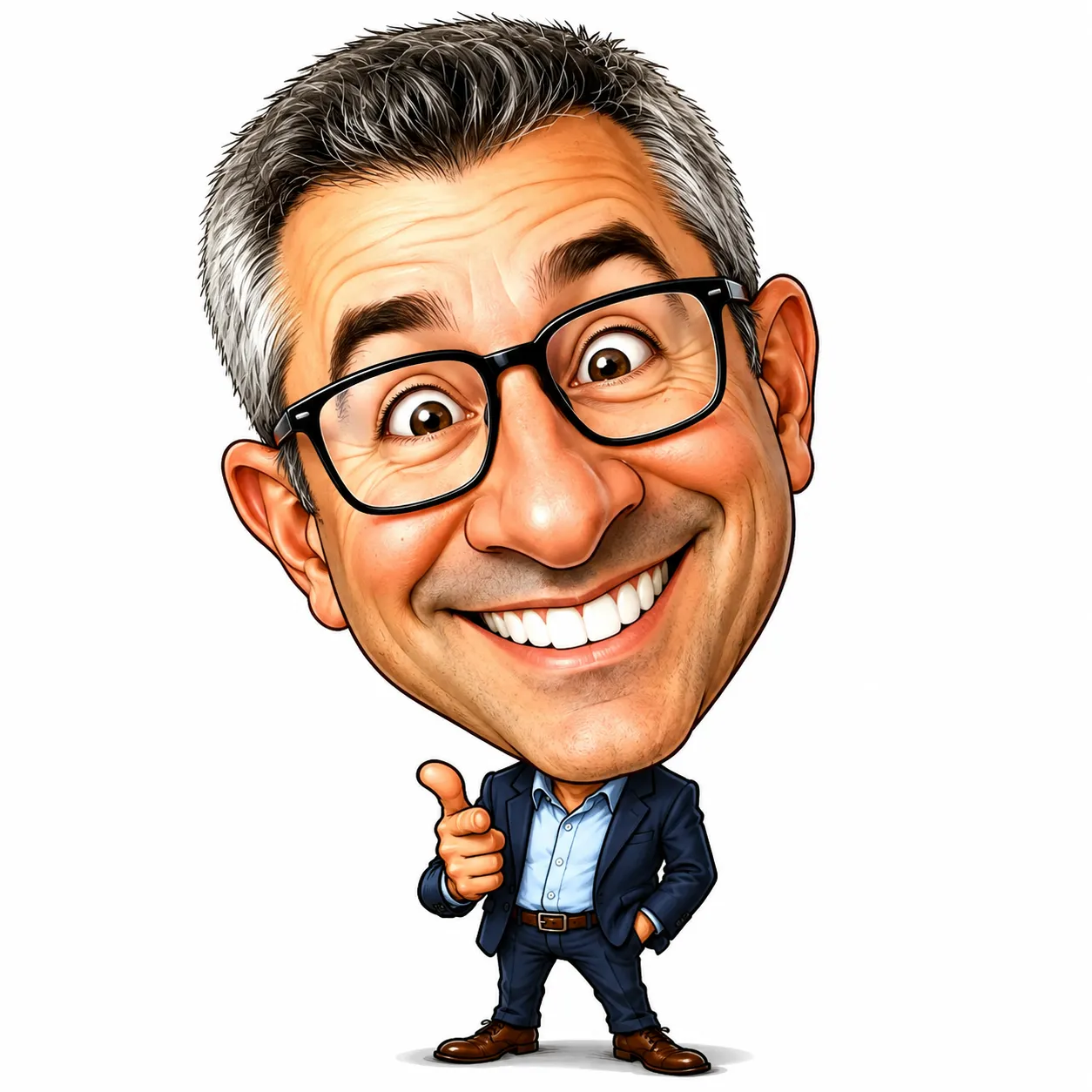
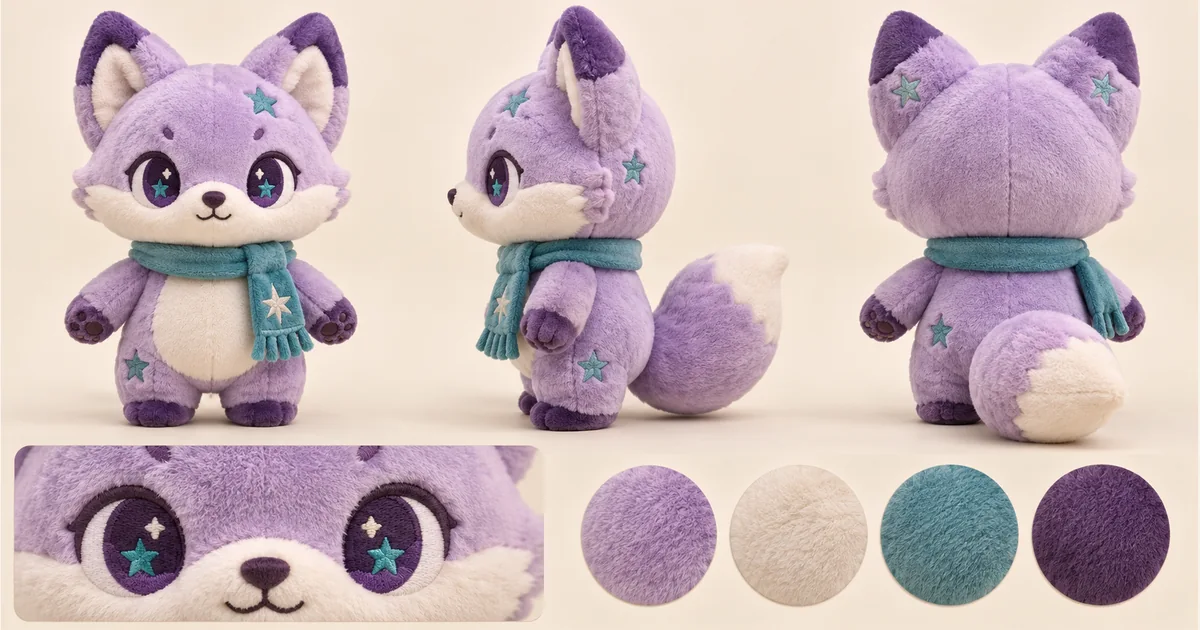
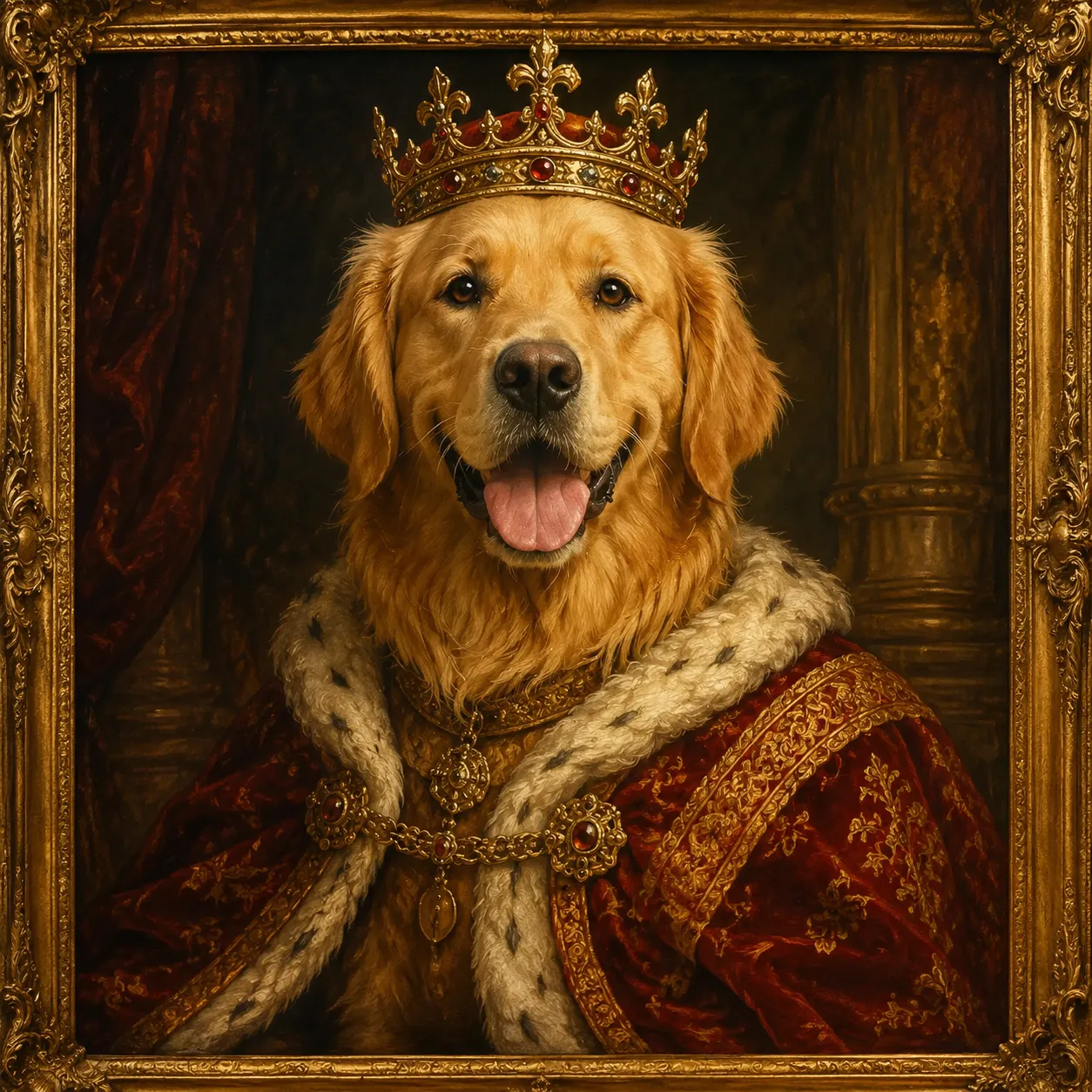
Transformez un animal, un personnage ou un objet en illustration de sticker facile à lire. Commencez par une expression et vérifiez la silhouette en petit. La préparation d’un pack de messagerie ou d’un fichier d’impression reste une autre étape.

Générateur de stickers IA : Préparer une illustration d’autocollant

Illustration de concept, pas un résultat testé avec cet outil

À partir d’un animal, personnage ou objet, choisissez une expression et un style pour créer une illustration façon sticker.

Préparer une référence lisible

Le visage, les motifs, les oreilles et accessoires importants doivent être nets. Pour un sujet entier, évitez les photos coupées. Plusieurs personnages minuscules sur une seule image rendent le sujet principal moins évident.

Créer une proposition avec les options

Choisissez les deux réglages du formulaire, puis vérifiez le modèle et les crédits affichés. Comparez la première proposition à la référence avant de modifier un réglage à la fois.

Expression

Joyeuse · Endormie · Espiègle · Surprise

Style de dessin

Mignon · Contours marqués · Aquarelle · Aplats de couleur

Trois pistes à choisir dans le formulaire

Trois pistes à choisir dans le formulaire
Ces associations de réglages sont des pistes créatives, pas des résultats testés. Sélectionnez-les dans le formulaire, sans copier de prompt.

Joyeuse · Contours marqués

Expression: Joyeuse · Style de dessin: Contours marqués

Endormie · Aquarelle

Expression: Endormie · Style de dessin: Aquarelle

Espiègle · Aplats de couleur

Expression: Espiègle · Style de dessin: Aplats de couleur

Les détails à vérifier

Contrôlez mains, pattes, oreilles, motifs et bord du dessin. Réduisez les détails qui disparaissent en petit. Un contour blanc ne signifie ni fond transparent ni tracé de découpe utilisable pour l’impression.

Passer à la réalisation

Adaptez l’image téléchargée à sa destination. Les messageries imposent leurs formats et règles de pack. Pour imprimer, confirmez résolution, fond perdu et ligne de découpe séparée avec le prestataire.
FAQ

Les questions utiles avant de commencer

Oui, si ses traits sont bien visibles. Vérifiez que les marques caractéristiques restent reconnaissables et que le dessin représente le même animal.

Ce n’est pas garanti. Blanc et transparence sont différents ; vérifiez le fichier et détourez-le séparément si nécessaire.

Vous pouvez varier l’expression avec la même référence. Couleurs et détails peuvent changer : comparez chaque image avant de constituer le pack.

Non, vous obtenez une image. Tailles, formats, fichiers de pack et métadonnées se préparent dans le processus de publication concerné.

C’est un point de départ. Il faut préparer un tracé de coupe et le fond perdu, puis les faire vérifier par l’imprimeur.

Choisissez le modèle et les réglages, puis vérifiez les crédits affichés avant de lancer. Le coût peut varier selon le modèle et la résolution. La page ne promet pas de créations gratuites ou illimitées.

Choisissez un ratio disponible adapté à la référence et à l’usage prévu. Les tailles et formats dépendent du modèle. Même agrandie, l’image reste un concept, pas un fichier de production.

Le panneau de résultat permet de la consulter et de la télécharger. Si vous quittez la page, consultez l’historique des créations. Examinez les détails avant de partager l’image.

Essayez FireRed

Créez avec FireRed Image Edit

Créez des images époustouflantes aujourd'hui

utilisateurs 1
utilisateurs 2
utilisateurs 3
utilisateurs 4
utilisateurs 5

10 000+ utilisateurs

RapideEssai GratuitSans Carte