


KI Sticker-Generator: Eine Stickerillustration gestalten

Wofür sich der Entwurf eignet

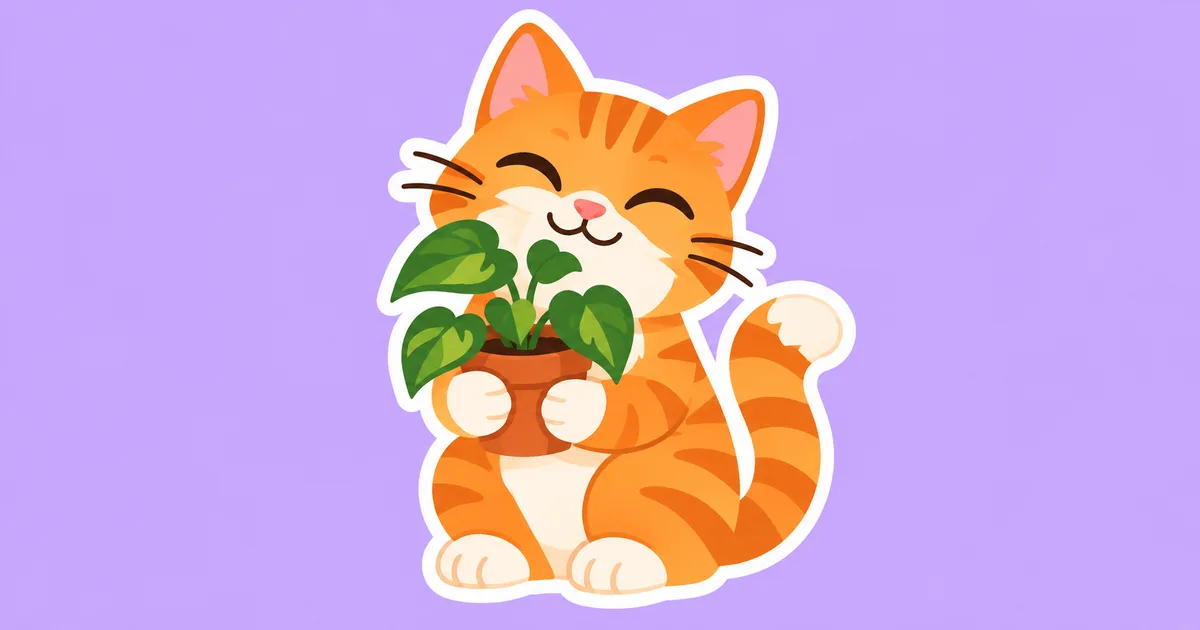
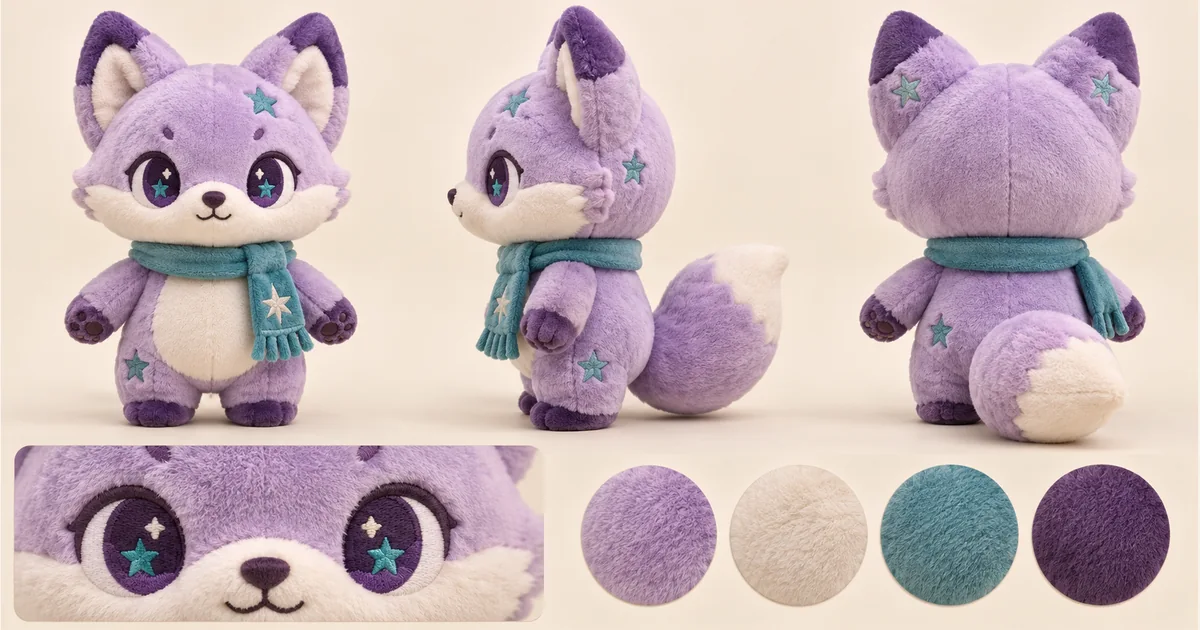
Gestalte aus einem Haustier, einer Figur oder einem Gegenstand eine klar erkennbare Stickerillustration. Wähle zuerst einen Ausdruck und prüfe die Silhouette im kleinen Format. Messenger-Veröffentlichung und Druckaufbereitung sind eigene Arbeitsschritte.

KI Sticker-Generator: Eine Stickerillustration gestalten

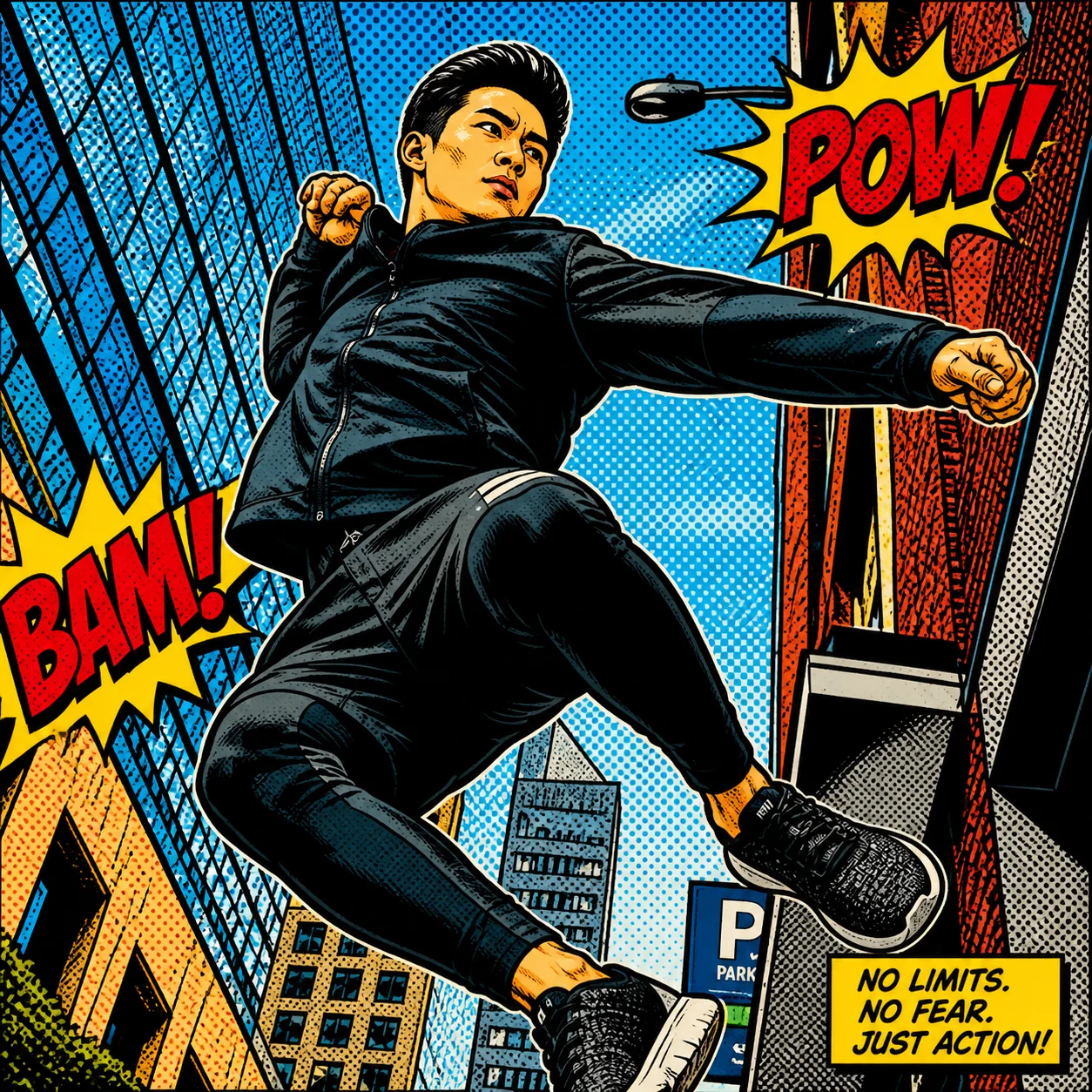
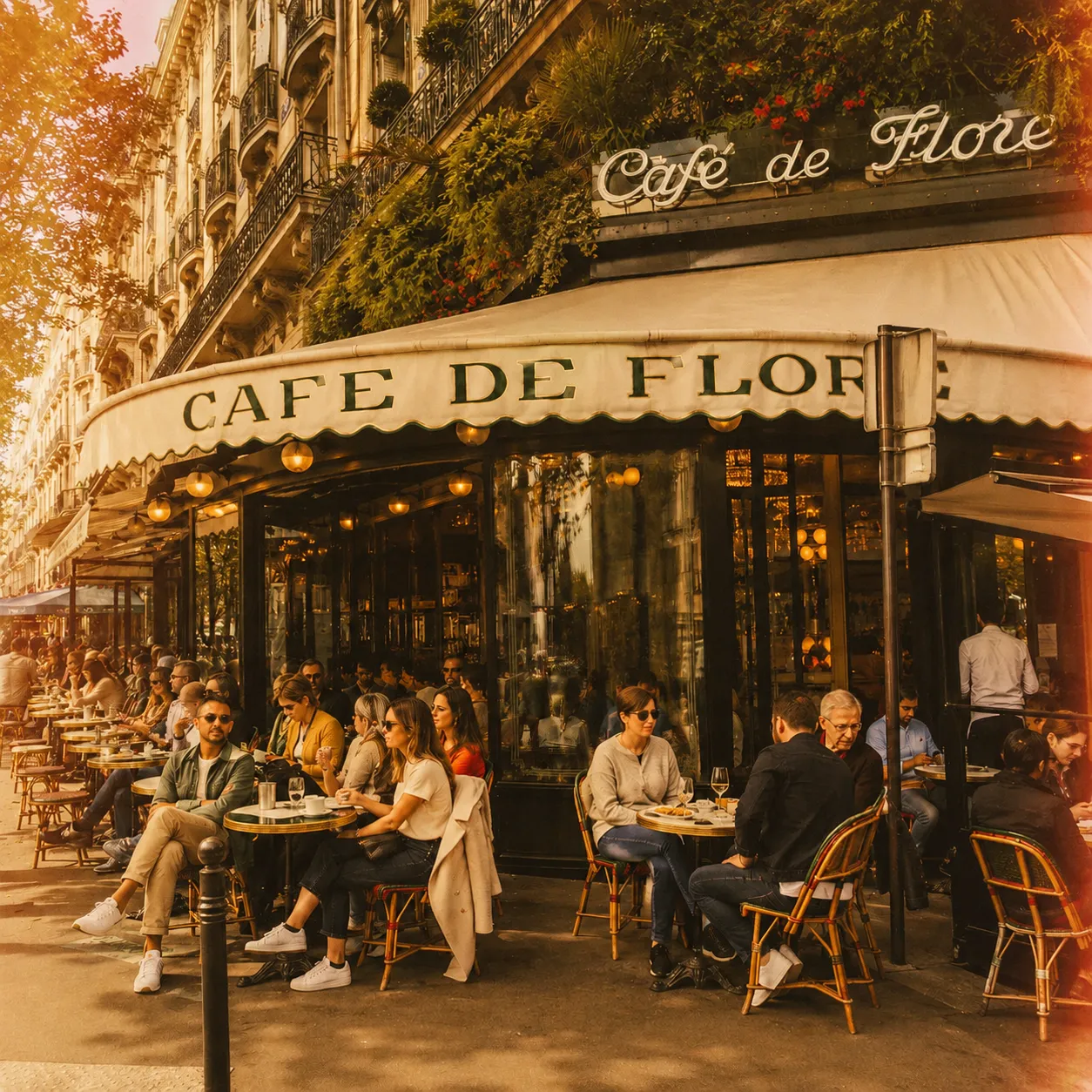
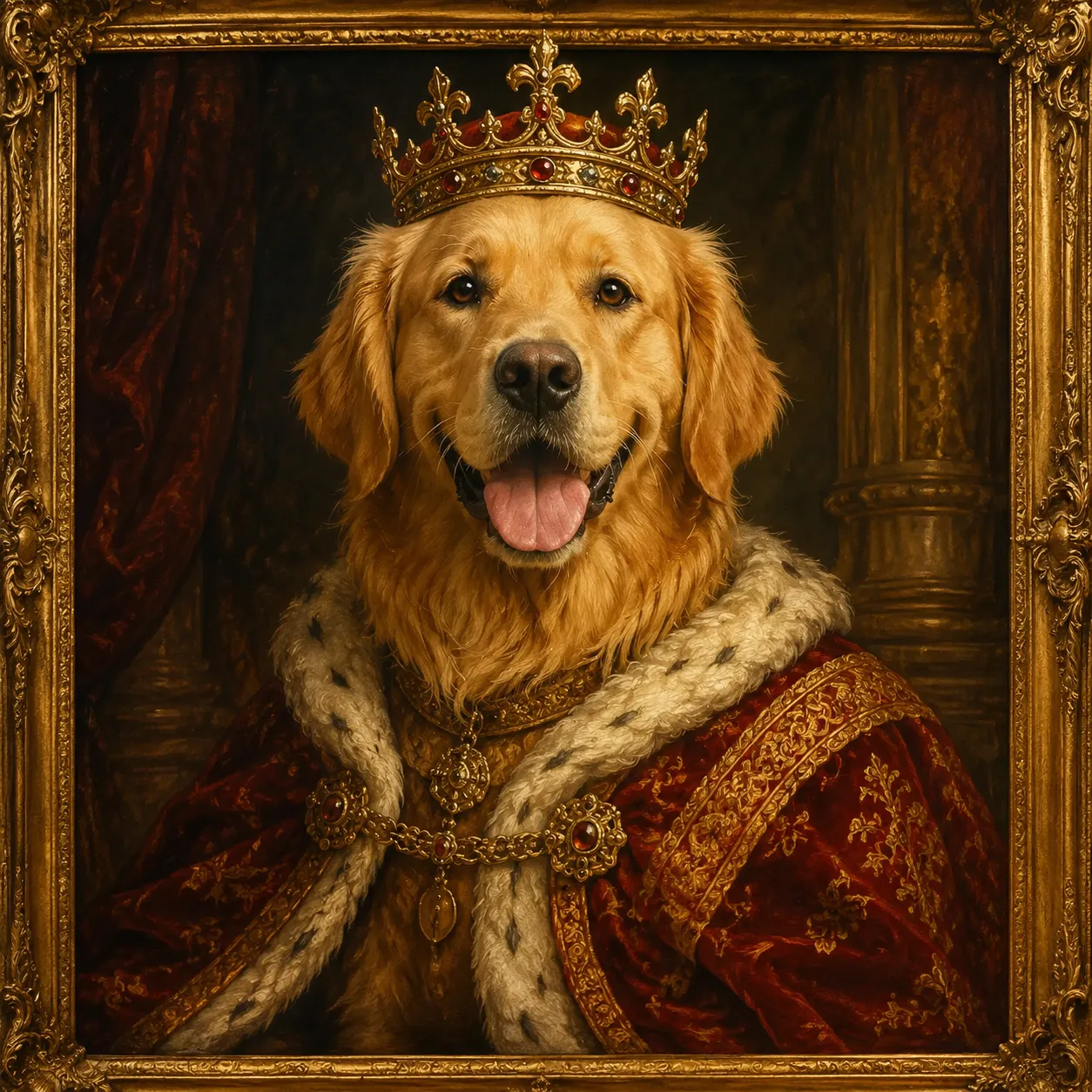
Gestaltungsillustration, kein getestetes Ergebnis dieses Tools

Wähle Ausdruck und Zeichenstil zu einem Tier-, Figuren- oder Objektbild und erstelle eine Illustration im Stickerstil.

Eine klare Vorlage vorbereiten

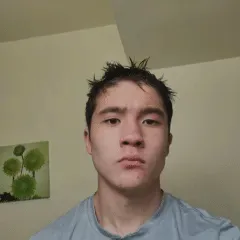
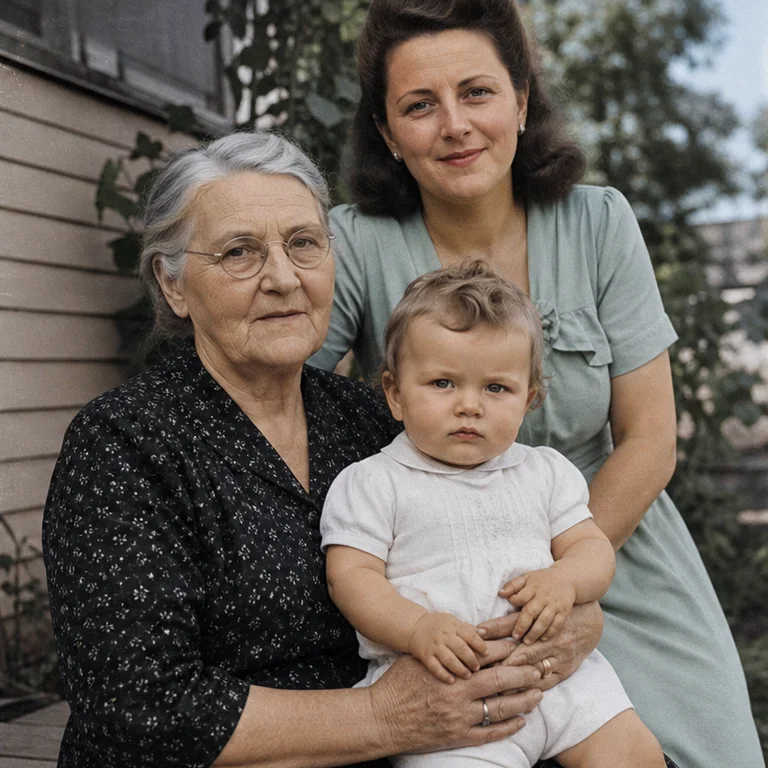
Gesicht, Fellmuster, Ohren und wichtige Accessoires sollten deutlich sichtbar sein. Nutze bei Ganzkörpermotiven ein unbeschnittenes Bild. Mehrere winzige Figuren in einer Vorlage können die Hauptfigur unklar machen.

Mit Auswahlfeldern zum Konzept

Wähle die beiden Einstellungen im Formular und prüfe Modell und angezeigte Credits. Vergleiche den ersten Entwurf mit der Vorlage und ändere anschließend jeweils nur eine Einstellung.

Ausdruck

Fröhlich · Schläfrig · Verspielt · Überrascht

Zeichenstil

Niedlich · Kräftige Konturen · Aquarell · Flächige Farben

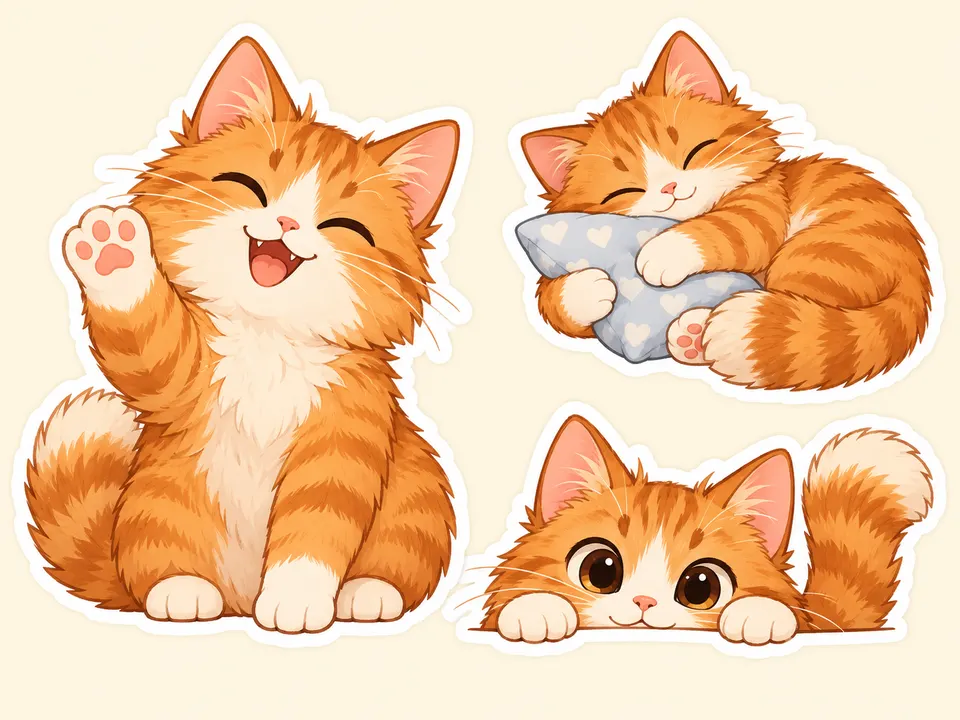
Drei Kombinationen zum Ausprobieren

Drei Kombinationen zum Ausprobieren
Die Kombinationen sind Gestaltungsvorschläge, keine getesteten Ergebnisse. Wähle die entsprechenden Einstellungen im Formular; ein Prompt ist nicht nötig.

Fröhlich · Kräftige Konturen

Ausdruck: Fröhlich · Zeichenstil: Kräftige Konturen

Schläfrig · Aquarell

Ausdruck: Schläfrig · Zeichenstil: Aquarell

Verspielt · Flächige Farben

Ausdruck: Verspielt · Zeichenstil: Flächige Farben

Das Ergebnis kritisch prüfen

Kontrolliere Hände, Pfoten, Ohren, Muster und Rand. Reduziere Details, die klein nicht mehr erkennbar sind. Ein weißer Umriss bedeutet weder transparenten Hintergrund noch einen technisch verwendbaren Schneidepfad.

Vom Bild zur Umsetzung

Bereite das heruntergeladene Bild für das Zielmedium auf. Messenger haben eigene Dateiformate und Paketvorgaben. Für Druck sind Auflösung, Beschnitt und eine separate Schnittkontur mit dem Anbieter abzustimmen.
FAQ

Fragen für die praktische Nutzung

Ja, ein deutliches Foto ist geeignet. Prüfe, ob die typischen Merkmale erhalten sind und die Figur noch dasselbe Tier zeigt.

Das wird nicht zugesichert. Weißer Hintergrund und Transparenz sind verschieden; prüfe die Datei und entferne den Hintergrund bei Bedarf separat.

Mit derselben Vorlage kannst du Varianten ausprobieren. Farbe und Details sind nicht garantiert identisch; vergleiche jede Grafik vor dem Zusammenstellen.

Nein. Das Ergebnis ist ein Bild. Paketdateien, Größen, Formate und Metadaten werden im jeweiligen Veröffentlichungsprozess vorbereitet.

Sie ist ein Ausgangspunkt. Schnittpfad und Beschnitt müssen separat erstellt und mit der Druckerei geprüft werden.

Wähle Modell und Einstellungen und prüfe die angezeigten Credits vor dem Start. Modell und Auflösung können die Kosten beeinflussen. Eine kostenlose oder unbegrenzte Nutzung wird nicht zugesichert.

Wähle ein verfügbares Seitenverhältnis, das zur Vorlage und zum Einsatzzweck passt. Größen und Formate hängen vom Modell ab. Auch ein großes Bild bleibt ein Konzept und ist keine Produktionsdatei.

Im Ergebnisbereich kannst du es ansehen und herunterladen. Wenn du die Seite verlässt, prüfe den Generierungsverlauf. Kontrolliere Details vor dem Teilen oder Weitergeben.

FireRed jetzt testen

Mit FireRed Image Edit erstellen

Erstellen Sie heute beeindruckende Bilder

Nutzer 1
Nutzer 2
Nutzer 3
Nutzer 4
Nutzer 5

10.000+ Nutzer

SchnellKostenlos testenKeine Karte