
AI 圖層分離:圖片轉可編輯圖層:了解可編輯圖層流程
了解獨立圖層如何支援編輯,以及怎樣檢查透明輸出、遮擋與重新合成。這是流程資料頁;FireRed Image Edit在此不提供圖層拆分下載。
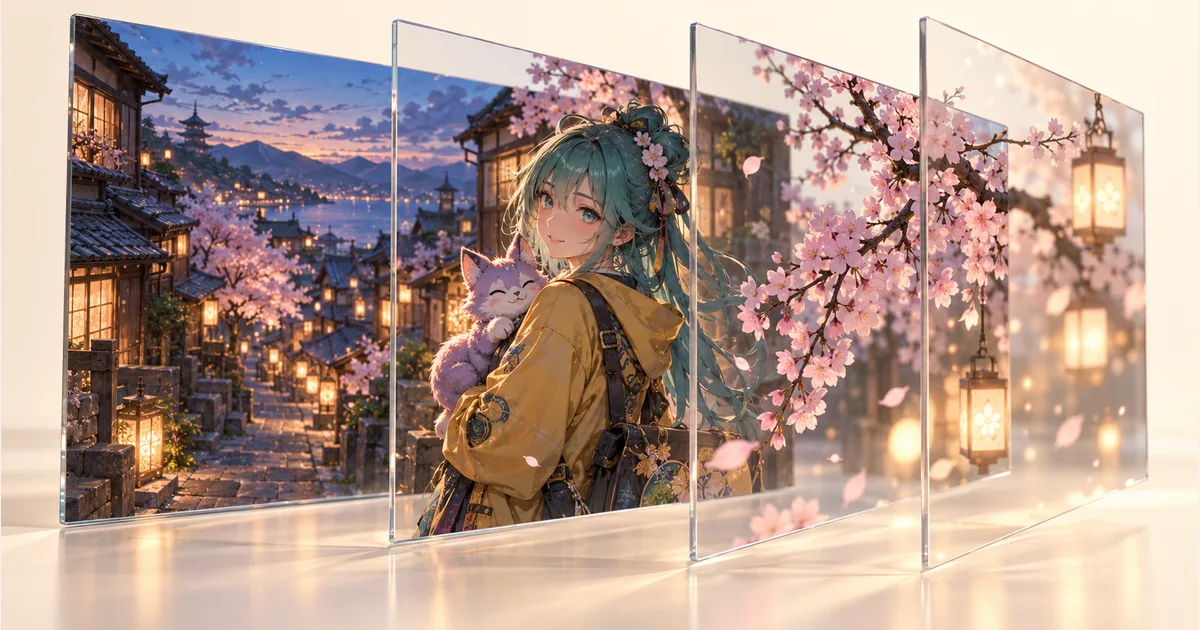
真正的圖片轉圖層輸出
圖層分離應將扁平圖片拆成數張可獨立編輯的圖。Qwen-Image-Layered 官方示例使用 RGBA 圖層,需有透明通道及一致畫布,讓前景、角色和背景分開移動或修改,仍保持原有對齊。
與去背景及線稿提取的差異
去背景通常只保留前景,線稿提取得到輪廓,兩者都不足以提供完整前景、角色與背景圖層。爆炸示意圖也不能證明功能,應檢查下載檔案能否在編輯器重新疊合。
適用的插畫編輯場景
獨立圖層有助換背景、調角色局部配色或移動前景,減少影響其他部分,也可用作簡單動態插畫素材。仍需核對遮擋及邊緣,並不會自動變成可直接驅動的動畫綁定。
如何檢查圖層分離服務
用區域清楚的插畫,導出各層後按說明在同一畫布疊合,與原圖比較。再逐層隱藏和移動,檢查髮絲、陰影、透明物及被遮擋部分。只有預覽而沒有獨立檔案並不足夠。
隱藏像素與原稿限制
扁平圖不含原始隱藏像素、圖層名稱或繪圖歷史。AI 可能推測遮擋內容,分組也會不同。RGBA 不等於恢復原 PSD、向量路徑或調整圖層;正式使用前仍可能需要人手修補。
了解圖層分離及相關工具
本頁協助你了解圖層分離,選擇適合的工作流程;FireRed Image Edit 暫未在此提供分離圖層下載。Qwen 官方模型說明介紹可編輯的分層輸出,可經來源連結了解詳情。需要上色或去背景時,可繼續使用下方相關工具。
選擇工作流程前的常見問題
這裏可以拆圖層下載嗎?
本頁暫不提供分離圖層下載。可閱讀說明及來源連結,了解圖層編輯方法;配圖用來解釋概念,並非可編輯的圖層檔案。
能找回原來的 Photoshop 圖層嗎?
扁平圖不能提供原文檔結構或準確隱藏像素。AI 估計的新分層不同於恢復原 PSD 及編輯歷史。
怎樣確認是真正分層?
檢查獨立透明圖片、統一畫布及對齊,再在編輯器疊合並隱藏單層。一張線稿或去背景圖不足以符合要求。
可以先做局部上色嗎?
上色工具可探索配色,但仍輸出一張圖片。局部改色不等於獨立可編輯圖層,不能當成圖層分離。