AI レイヤー分離: 画像を編集可能なレイヤーへ: 編集用レイヤーの選び方を知る
透明な画像レイヤーの書き出しや重なり、再合成をどう確認するかを解説。編集方法を選ぶための資料で、FireRed Image Editでレイヤーをダウンロードする機能ではありません。
画像のレイヤー分離で必要な出力
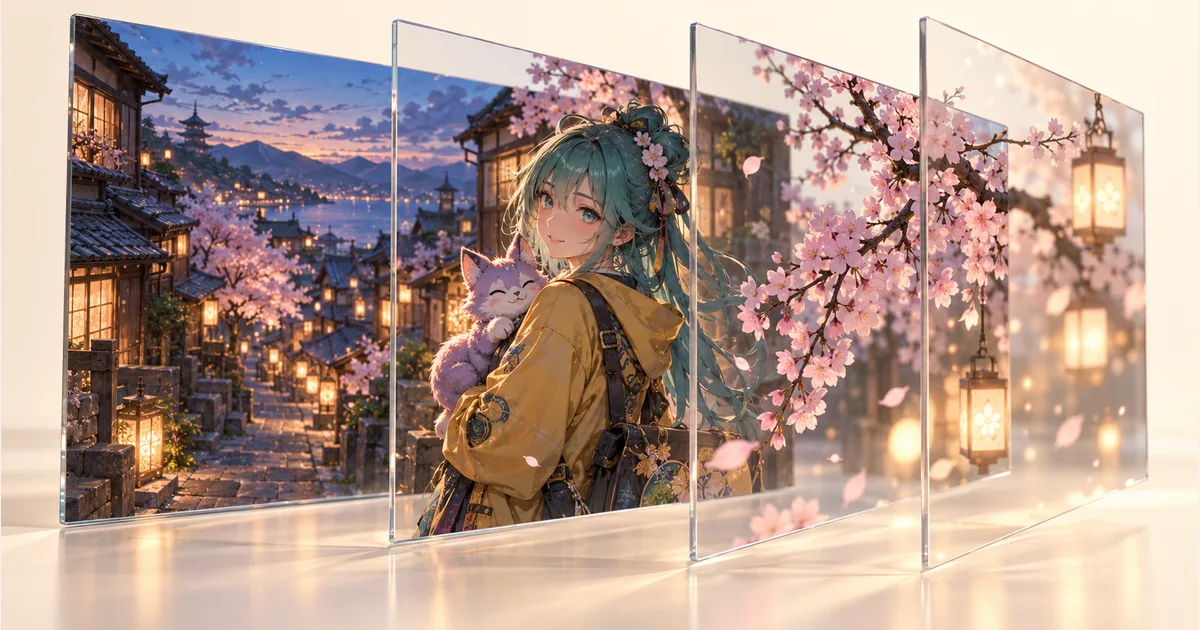
平面画像を独立して編集できる複数画像へ分ける工程です。Qwen-Image-Layeredの公式例はRGBAレイヤーを使います。共通キャンバスと透明度を持つことで、前景、キャラ、背景を元の位置関係のまま動かせます。
背景削除や線画抽出との違い
背景削除は主に前景を残し、線画抽出は輪郭を得ます。どちらも単独では全体のレイヤー一式になりません。分解されたようなイメージ図でも不十分で、独立ファイルをダウンロードして再合成できるか確認します。
イラスト編集での用途
背景交換、キャラの部分的な色替え、前景の移動などに役立つ可能性があります。簡単な動くイラストの素材にも使えますが、重なりや境界の点検が必要です。自動で完成したアニメーション用リグになるわけではありません。
候補サービスの確認方法
領域が明確な絵を使い、出力を同じキャンバスで説明どおりに重ねて入力と比較します。各層を隠したり移動したりし、髪、影、透明な物や隠れていた領域を確認してください。プレビューだけでは実際の分離を検証できません。
隠れた画素や元のPSDの限界
平面画像には元の隠れた画素、レイヤー名や編集履歴がありません。AIは遮蔽部分を推測し、元と異なる分け方をする場合があります。RGBA出力は原PSD、ベクターパス、調整レイヤーの復元を約束せず、手直しが必要なこともあります。
レイヤー分離と関連ツールを探す
このページはレイヤー分離の仕組みと選び方を紹介します。FireRed Image Editでは分離レイヤーのダウンロードを提供していません。編集できるレイヤー出力はQwen公式のモデル説明で確認できます。色塗りや背景削除を試す場合は、下の関連ツールへ進めます。
利用前によくある質問
ここで分離してダウンロードできますか?
このページでは分離レイヤーをダウンロードできません。説明と出典リンクでレイヤー編集について調べられます。掲載画像は説明用で、編集できるレイヤー一式ではありません。
元のPhotoshopレイヤーを復元できますか?
平面画像から元の構造や隠れた画素は分かりません。AIによる新たな分解は、原PSDや履歴を取り戻すこととは異なります。
本物のレイヤー出力はどう見分けますか?
共通キャンバスで位置が合う透明画像を個別に取得できるか確認し、編集ソフトで再合成して一層ずつ動かします。線画一枚や背景削除だけでは足りません。
色替えツールを代わりに使えますか?
配色を試すことはできますが、出力は画像です。部分的な色替えだけでは独立編集できるレイヤーを得たことにはなりません。