









KI-Designblatt für Plüschfiguren: Eine Figur als Plüschtier denken

Eine Figur als Plüschtier entwerfen

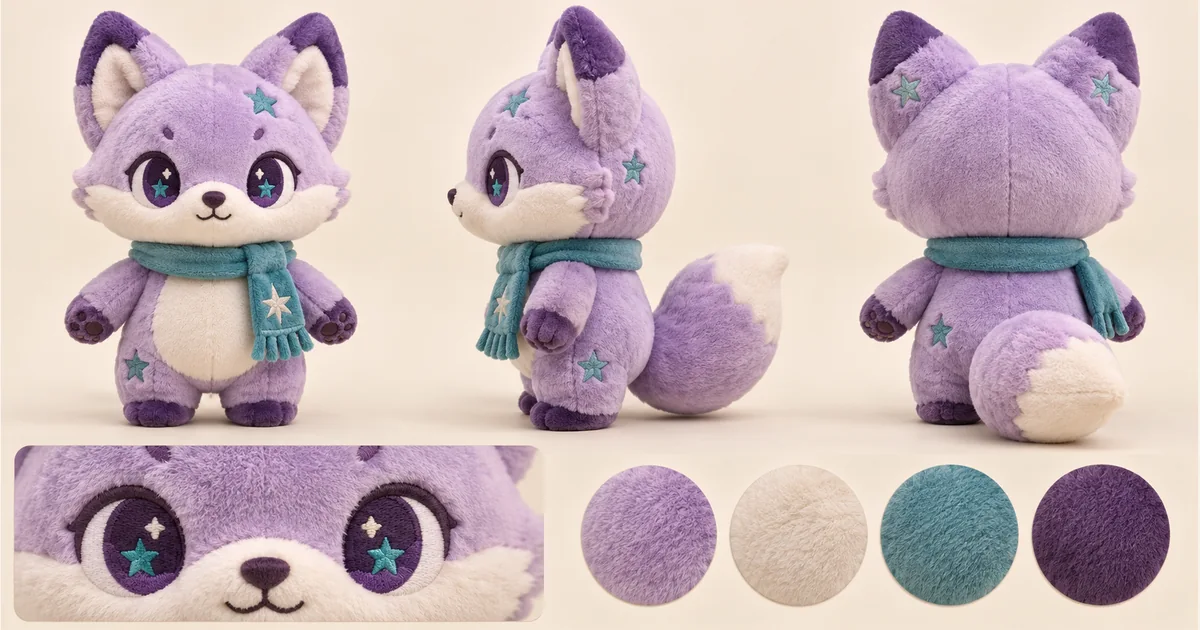
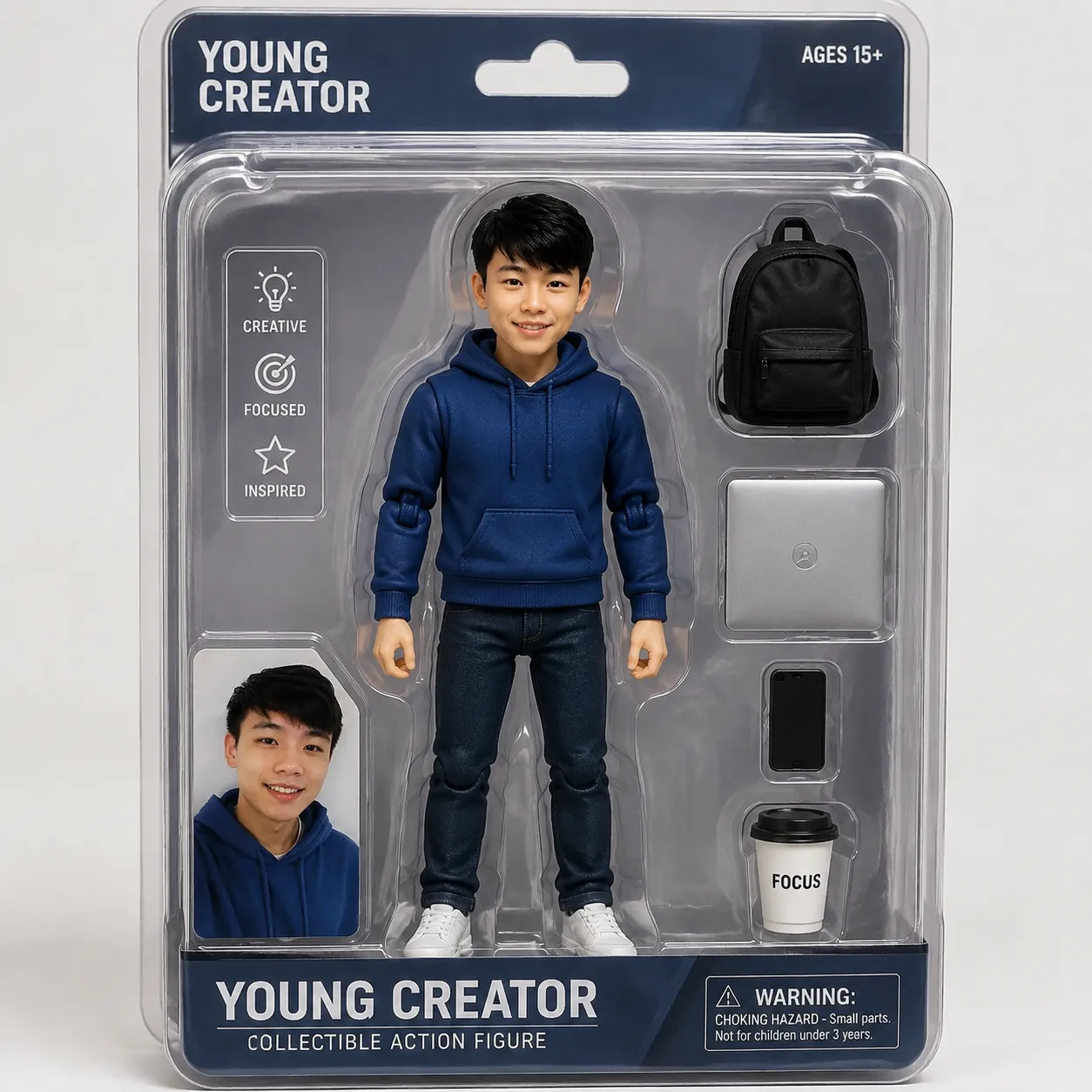
Übertrage Silhouette, Frisur, Kleidungsfarben und typische Accessoires in weiche Stoffformen. Ein zusammenhängendes Konzeptblatt erleichtert das Gespräch mit Illustratoren oder Herstellern, bevor Schnittmuster entstehen. Es zeigt die gestalterische Richtung, ohne technische Produktionsunterlagen zu ersetzen. KI-generiertes Motivbeispiel.
KI-Designblatt für Plüschfiguren: Eine Figur als Plüschtier denken

Eine gut erkennbare Ganzkörperreferenz wählen

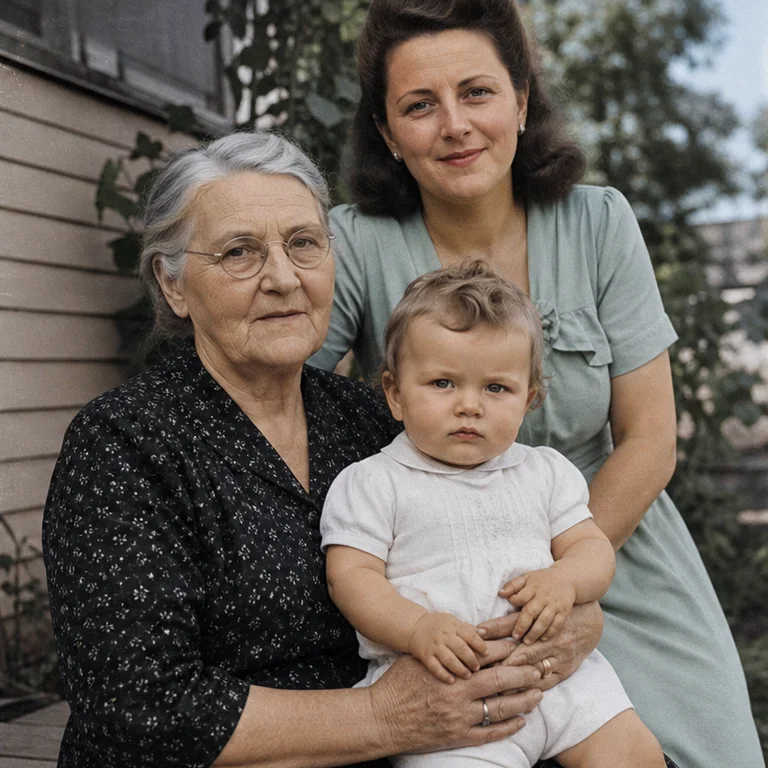
Gesicht, Ohren, Gliedmaßen und wichtige Accessoires sollten sichtbar sein. Ein ruhiger Hintergrund hilft beim Erkennen der Silhouette. Zeigt die Vorlage nur die Vorderseite, muss das Modell Seiten- und Rückansicht ergänzen. Vergleiche diese Ergänzungen mit deinen eigenen Figurenunterlagen.

Aus der Referenz einen Plüschtierentwurf machen

Lade ein klares Figurenbild hoch, wähle ein verfügbares Modell und die Bildoptionen und sieh dir die Credits an. Öffne den fertigen Entwurf groß, vergleiche Form, Gesicht und Farben und lade deine Lieblingsvariante herunter.

Vorderseite, Seite und Rückseite auf einem Blatt

Entdecke dieselbe Plüschfigur aus drei Blickwinkeln, ergänzt durch ein Gesichtsdetail und eine passende Palette. Weiche Formen, gestickte Gesichtszüge und Nahtdetails machen die Spielzeugidee anschaulich und erleichtern das Gespräch mit einer Werkstatt.

Die passenden Plüschtierdetails auswählen

Vergleiche Ohren, Haare, Kleidung, Schwanz und Accessoires aus allen Richtungen. Gesicht und Palette helfen, Ausdruck und Farben zu besprechen. Zeige der Werkstatt die Ansichten gemeinsam, damit sie deine Lieblingsidee besser versteht.

Den Entwurf mit der Fertigung abstimmen

Besprich Stoff, Stickerei, Nähte und vereinfachte Accessoires mit dem Hersteller. Die Ausgabe ist ein Konzeptbild, kein Schnittmuster, keine bemaßte Zeichnung und keine Fabrikspezifikation. Größe, Konstruktion, verfügbare Materialien und Sicherheitsanforderungen müssen vor der Fertigung separat geklärt werden.
FAQ

Fragen für die praktische Nutzung

Das Blatt verbindet mehrere Ansichten, Gesicht und Farben, damit du die ganze Figur besprechen kannst. Ein einzelnes Porträt zeigt vor allem ihre Wirkung aus einer Perspektive.

Nutze eine Vorlage, die du hochladen darfst. Eine klare Silhouette und wenige markante Farben oder Accessoires helfen mehr als viele winzige Details. Das Werkzeug erteilt keine Rechte an fremden Figuren.

Eine Frontansicht zeigt keine verdeckten Details. Haare, Kleidung und Befestigungen auf der Rückseite können ergänzt werden. Gleiche sie mit deinen Unterlagen ab oder verwende eine aussagekräftigere Referenz.

Nein. Lade deine Figurenreferenz hoch, wähle Modell und verfügbare Bildoptionen und starte die Generierung. Ein Referenzbild reicht für den Einstieg.

Nein. Schnittmuster, Maße, Materialien, Stickdateien und Konstruktion müssen mit der Fertigung vorbereitet werden. Das Bild vermittelt die Gestaltung, ersetzt aber weder Musterbau noch Produktionsprüfung.

Nach der Wahl von Modell und Bildoptionen stehen die benötigten Credits neben dem Generieren-Button. Modell und Auflösung können den Betrag verändern; prüfe ihn vor dem Start.

Wähle aus den Seitenverhältnissen und Größen des gewählten Modells. Richte dich nach dem späteren Einsatz; größere verfügbare Bilder eignen sich zum Betrachten feiner Details.

Im Ergebnisbereich kannst du es ansehen und herunterladen. Wenn du die Seite verlässt, prüfe den Generierungsverlauf. Kontrolliere Details vor dem Teilen oder Weitergeben.

FireRed jetzt testen

Mit FireRed Image Edit erstellen

Erstellen Sie heute beeindruckende Bilder

Nutzer 1
Nutzer 2
Nutzer 3
Nutzer 4
Nutzer 5

10.000+ Nutzer

SchnellKostenlos testenKeine Karte