

Stabiles Hauptmotiv
Gesicht oder Produktgeometrie bleiben der visuelle Anker.
Ziehen Sie Referenzbilder hierher oder Dateien durchsuchen
Lade nur Medien hoch, die du verwenden darfst.
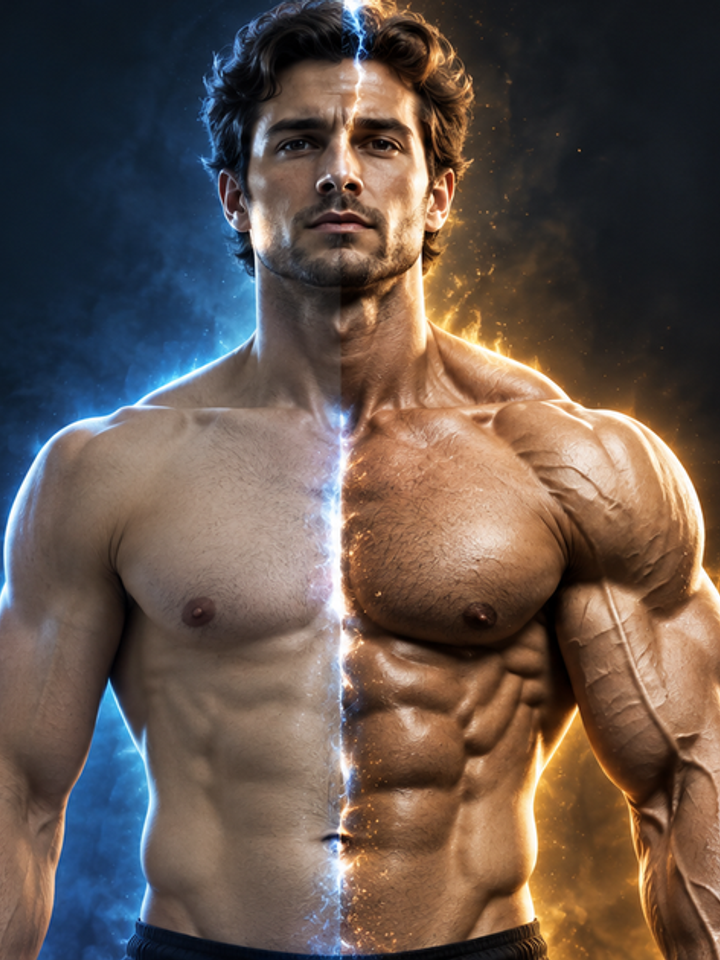
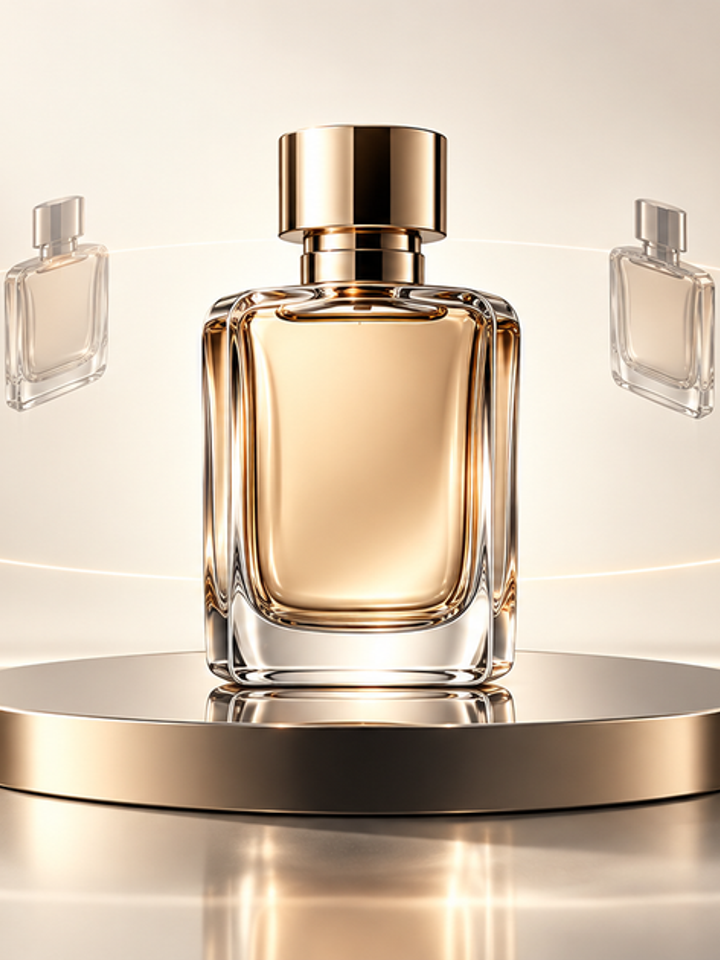
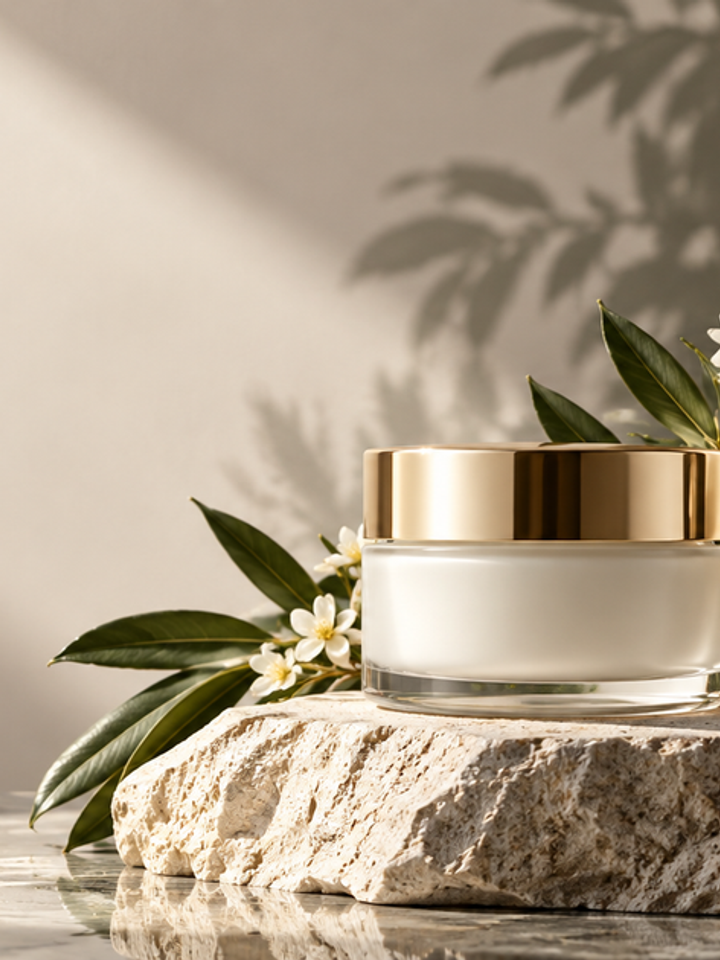
Die Person oder das Produkt bleibt weitgehend still, während sich die Kamera darum herumbewegt. Ein Foto mit etwas Abstand zwischen Motiv und Hintergrund macht die Perspektivänderung besser sichtbar.
Achte darauf, ob Gesicht oder Produktform stabil bleiben und die Hintergrundparallaxe wie eine echte Kamerafahrt wirkt.
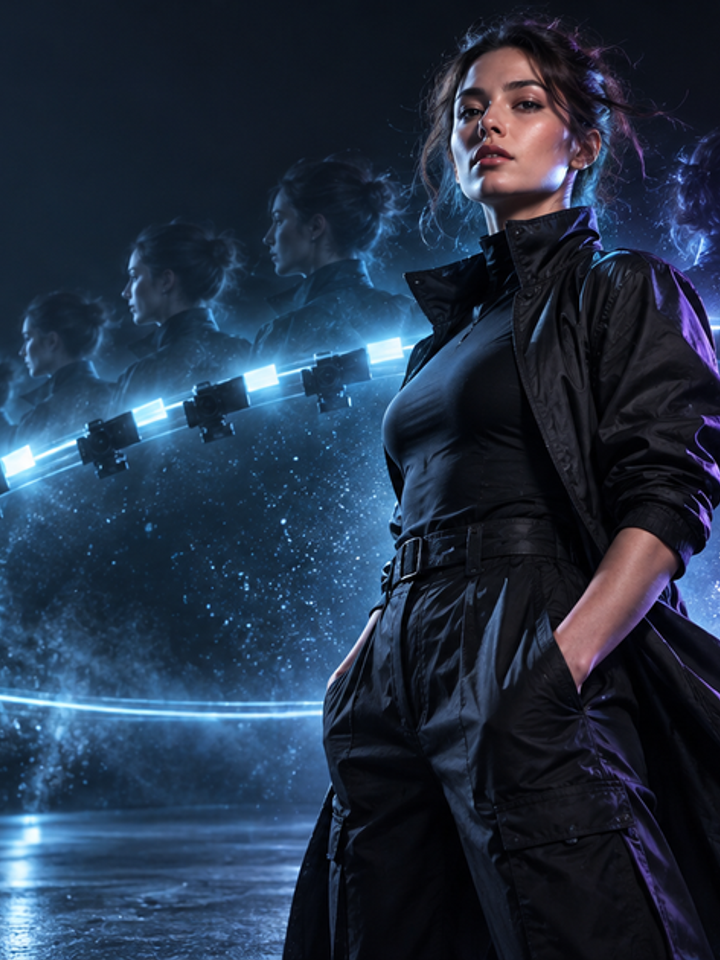
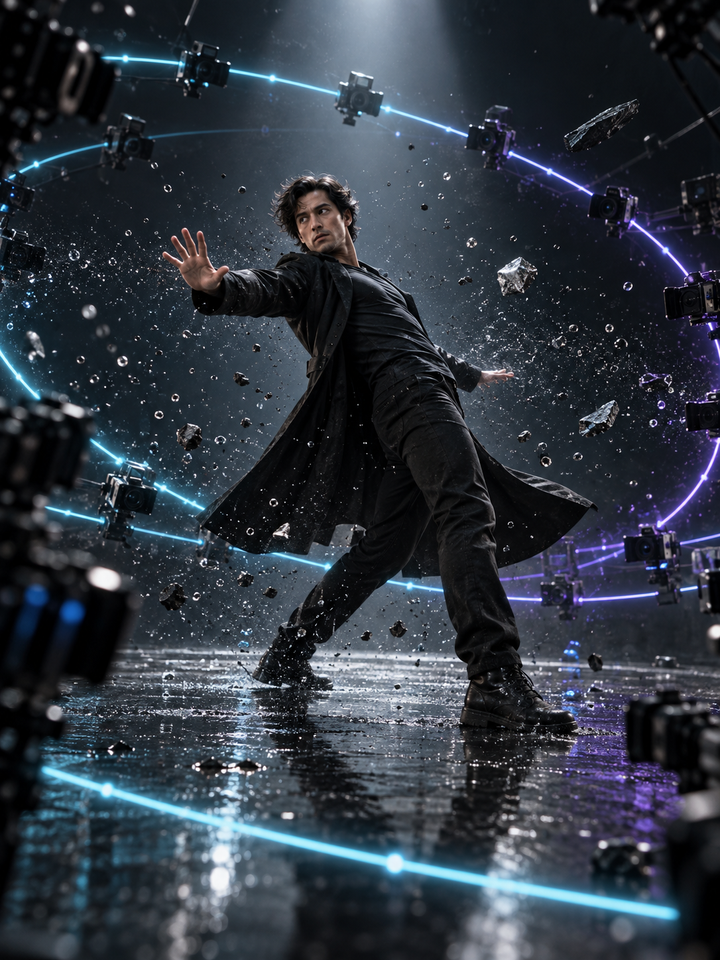
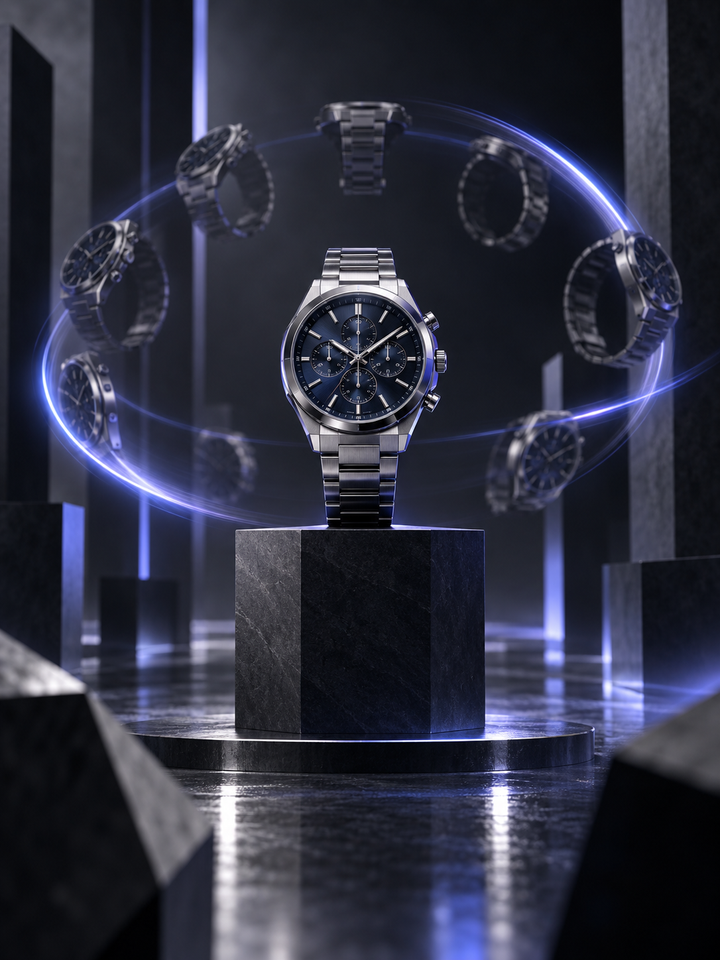
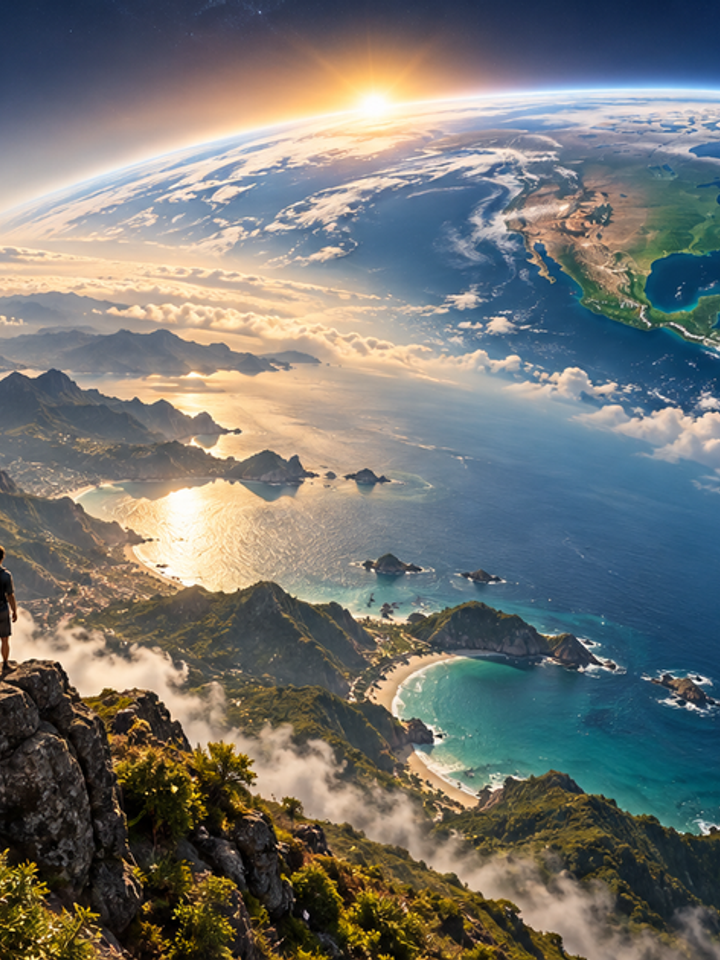
Eine virtuelle Kamera bewegt sich um das Motiv und erzeugt Parallaxe und neue Perspektiven.
Gesicht oder Produktgeometrie bleiben der visuelle Anker.
Hintergrundtiefe verstärkt den 3D-Eindruck.
Links, rechts oder großer Orbit bestimmen die Perspektivänderung.
Lass um das Motiv etwas Freiraum.
Orbit links und Orbit rechts nutzen einen kleineren Kamerabogen. Weiter Bogen zeigt mehr von der Seite, die die KI aus dem Foto ergänzen muss.
Gesicht, Hände, Labels und Hintergrund kontrollieren.
Fotos mit klarer Trennung zwischen Motiv und Hintergrund erzeugen überzeugendere Parallaxe.
Große Orbits erfordern die Erfindung unsichtbarer Details; Haare, Kleidung oder Labels können sich verändern.
Eine simulierte Kamerafahrt um ein Motiv aus einem Startbild.
Beginne mit Orbit links oder Orbit rechts. Dabei muss die KI weniger unsichtbare Details ergänzen als bei Weiter Bogen. Prüfe das Ergebnis trotzdem auf veränderte Gesichter oder Formen.
Ja, kleine Labels müssen aber geprüft werden.
Unsichtbare Bereiche müssen von der KI geschätzt werden.
Nein. Die gewählte Kamerarichtung bestimmt die vorbereiteten Bewegungsanweisungen. Lade ein scharfes Foto mit Freiraum um das Motiv hoch.
Ja, für eine andere Kamerabahn.
Wähle Foto und Stil und prüfe vor dem Start die angezeigten Credits. Kontrolliere im fertigen Video Gesichter, Bewegungen und kleine Produktdetails.
Zurück zum Video-Generator