
Clips mit KI verlängern
Ergänze eine Einleitung oder führe eine Bewegung über den Schnitt hinaus fort. Lege die Dauer fest und prüfe den Übergang.
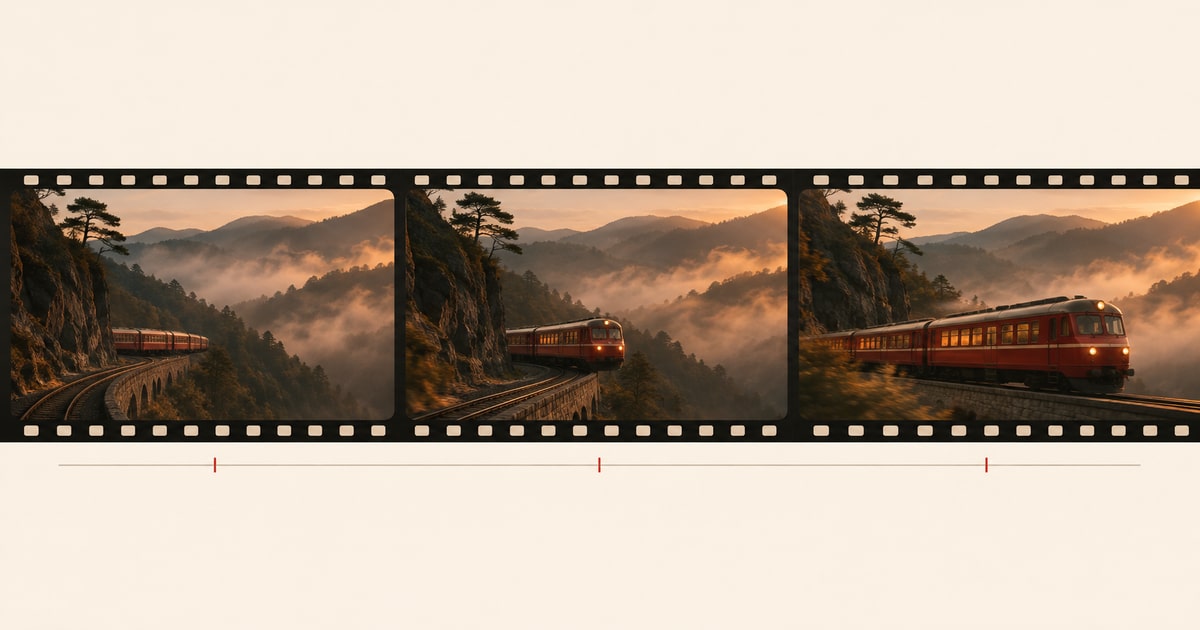
So geht’s
Lade die Vorlage hoch, wähle einen generierten Clip oder füge einen direkten Videolink ein.
1. Video auswählen
Wähle einen Clip mit klarer Bewegung am gewünschten Ende und entferne harte Schnitte dort.
2. Einstellungen
Wähle Richtung, Zusatzdauer und Auflösung. Beschreibe die anschließende Bewegung und aktiviere Ton bei Bedarf.
3. Ergebnis
Prüfe den Übergang im Schnitt bei normalem Tempo auf Bewegungs-, Licht- und Tonsprünge.
Wichtige Funktionen
Verlängerung
Erzeuge einen Einstieg vor dem ersten Frame oder setze die Bewegung nach dem letzten fort.
Zusätzliche Sekunden
Lege zusätzliche Dauer und Auflösung fest. Ton lässt sich bei Bedarf erzeugen.
Anwendungsbeispiele
Mehr Zeit für den Abspann
Lass die Kamera in derselben Richtung weiterfahren, bis das Produkt im Bild steht und Platz für den Abspann bleibt.
Den Beginn einer Bewegung ergänzen
Beginnt die Tür schon in Bewegung, ergänze den Griff zur Klinke und vergleiche die Handposition mit dem ersten Frame.
Häufige Fragen
MP4 oder MOV, bis 200 MB als Datei oder 24 MB per direktem HTTPS-Link. Dauer der Vorlage: 2–30 s.
Die Quellenlänge ist die Dauer des Imports. Die Zusatzdauer bestimmt die Länge des neuen Materials. Wählbar sind 480p, 720p und 1080p.
Nutze 24 bis 60 FPS. Exportiere bei Bedarf eine Kopie mit unterstützter Bildrate.
Verkürze die Verlängerung und beschreibe nur die laufende Bewegung. Kontrolliere den Übergang im Schnitt.
Wenn du den Ton im Schnitt selbst anlegst, kannst du die Erzeugung ausschalten. Mit Ton solltest du den Übergang auf Geräuschsprünge prüfen.
Die Verlängerung nutzt den Quellclip und deine Beschreibung. Nenne visuelle Details im Text und füge eigene Tonspuren im Schnitt hinzu.
Warte, bis die Videodaten geladen sind. Prüfe die Schätzung nach Änderungen an den Einstellungen erneut.
Nutze einen öffentlichen direkten HTTPS-Link zu MP4 oder MOV. Bei einer Wiedergabeseite, Anmeldung oder abgelaufenem Link lade die Datei hoch.