
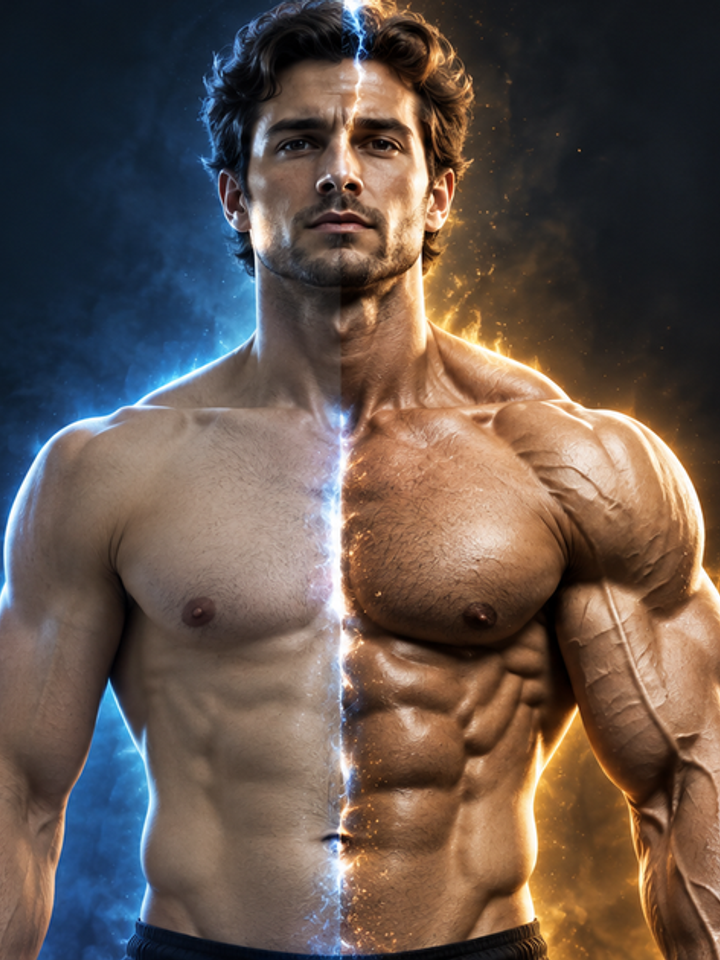




Trois niveaux
Émotion retenue garde le contrôle, Larmes qui roulent montre quelques gouttes et Pleurs ouverts fait basculer l’expression.
Glissez-déposez les images de référence ici ou parcourir les fichiers
SUPPORTE: IMAGE • MAX 10 MB
Importez uniquement des médias que vous avez le droit d'utiliser.
Transformez un portrait en gros plan fictif avec larmes, selon l’intensité choisie. Vérifiez les mouvements du visage ; la vidéo ne constitue pas une preuve d’émotion réelle.
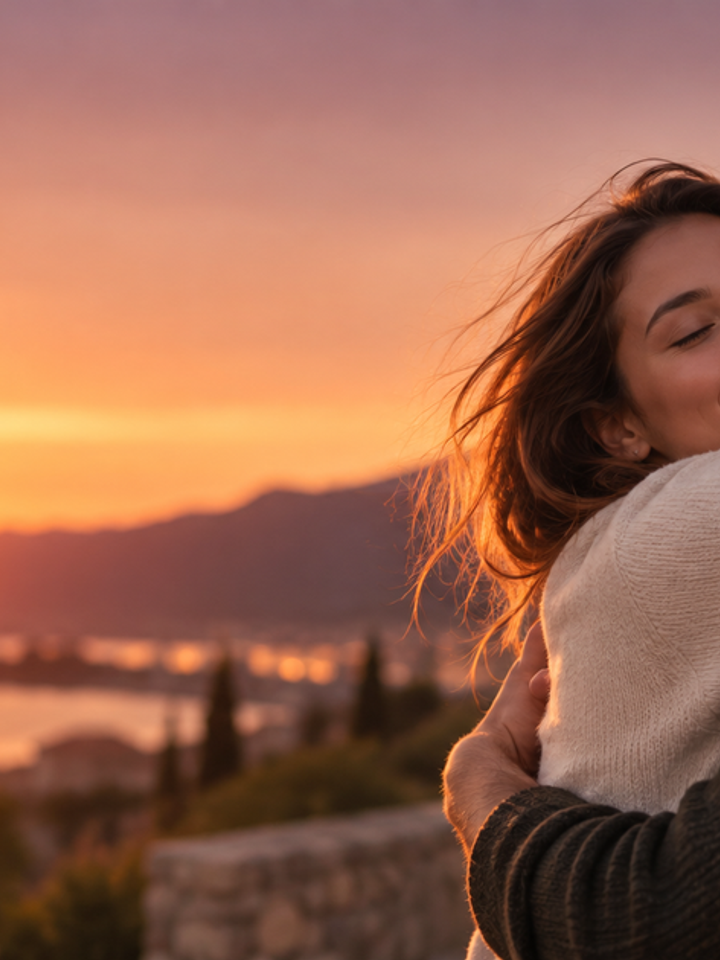
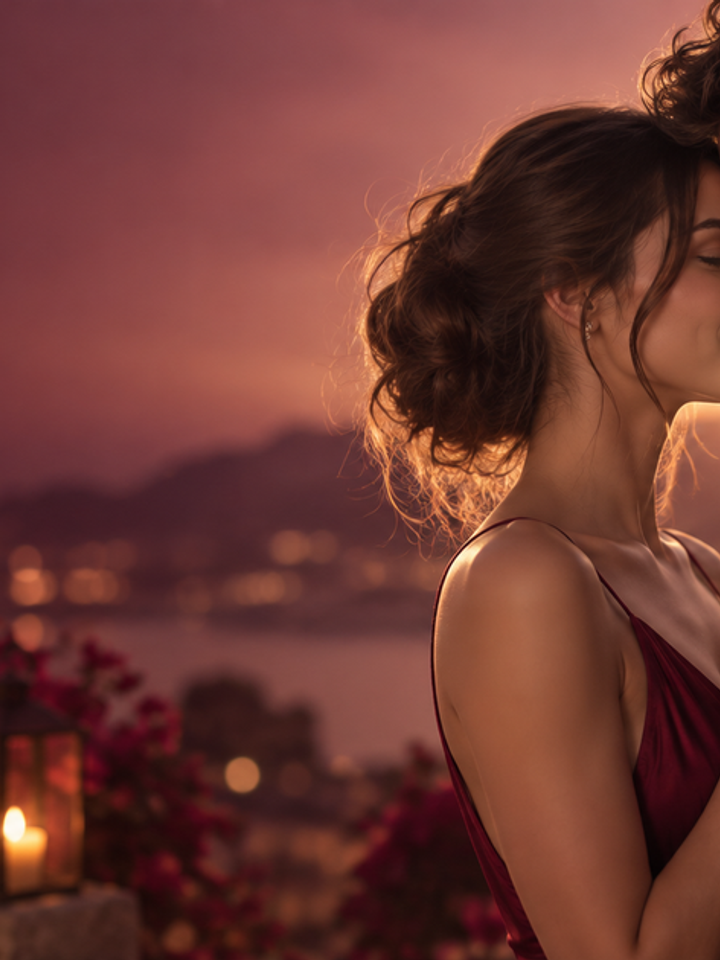
Ces illustrations originales présentent des idées de scène et d’ambiance. Ce ne sont ni des vidéos ni des résultats générés par les modèles de ce site.
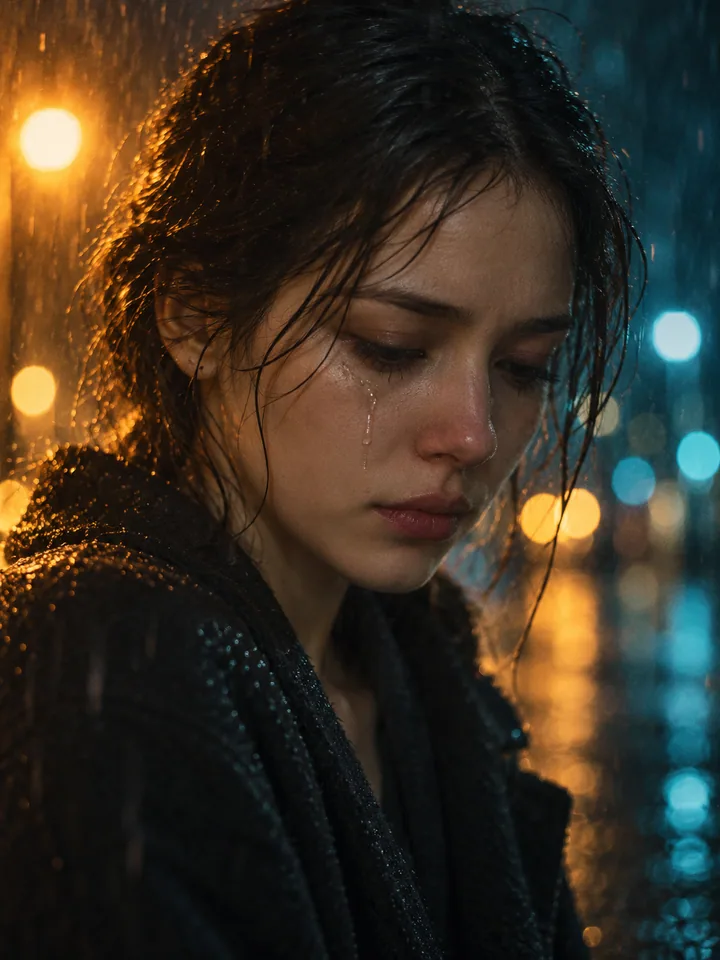
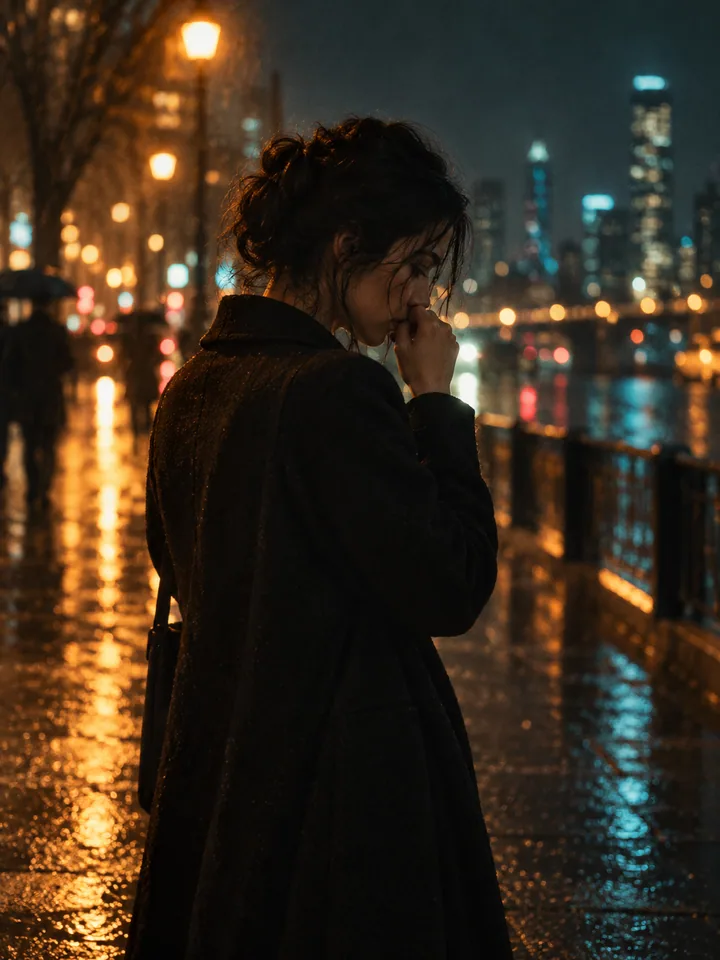
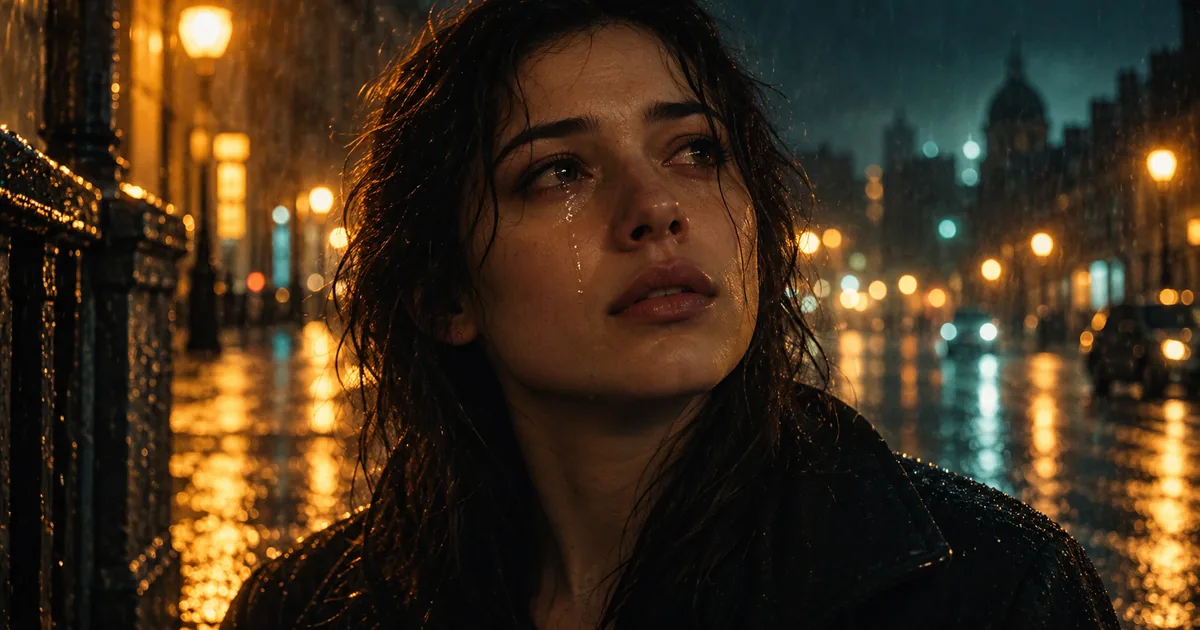
Le clip commence avec votre photo et garde la caméra fixée sur le visage : le regard baisse légèrement, les yeux brillent, les larmes montent et, selon l’intensité, finissent par couler. La coiffure, les vêtements et l’arrière-plan restent aussi stables que possible.
Émotion retenue garde le contrôle, Larmes qui roulent montre quelques gouttes et Pleurs ouverts fait basculer l’expression.
Aucune coupe ni changement de scène : le portrait reste le point focal.
La lumière de la photo d’origine est conservée pour rendre la transition crédible.
Utilisez une photo de face et nette, yeux visibles, sans lunettes de soleil, masque ni ombres marquées.
Sélectionnez Émotion retenue, Larmes qui roulent ou Pleurs ouverts, puis 6, 8 ou 10 secondes.
Regardez la forme des yeux, les pupilles, la bouche et le cou sur toute la durée pour que l’expression ne se casse pas.
Un visage à la lumière régulière, un regard calme et un arrière-plan sans distraction facilitent les changements les plus fins.
La scène est jouée et ne doit pas servir de preuve de ce qu’une personne a réellement ressenti. Ce n’est pas le filtre de larmes Snapchat de 2022 : ce filtre superposait un masque AR à la caméra en direct, alors qu’ici une nouvelle vidéo est créée à partir d’une photo. N’utilisez que des images que vous avez le droit d’employer. Les images d’exemple sont des illustrations créées et non des résultats de test générés avec ce modèle.
Non. Ce filtre superposait un masque AR à la caméra en direct. Cet outil crée une vidéo nouvelle à partir d’une photo, avec une émotion qui monte progressivement.
Un seul portrait ; une nouvelle vidéo en est générée. Retoucher une vidéo existante n’est pas possible ici.
Si les yeux sont petits, masqués ou trop ombragés, le regard et les larmes restent flous. Un portrait de face bien éclairé apporte les détails nécessaires.
8 secondes en 9:16 et 768p par défaut ; avec MiniMax H3, vous pouvez choisir 6, 8 ou 10 secondes et la 2k.
Non. Le clip est joué. Ne le publiez pas comme preuve des sentiments réels d’une personne.
MiniMax H3 par défaut, ainsi que Seedance 2.5, Wan 3.0 Video et Wan 3.0 Video Prime.
Choisissez la photo et le style, puis vérifiez les crédits affichés avant de lancer la création. Examinez les visages, les mouvements et les détails du produit avant de partager la vidéo.
Revenir au générateur vidéo