
3段階の涙
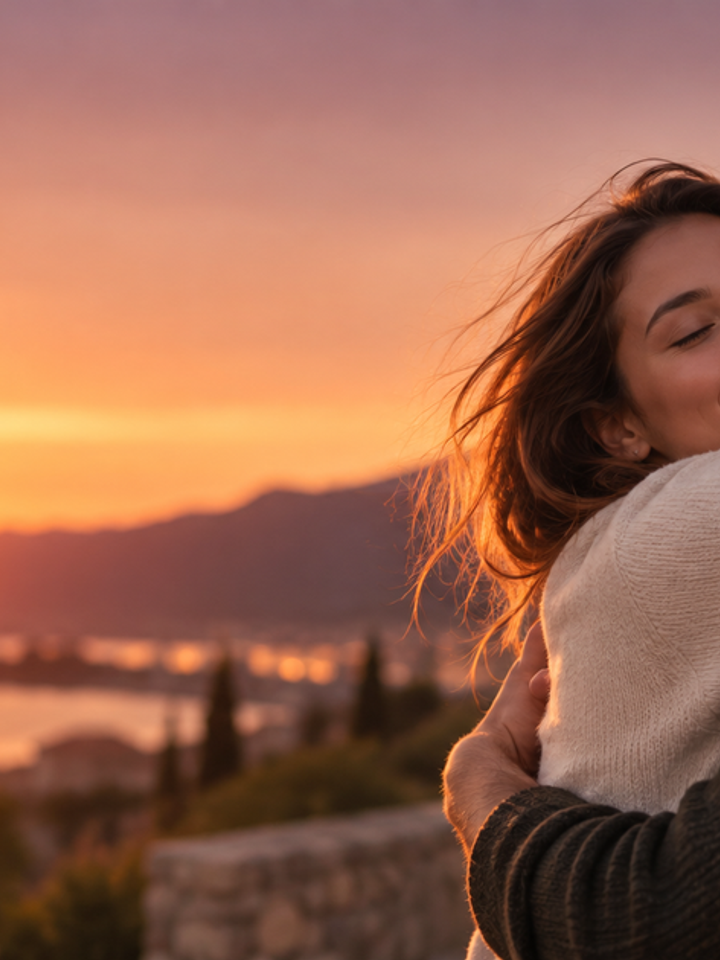
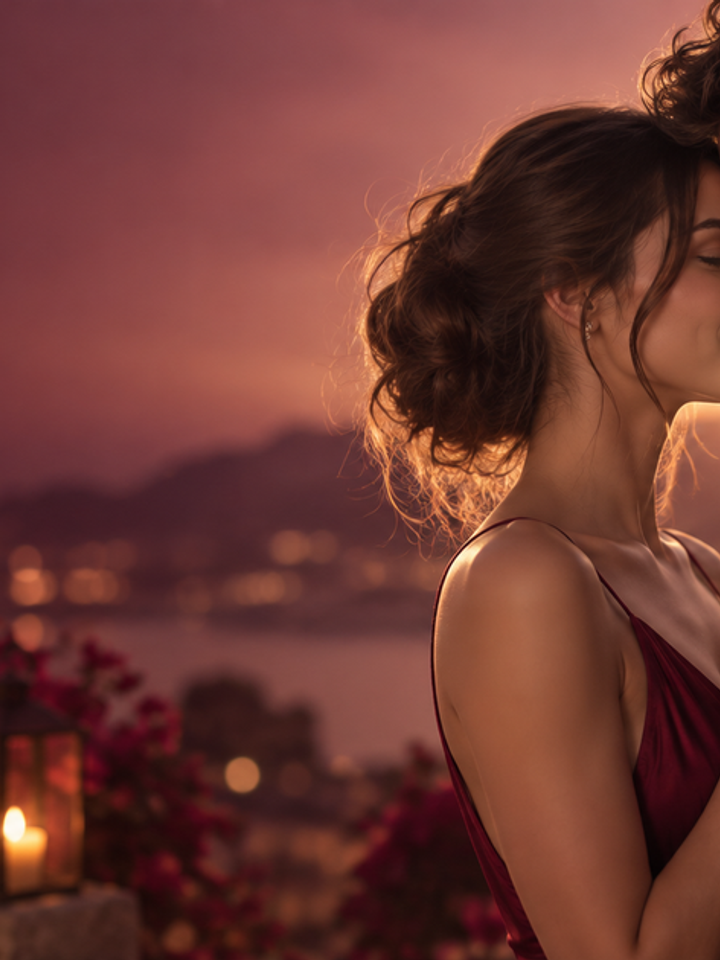
「涙をこらえる」は目元の潤みと小さな表情変化、「涙が伝う」は頬を伝う筋、「号泣」は肩や呼吸の動きまで含む大きな変化です。
ここに参照画像をドラッグ&ドロップするか、 ファイルを参照
対応形式: IMAGE • MAX 10 MB
使用許可のある素材のみアップロードしてください。
ポートレートから、涙のある架空の表情シーンを作成。強さを選び、顔の動きと細部を確認します。物語の演出に使えますが、実際の感情を示す記録ではありません。
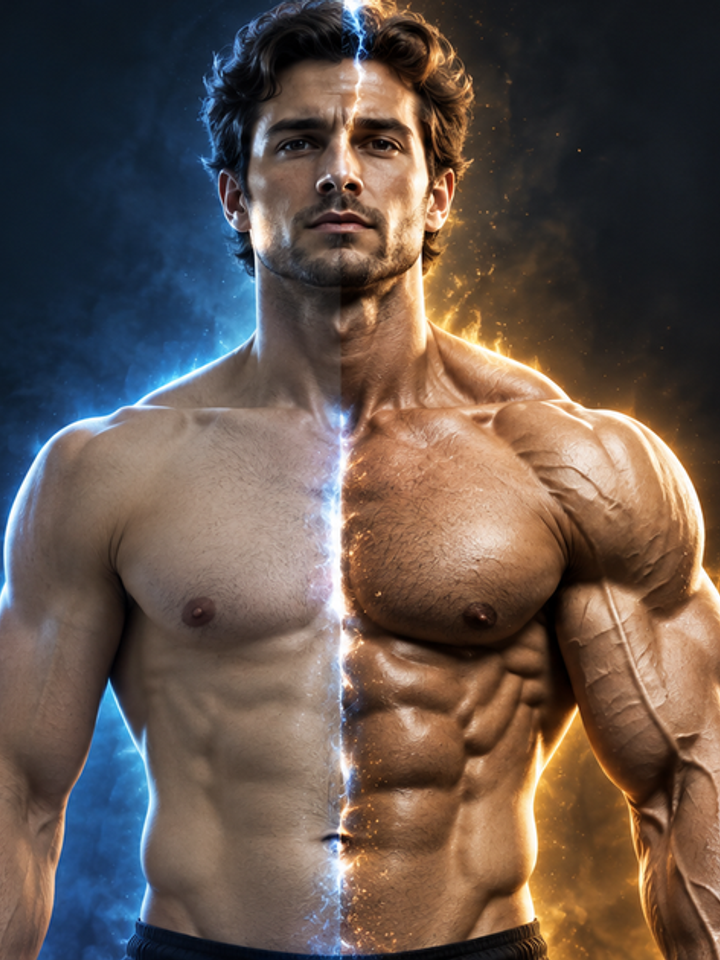
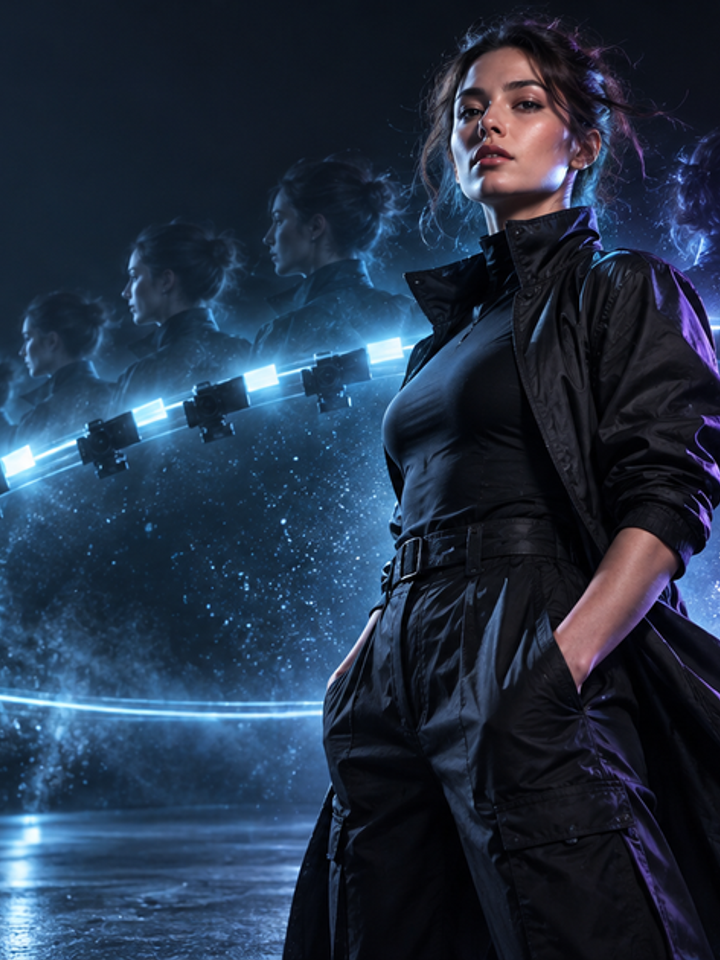
オリジナルのイメージ画像で、場面や雰囲気の方向性を紹介します。動画や当サイトのモデルによる生成結果ではありません。
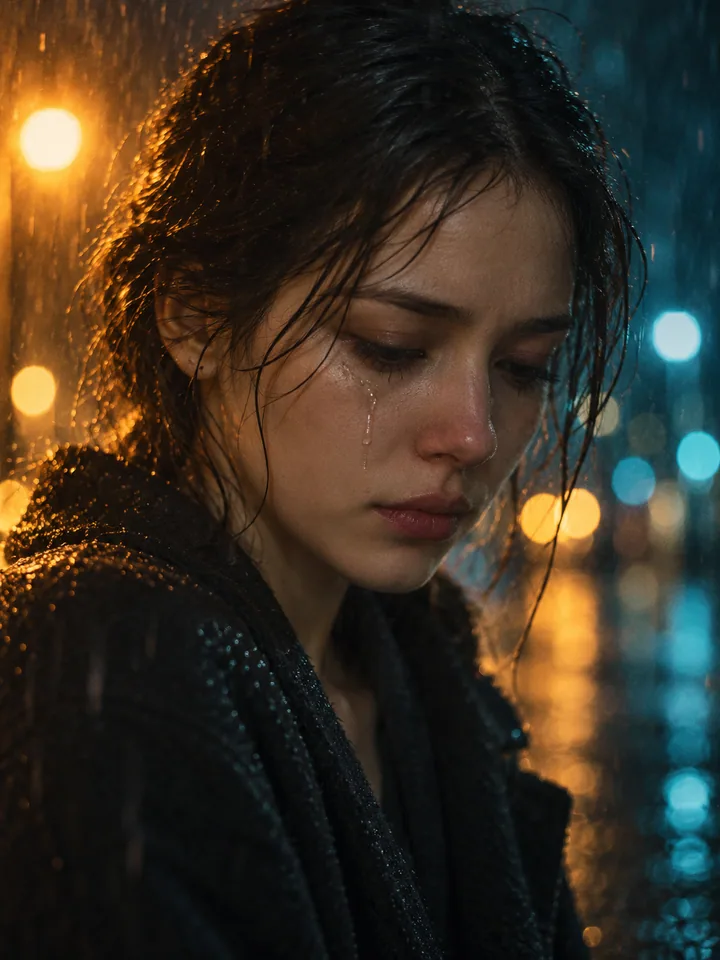
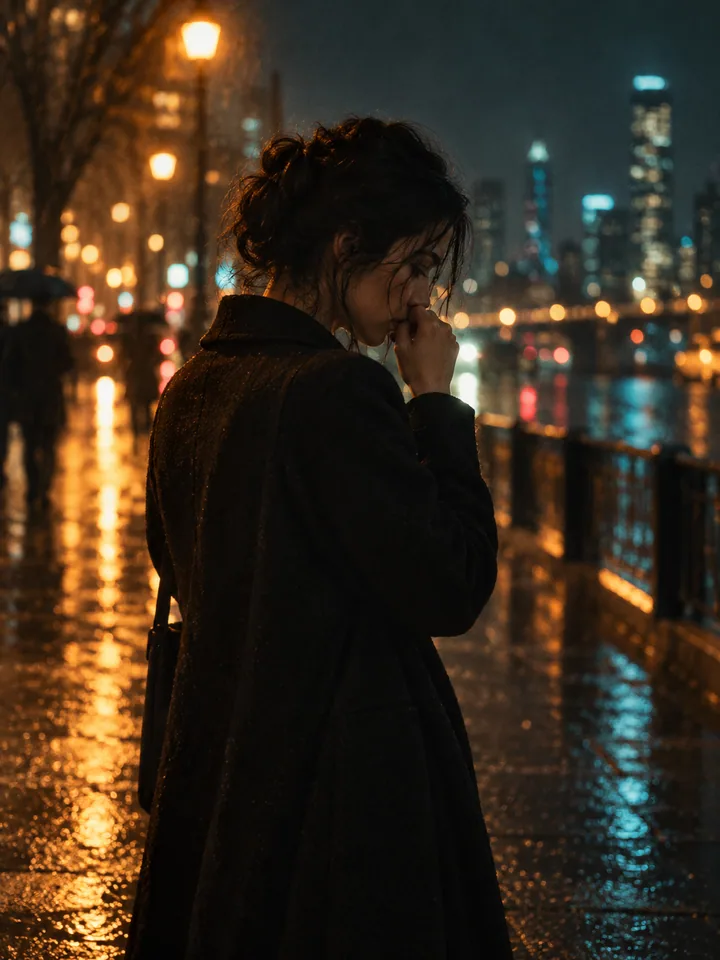
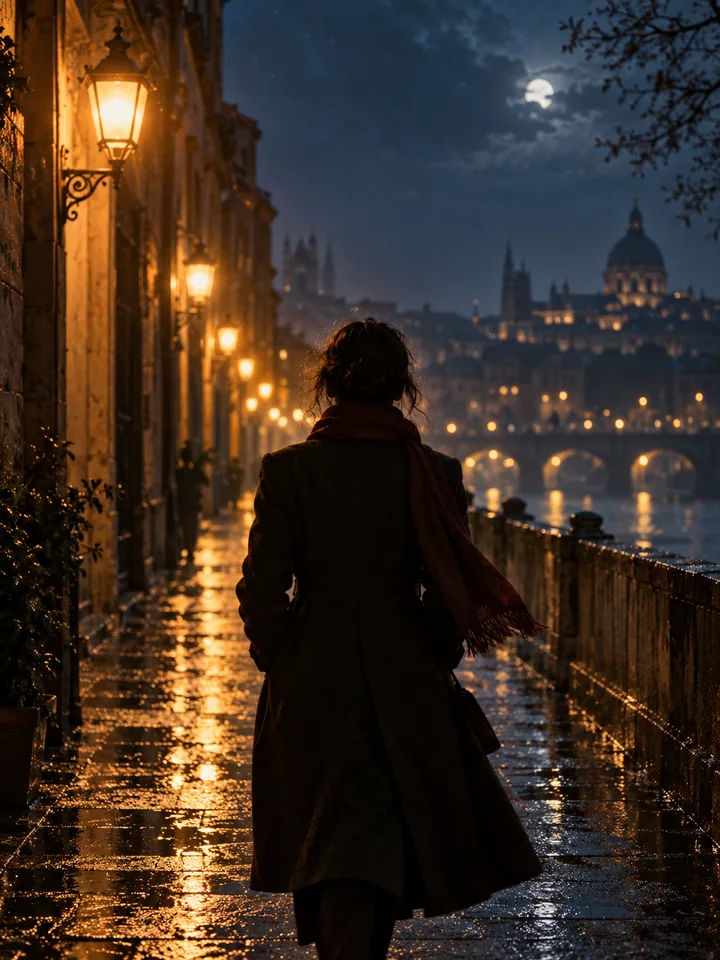
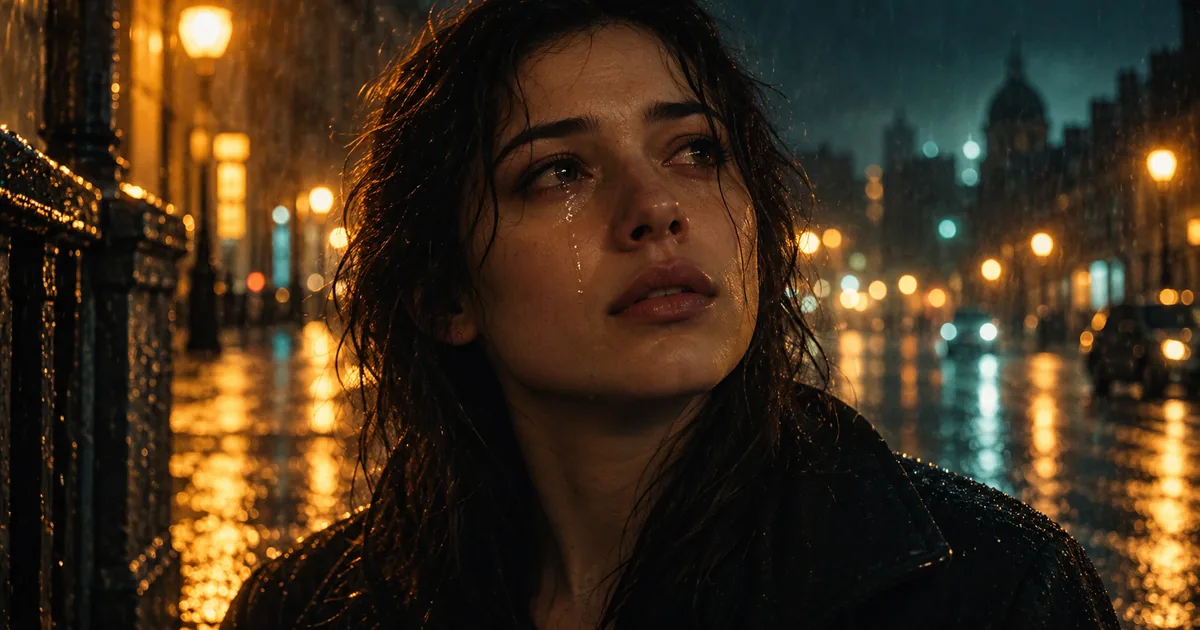
アップロードした写真を最初のフレームとして、目元に涙がにじみ、表情がわずかに変わる数秒の映像を作ります。人物の顔立ちと髪型を保つことを優先し、大きなカメラ移動や場面転換は加えません。
「涙をこらえる」は目元の潤みと小さな表情変化、「涙が伝う」は頬を伝う筋、「号泣」は肩や呼吸の動きまで含む大きな変化です。
写真の目、眉、輪郭、髪型を保ち、別人に見えないよう生成します。
顔のアップを保ったまま、わずかな寄りと視線の変化で感情の流れを作ります。
追加の写真や動画は不要です。写真1枚とプリセットだけで生成します。
正面か軽い斜めで、前髪や眼鏡が目にかかっていない写真を使ってください。暗い写真では涙の光が読み取りにくくなります。
最初は「涙をこらえる」で顔の変化を確認し、必要なら「涙が伝う」「号泣」へ強めます。
標準はMiniMax H3で、初期値は8秒、9:16の縦位置、768pです。6秒で軽く確認し、表情の流れを見たいときは10秒、細部まで見たいときは2kを選びます。
瞳、まつげ、涙の筋、肌の質感が不自然に変わっていないか、最後まで再生して確認します。
1人の顔が画面の3分の1以上を占め、正面を向き、照明が均一な写真が安定します。集合写真や横顔、目を閉じた写真は表情の変化を作りにくくなります。
この効果は写真から作るフィクションの演出で、本人が本当に泣いている証拠にはなりません。生成した映像を実際の感情や出来事の記録として公開しないでください。2022年ごろ話題になったSnapchatの泣き顔フィルターは、その場で撮影した自撮りにARで涙を重ねる別の仕組みです。このページは1枚の写真から映像カットを生成するもので、同じ機能ではありません。使用する写真はご本人の許可を得たもの、またはご自身が権利を持つものに限ってください。掲載している例は演出イメージで、当サイトのモデルによる実測素材ではありません。
1人の顔がはっきり写った写真を1枚使います。正面か軽い斜め向きで、目元に影や前髪がかかっていないものが向いています。
同じではありません。2022年ごろ話題になったSnapchatのフィルターは、撮影中の自撮りにARで涙を重ねる仕組みでした。ここでは1枚の写真から数秒の映像カットを生成します。
フィクションの演出として自然に見えるよう作りますが、実際の涙の記録ではありません。目元を拡大すると、涙の筋やまつげが元写真と異なる場合があります。
必要です。ご自身の写真、または使用と公開について許可を得た人物の写真だけをアップロードしてください。
使えません。生成した映像はAIによる演出で、その人が本当に泣いた証拠にはなりません。公開するときは演出であることを示してください。
はい。「涙をこらえる」「涙が伝う」「号泣」の3段階から選べます。まず弱い設定で顔の変化を確認するのがおすすめです。
はい。初期値は8秒、9:16の縦位置、768pで、解像度は2kも選べます。MiniMax H3では6秒と10秒も選択できます。
ありません。プリセットを選ぶと、涙の量と表情の変化に必要な指示が自動で適用されます。
写真と演出を選び、画面に表示される必要クレジットを確認してから生成してください。完成後は顔や動き、商品の細部まで確認しましょう。
動画作成に戻る