

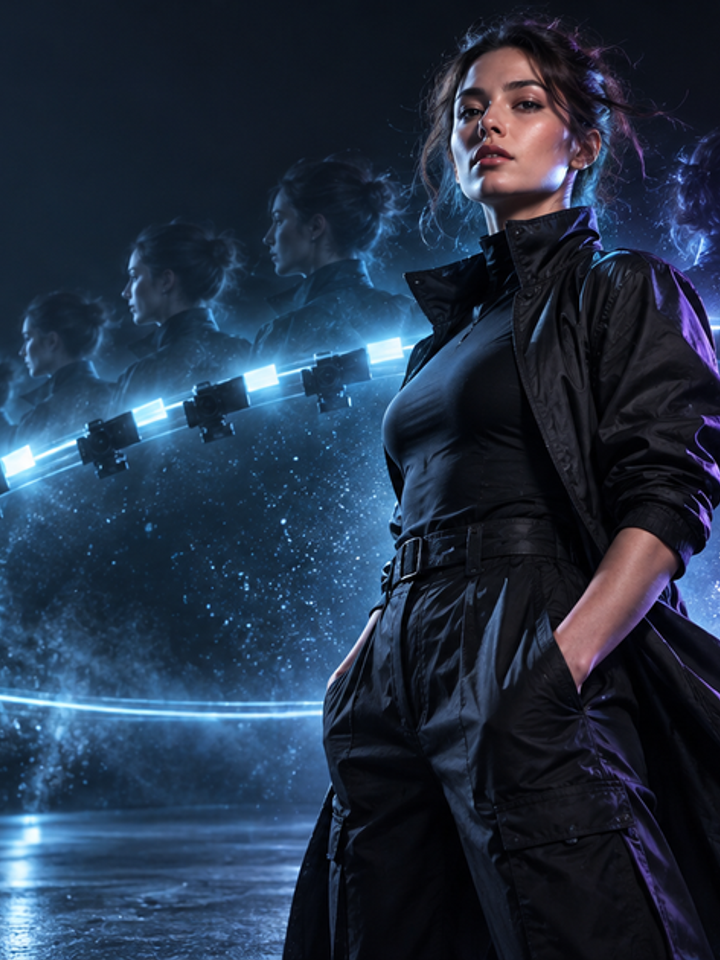



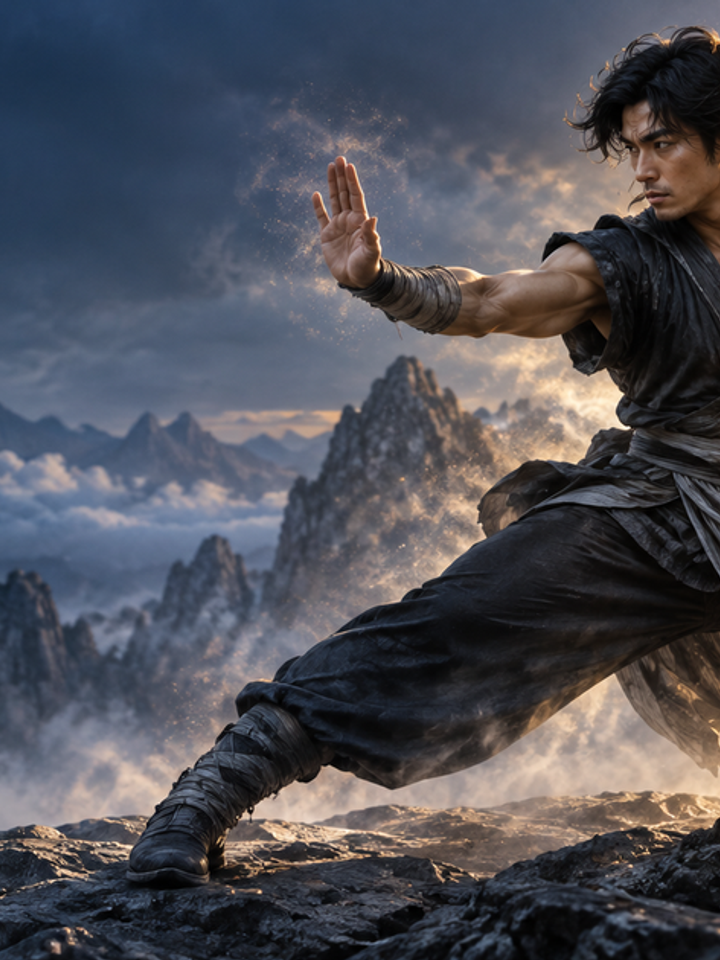
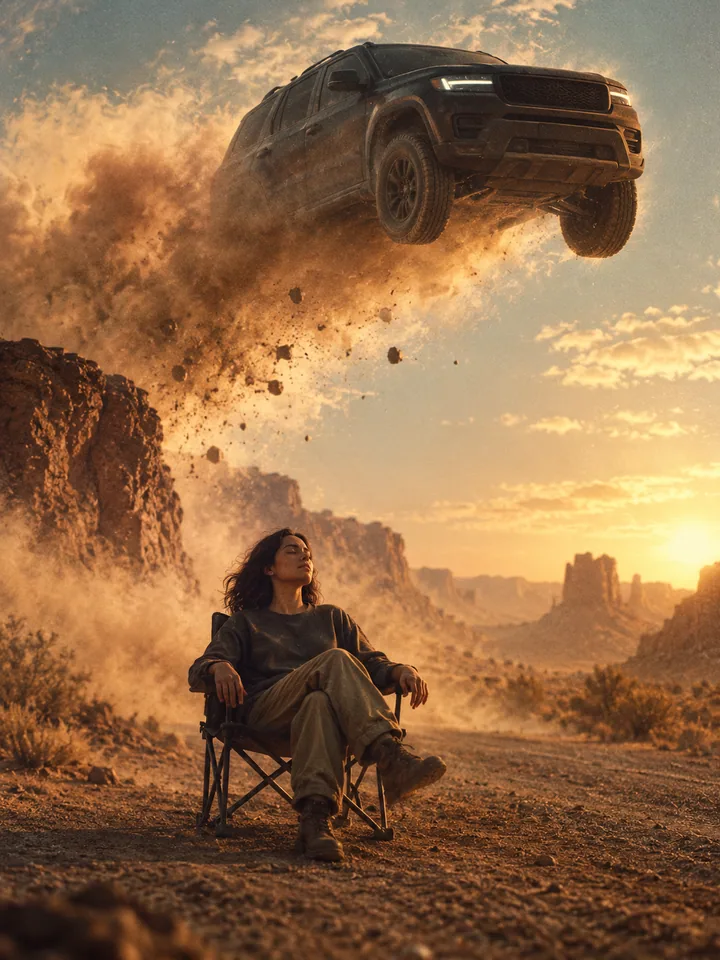

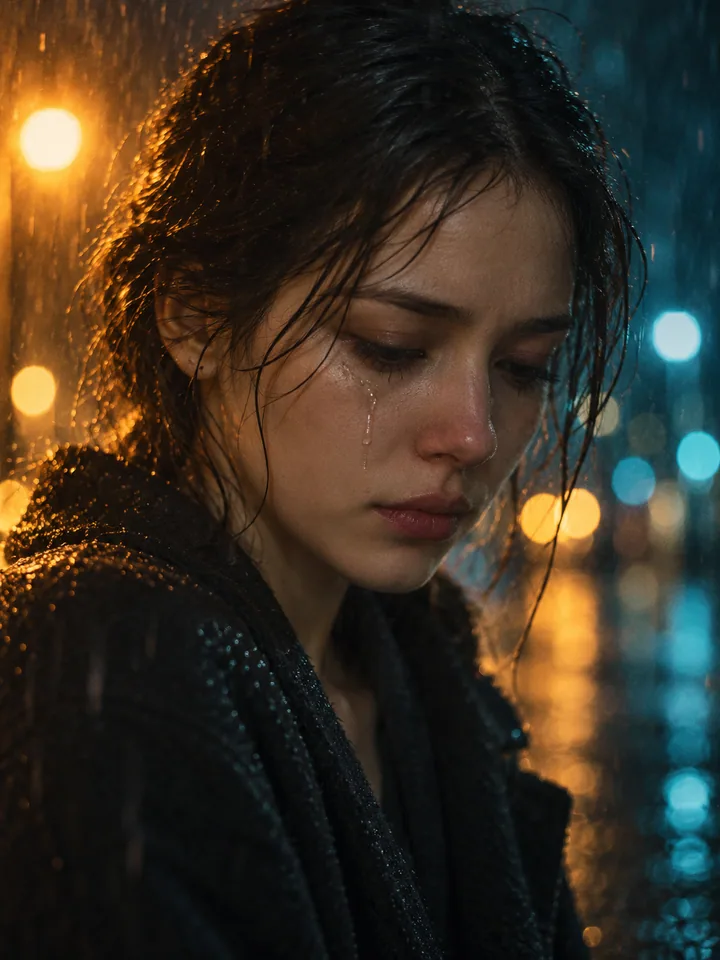
Marche calme, arrière-plan intense
La silhouette garde son sang-froid ; le mouvement du fond porte la tension.
Glissez-déposez les images de référence ici ou parcourir les fichiers
SUPPORTE: IMAGE • MAX 10 MB
Importez uniquement des médias que vous avez le droit d'utiliser.
Créez une scène fictive à partir d’une photo : une personne marche devant une explosion et de la fumée lointaines. Choisissez le décor et vérifiez le mouvement avant le partage.
Ces illustrations originales présentent des idées de scène et d’ambiance. Ce ne sont ni des vidéos ni des résultats générés par les modèles de ce site.
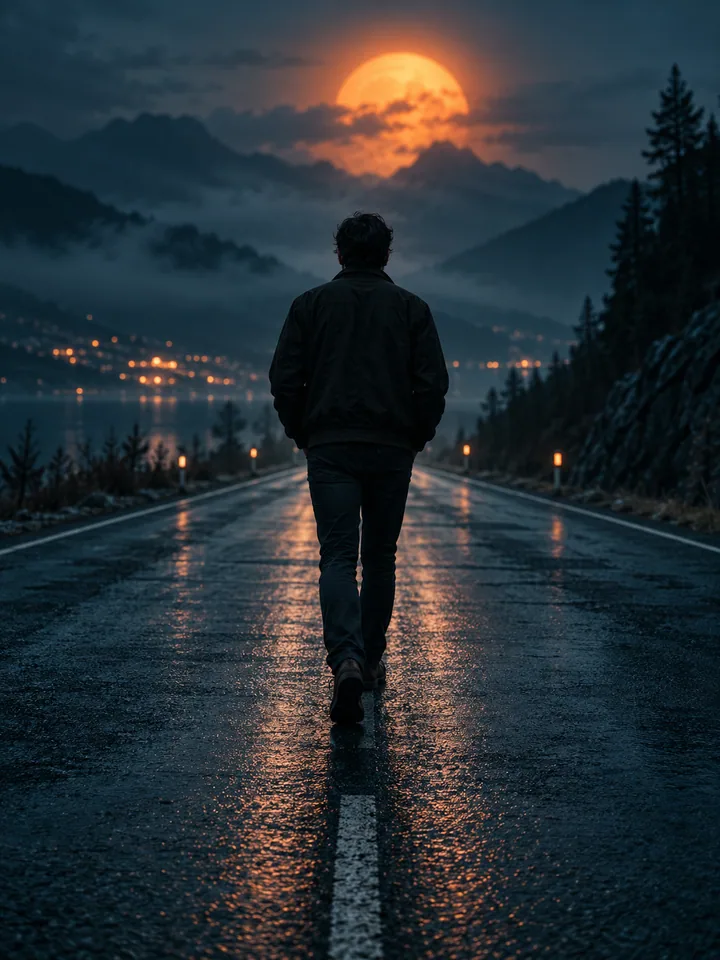
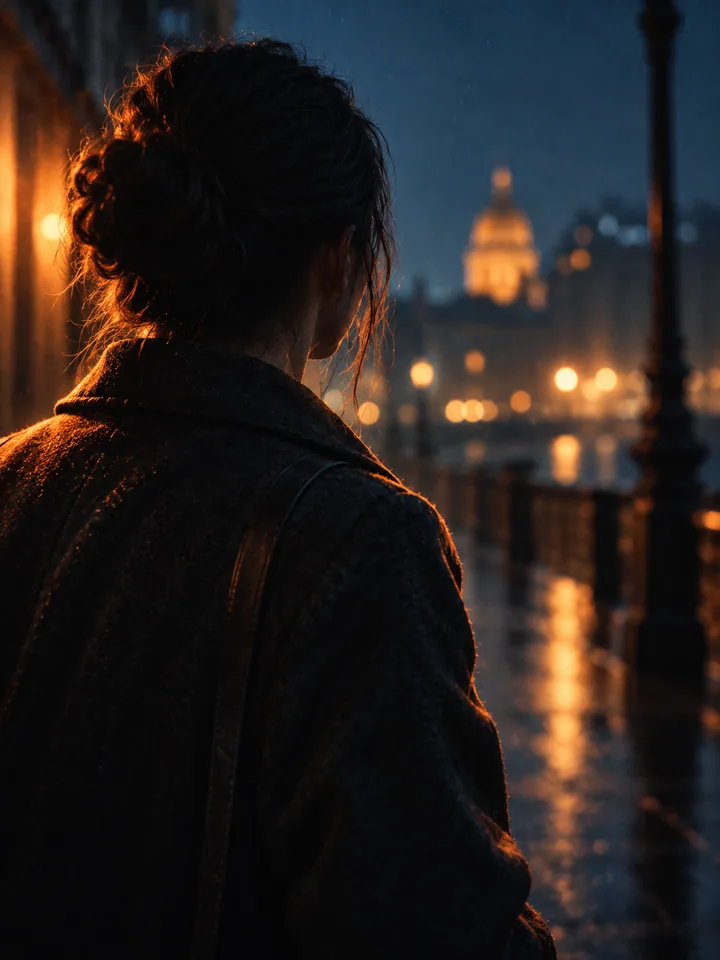
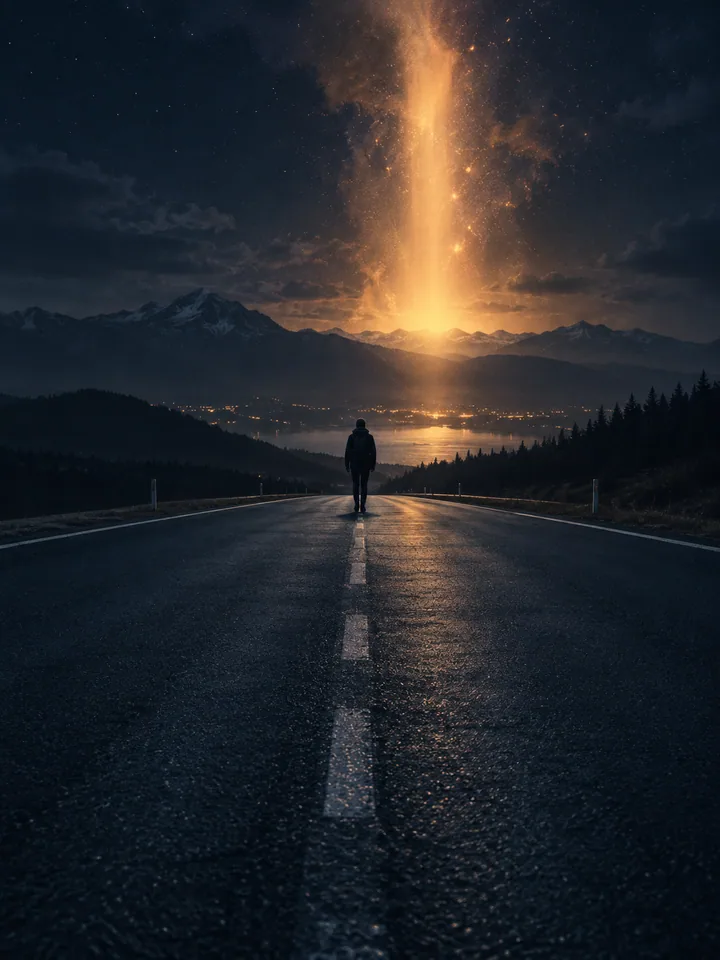
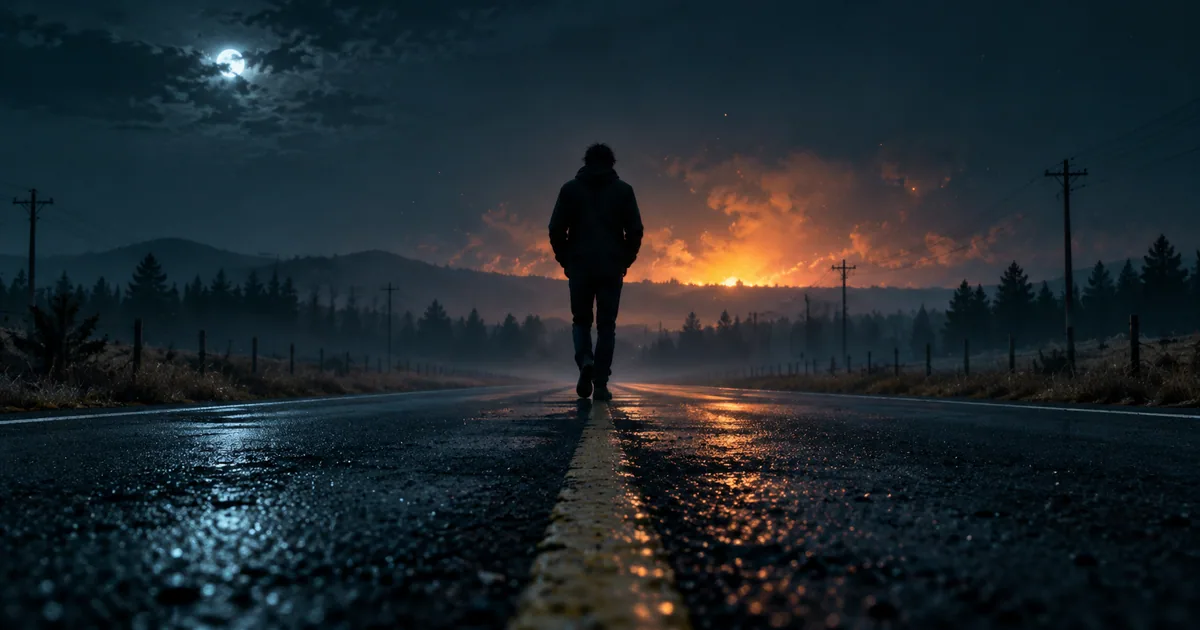
Le plan démarre avec votre photo et se poursuit en une seule prise sans coupe : la silhouette s’éloigne d’un pas tranquille tandis que poussière, lumière et onde de choc cinématographiques montent derrière elle. Le visage, la coiffure, les vêtements et les proportions doivent rester stables.
La silhouette garde son sang-froid ; le mouvement du fond porte la tension.
Aucune coupe ni changement de scène : la caméra suit la silhouette sans interruption.
Route de nuit, Route du désert, Entrepôt et Rue en ville changent le fond, pas l’action.
Choisissez une image où la personne apparaît en entier ou aux trois quarts, avec une zone libre derrière elle.
Sélectionnez Route de nuit, Route du désert, Entrepôt ou Rue en ville, puis 6, 8 ou 10 secondes.
Vérifiez la première image, le visage, les mains et les jambes, ainsi que la distance entre la personne et l’explosion.
Une personne bien visible, une posture calme et un arrière-plan avec un peu de profondeur donnent à la scène l’espace nécessaire.
L’effet montre une scène d’action inventée et ne fournit ni mode d’emploi ni information sur les explosifs réels ; l’imiter dans la vie réelle est dangereux et n’est pas prévu. Les images d’exemple sont des illustrations créées et non des résultats de test générés avec ce modèle. Lors de mouvements marqués, les mains, les jambes ou les détails des vêtements peuvent varier.
Une seule photo. L’effet en crée une vidéo nouvelle ; modifier une vidéo existante n’est pas pris en charge.
C’est une explosion purement cinématographique et conçue pour la scène. L’effet ne donne aucune indication sur les explosifs ni sur leur fabrication.
8 secondes par défaut ; avec MiniMax H3, vous pouvez choisir 6, 8 ou 10 secondes.
9:16 en 768p par défaut ; la résolution peut passer en 2k.
Le visage, la coiffure et les vêtements sont prioritaires. Vérifiez tout de même le clip entier : les rotations et les mouvements rapides modifient parfois des détails.
MiniMax H3 par défaut, ainsi que Seedance 2.5, Wan 3.0 Video et Wan 3.0 Video Prime.
Choisissez la photo et le style, puis vérifiez les crédits affichés avant de lancer la création. Examinez les visages, les mouvements et les détails du produit avant de partager la vidéo.
Revenir au générateur vidéo