FireRed Image Edit
  • Startseite
  • Reviews
  • Medien
  • Gutscheine
  • Preise
Videoeffekte
Alle VideoeffekteBulin 47 AI VideogeneratorKI-Muskel-Video-GeneratorEarth Zoom Out KI-VideoeffektKI-Bullet-Time-Video-GeneratorKI-Produkt-360-Video-GeneratorKI-Umarmungs-Video-GeneratorKI-Tanz-GeneratorKI-Kuss-Video-GeneratorKI-Action-Video-GeneratorKI-Haustier-Tanz-GeneratorKI-Werbevideo-Generator für ProdukteWalking Blast KI-VideoeffektKI-Tränenvideo-GeneratorAuto-Sprung KI-Videoeffekt
FireRed Image EditFireRed Image Edit
Walking Blast KI-Videoeffekt: Eine fiktive Actionszene gestalten

Gestalten Sie aus einem Personenfoto eine fiktive Laufszene mit Explosion und Rauch im Hintergrund. Wählen Sie die Umgebung und prüfen Sie Körperformen und Bewegung vor dem Teilen.
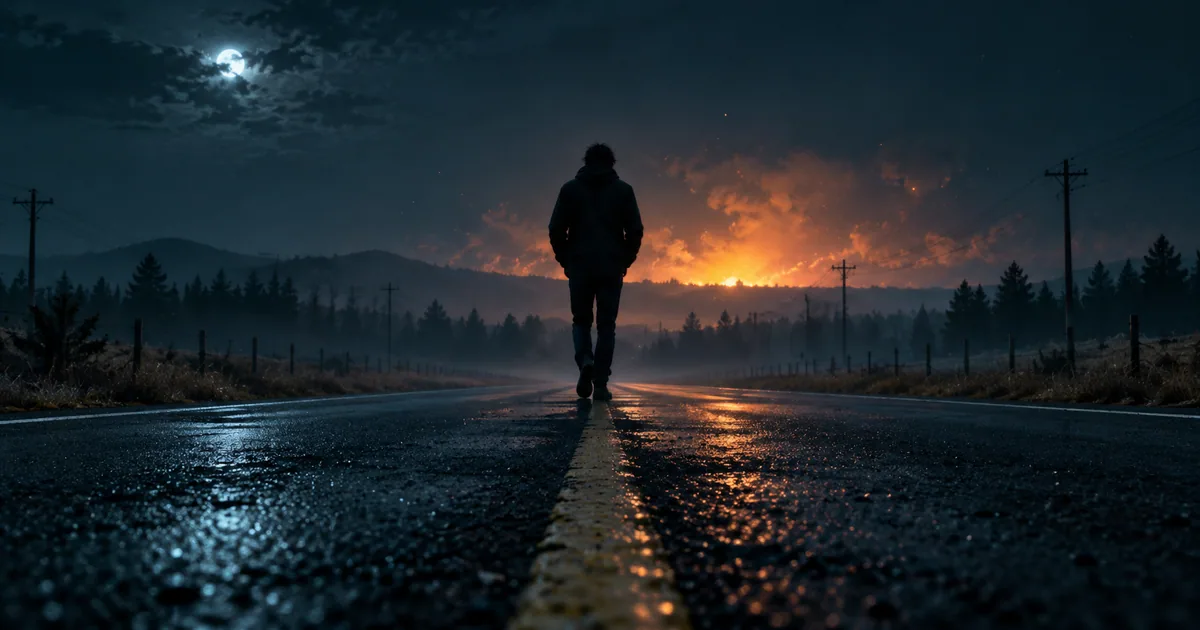
Walking Blast KI-Videoeffekt: Eine fiktive Actionszene gestalten
  1. Startseite
  2. /
  3. KI-Videoeffekte
  4. /
  5. Walking Blast KI-Videoeffekt: Eine fiktive Actionszene gestalten

Walking Blast KI-Videoeffekt: Eine fiktive Actionszene gestalten

Gestalten Sie aus einem Personenfoto eine fiktive Laufszene mit Explosion und Rauch im Hintergrund. Wählen Sie die Umgebung und prüfen Sie Körperformen und Bewegung vor dem Teilen.

Walking-Blast-Beispiele

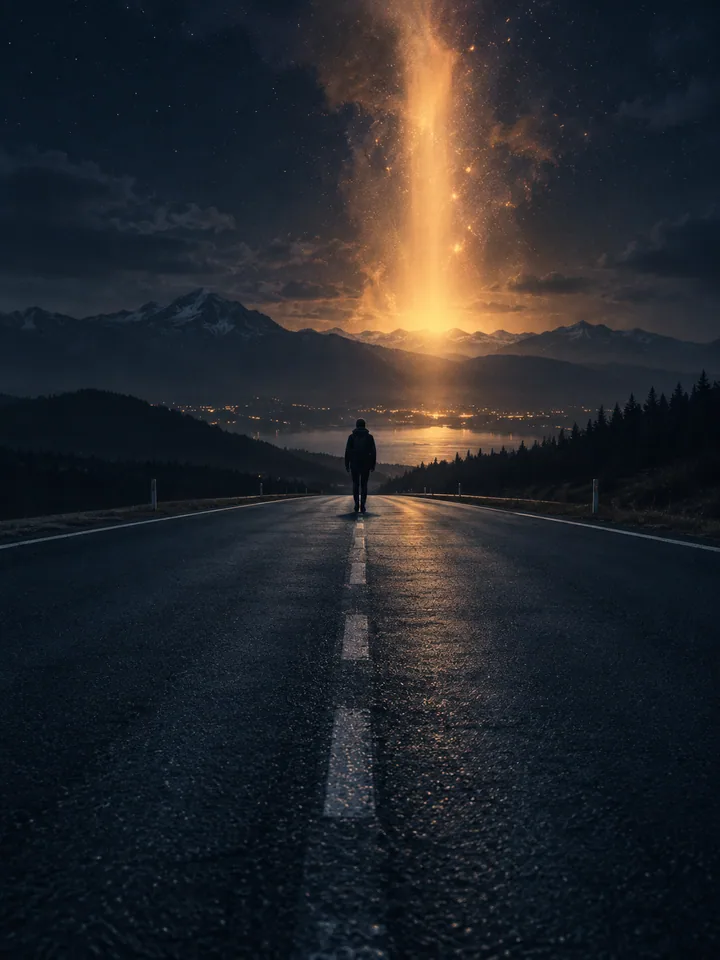
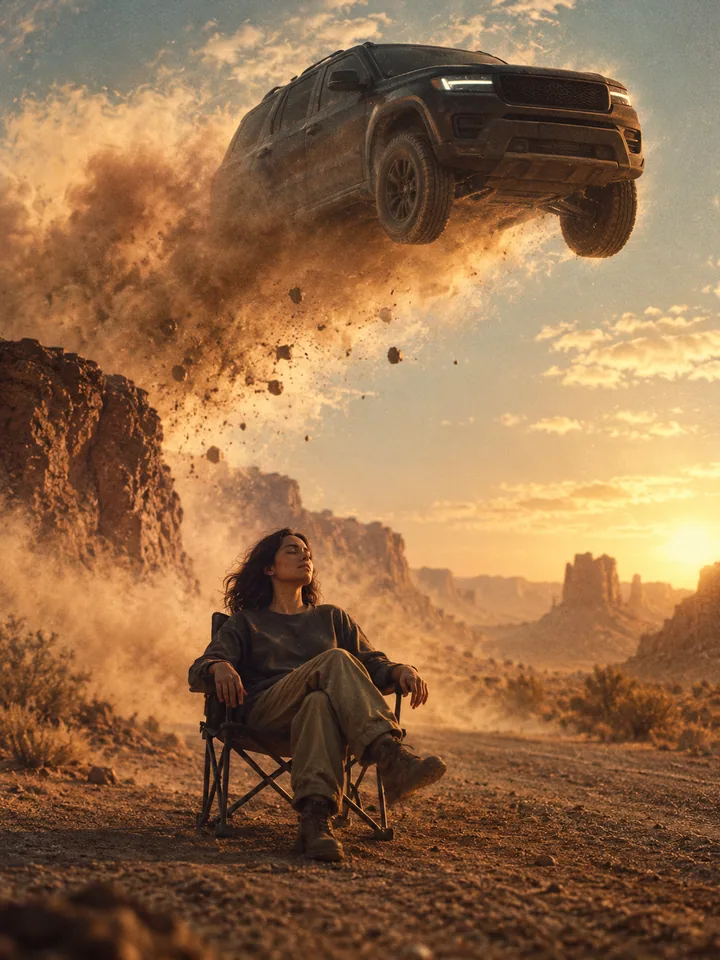
Originale Illustrationen zeigen Ideen für Szene und Stimmung. Diese Bilder sind keine Videos und keine Ergebnisse des Generators dieser Website.
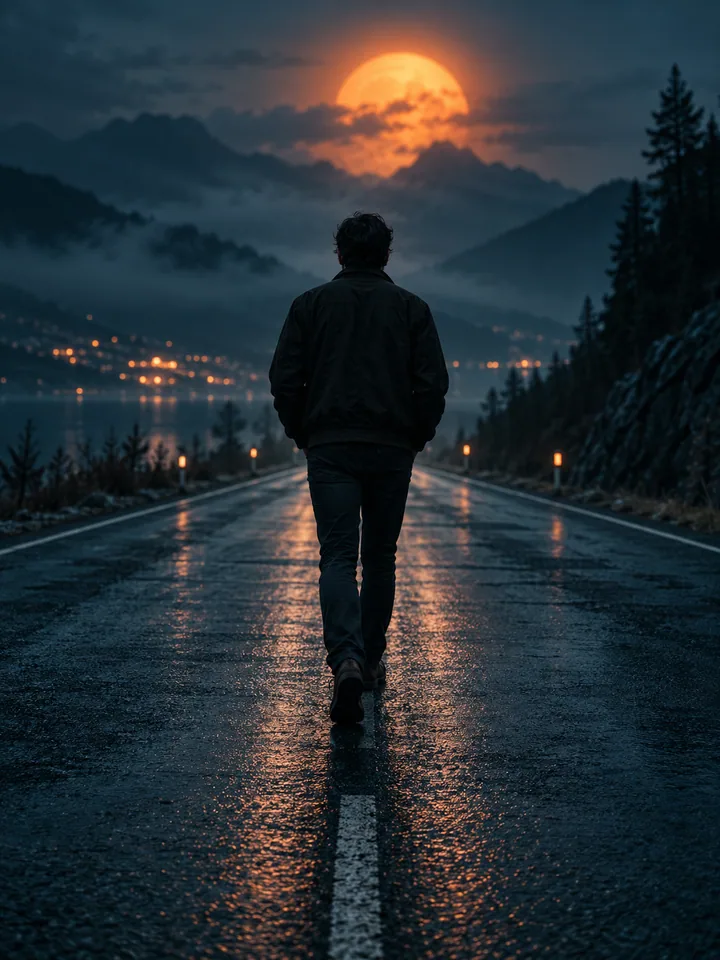
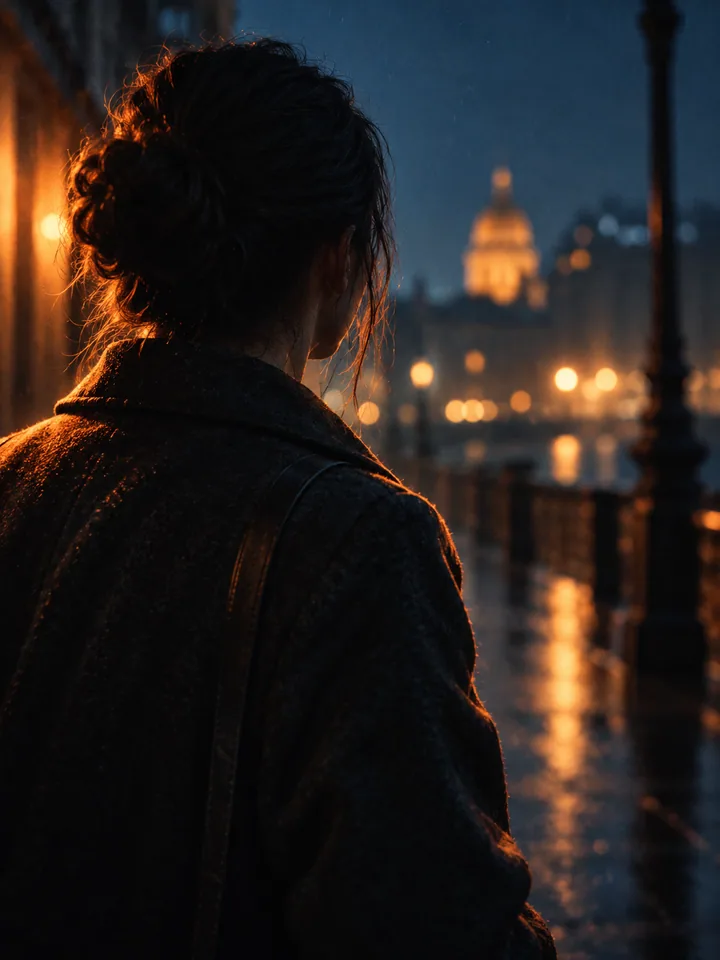
Walking Blast KI-Videoeffekt: Eine fiktive Actionszene gestalten example 1
Walking Blast KI-Videoeffekt: Eine fiktive Actionszene gestalten example 2
Walking Blast KI-Videoeffekt: Eine fiktive Actionszene gestalten example 3
Eine Person geht ruhig von einer Explosion weg

Eine Person geht ruhig von einer Explosion weg

Die Aufnahme beginnt mit deinem Foto und wird als eine einzige, ununterbrochene Einstellung fortgesetzt: Die Figur entfernt sich mit ruhigem Schritt, während hinter ihr eine filmische Druckwelle mit Staub und Licht aufsteigt. Gesicht, Frisur, Kleidung und Körperproportionen sollen dabei erhalten bleiben.

Worauf diese Szene ausgelegt ist

Ruhiger Gang, laute Kulisse

Die Figur bleibt gelassen; die Bewegung im Hintergrund trägt die Spannung.

Eine durchgehende Einstellung

Kein Schnitt und kein Szenenwechsel – die Kamera folgt der Figur in einem Take.

Vier Schauplätze

Nachtstraße, Wüstenstraße, Lagerhalle und Stadtstraße ändern den Hintergrund, nicht die Handlung.

So erstellst du ein Walking-Blast-Video

1. Foto mit Bewegungsraum

Wähle eine Aufnahme, auf der die Person ganz oder als Dreiviertelfigur zu sehen ist und hinter ihr freie Fläche bleibt.

2. Schauplatz und Dauer wählen

Lege Nachtstraße, Wüstenstraße, Lagerhalle oder Stadtstraße fest und entscheide dich für 6, 8 oder 10 Sekunden.

3. Clip vollständig ansehen

Kontrolliere Startbild, Gesicht, Hände und Beine sowie den Abstand zwischen Person und Explosion über die ganze Länge.

Geeignete Ausgangsfotos

Eine klar erkennbare Person, eine ruhige Haltung und ein Hintergrund mit etwas Tiefe geben der Szene den nötigen Platz.

Tipps für eine lesbare Szene

  • Person nicht am Bildrand anschneiden
  • Für den ersten Versuch eine einfache, gerade Haltung wählen
  • Lichtrichtung und Schatten des Fotos beibehalten lassen
  • Bei zusätzlichen Gliedmaßen oder Identitätswechsel neu generieren

Typische Anwendungen

  • Action-Clips für Reels und Shorts
  • Filmische Profilvideos
  • Fan- und Charakter-Edits
  • Dramatische Szenen-Intros

Fiktive Filmszene, keine Vorlage für echte Explosionen

Der Effekt zeigt eine erfundene Action-Szene und liefert weder Bauanleitungen noch Angaben zu echten Explosivstoffen; eine Nachahmung im echten Leben ist gefährlich und nicht vorgesehen. Die Beispielbilder sind gestaltete Illustrationen und keine mit diesem Modell erzeugten Testergebnisse. Bei starken Bewegungen können Hände, Beine oder Details der Kleidung abweichen.

Fragen und Antworten

Walking-Blast-FAQ

01

Ein einzelnes Foto. Daraus entsteht ein neues Video; das Bearbeiten bestehender Filme wird hier nicht unterstützt.

02

Sie ist eine rein filmische, gestaltete Explosion. Der Effekt gibt keine Hinweise zu Sprengstoffen oder zu deren Nachbau.

03

Standard sind 8 Sekunden; mit MiniMax H3 lassen sich 6, 8 oder 10 Sekunden wählen.

04

Standard ist 9:16 in 768p; die Auflösung lässt sich auf 2k erhöhen.

05

Gesicht, Frisur und Kleidung werden priorisiert. Prüfe den fertigen Clip trotzdem vollständig, weil Drehungen und schnelle Bewegungen Details verändern können.

06

Standard ist MiniMax H3; zusätzlich stehen Seedance 2.5, Wan 3.0 Video und Wan 3.0 Video Prime bereit.

Videoeffekte

KI-Videoeffekte
Neu

KI-Action-Video-Generator

1 Foto

Neu

Auto-Sprung KI-Videoeffekt: Einen fiktiven Fahrzeugstunt planen

1 Foto

Neu

Bulin 47 AI Videogenerator

1 Foto

Probiere den Effekt mit deinem Foto aus

Wähle Foto und Stil und prüfe vor dem Start die angezeigten Credits. Kontrolliere im fertigen Video Gesichter, Bewegungen und kleine Produktdetails.

Zurück zum Video-Generator
FireRed Image EditFireRed Image Edit

FireRed Image Edit ist eine KI-Bildgenerierungsplattform mit Zugang zu fortschrittlichen Modellen für professionelle Qualität.

KI-Bildgenerator

  • GPT-Image 2
  • Seedream 5.0
  • Nano Banana 2
  • Grok 4.2 Image
  • Nano Banana Pro

KI-Videogenerator

  • Gemini Omni
  • HappyHorse
  • Seedance 2
  • Veo 3.1
  • Grok Imagine 1.5
  • Wan 2.6

KI-Tools

  • Hintergrund entfernen
  • Bild-Upscaler
  • Fotorestaurierung
  • KI-Hintergrundwechsler
  • KI-Objektentferner
  • KI-Produktfotografie

Videoeffekte

  • KI-Umarmungsvideo
  • KI-Kussvideo
  • KI-Tanzvideo
  • Earth Zoom Out
  • Bullet-Time-Video
  • 360°-Produktvideo

Entdecken

  • Showcases
  • Blog
  • Preise
  • API
  • Änderungen
  • Über uns
© 2026 FireRed Image Edit· Alle Rechte vorbehalten
DatenschutzrichtlinieNutzungsbedingungenRückerstattungsrichtlinieRückerstattungsantragÜber uns
DeutschEnglishEspañolFrançais繁體中文日本語한국어Türkçe中文עבריתPolski
StartseiteAI ToolsMedienProfil