
为已有视频续接新镜头
给镜头补一段开场,或让动作在片尾继续。选择延展方向和新增时长,预览接缝后再下载。
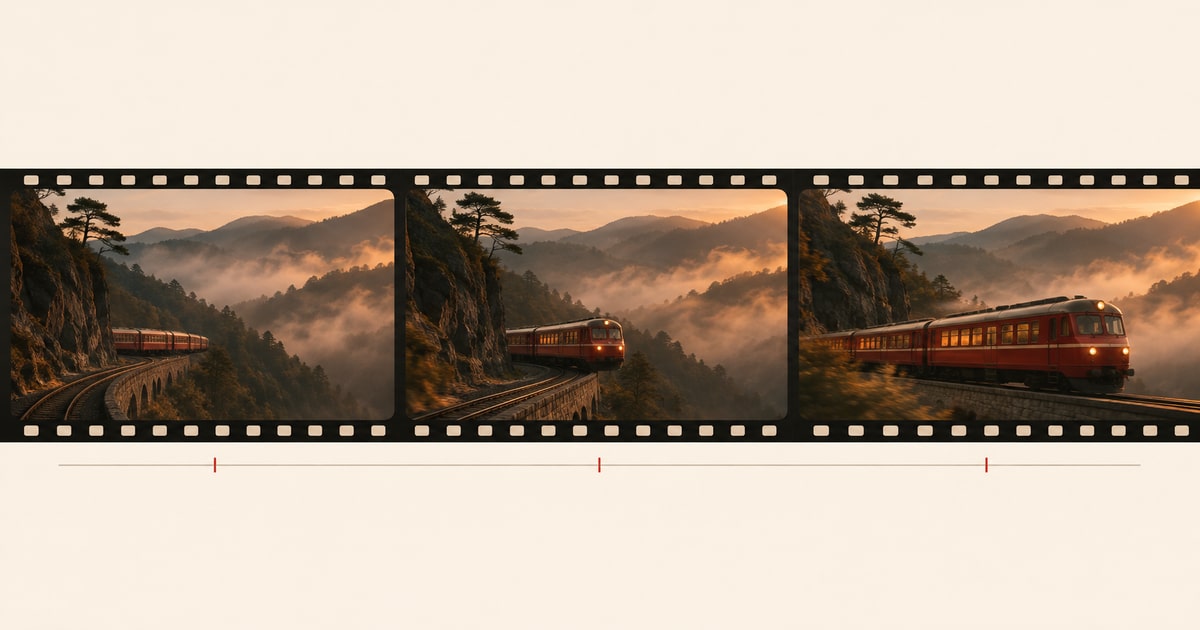
操作步骤
上传本地原片、从生成记录选一条视频,或粘贴视频直链。优先选压缩少、要处理的画面清楚的一段。
1. 选择视频
先确定要补的是开场还是收尾。选第一帧或最后一帧动作清楚的原片,把靠近接缝的突切或剧烈晃动剪掉。
2. 处理设置
选补全开头或续接结尾,再设新增时长和清晰度。用原片里的方向、速度和动作写描述。需要新画面带声音时开启同步声音。
3. 生成结果
将结果放回剪辑时间线,按正常速度跨接缝播放。看主体位置、运动方向和光线是否接得上,也听一下环境声有没有突变。
核心功能
延展方向
补全开头适合交代动作从哪里开始,续接结尾适合让动作做完或让镜头多停留一会。
新增片段时长
按剪辑节奏选新增时长和输出清晰度。需要为新画面生成声音时,可以开启同步声音。
实际使用场景
给转场或片尾留出时间
例如镜头还没移到商品正中就结束,可以在结尾续接同方向、同速度的移动,让产品多停一会,再放片尾字幕。如果缺少动作起势,也可以在开头生成一小段引入画面。
补齐动作开头
如果原片一开始门已经在动,可向前补一段手伸向门把的动作。用原片第一帧检查手、门把和机位的位置,再决定从哪一帧接入。
常见问题
支持 MP4 和 MOV。本地文件最大 200 MB,HTTPS 视频直链最大 24 MB。原片时长要求为 2–30 s。
原片时长是上传素材本身的长度。新增时长是希望模型生成的画面长度。可以按后续剪辑需要选择 480p、720p 或 1080p 输出。
使用 24–60 FPS 的原片。若工具提示帧率不兼容,先在剪辑软件按支持的帧率重新导出,再上传新文件。
先缩短延展时长,再把描述收窄到镜头里已经开始的动作,例如「沿原方向继续缓慢右移」。回到剪辑时间线正常播放接缝,必要时剪掉突变的几帧。
计划在剪辑软件里统一配乐时,可以关掉同步声音。开启后,先听接缝处是否突然多出环境声或出现音量变化。
这里用原片和文字描述来延展。想保留某种外观,可以在描述里指明原片中的细节。自备音轨可在剪辑时加进去。
选好原片后,等工具读取视频参数,预计积分会出现在生成按钮附近。修改参数后,以更新后的预估为准,再决定是否提交。
工具需要公开可访问的 MP4 或 MOV 文件直链。如果链接打开的是播放页面、需要登录或已经过期,可改为上传本地文件。