
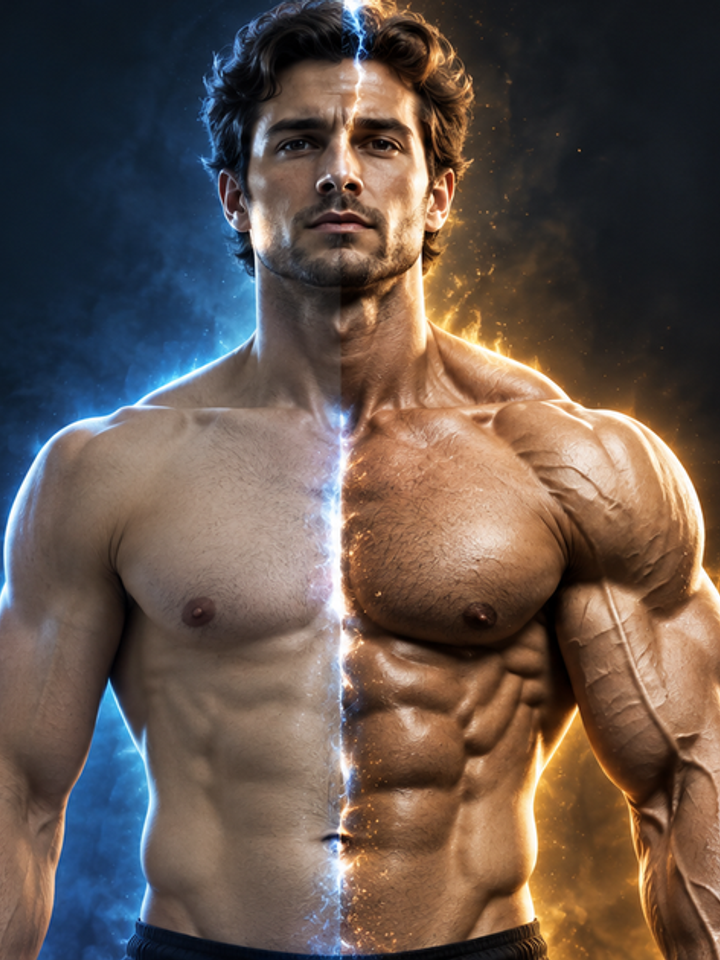
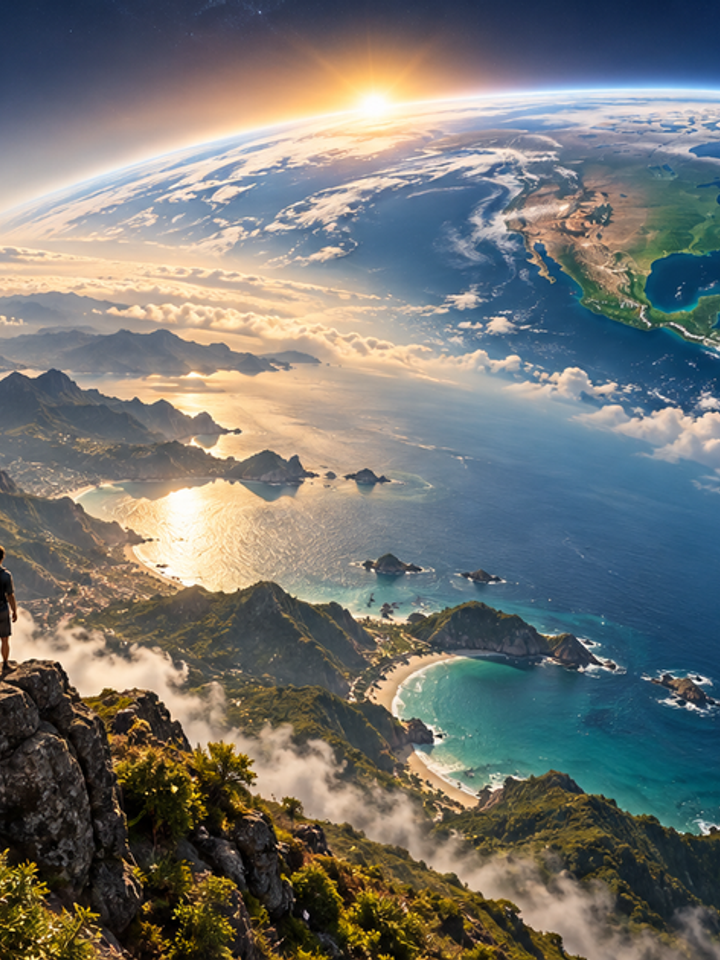
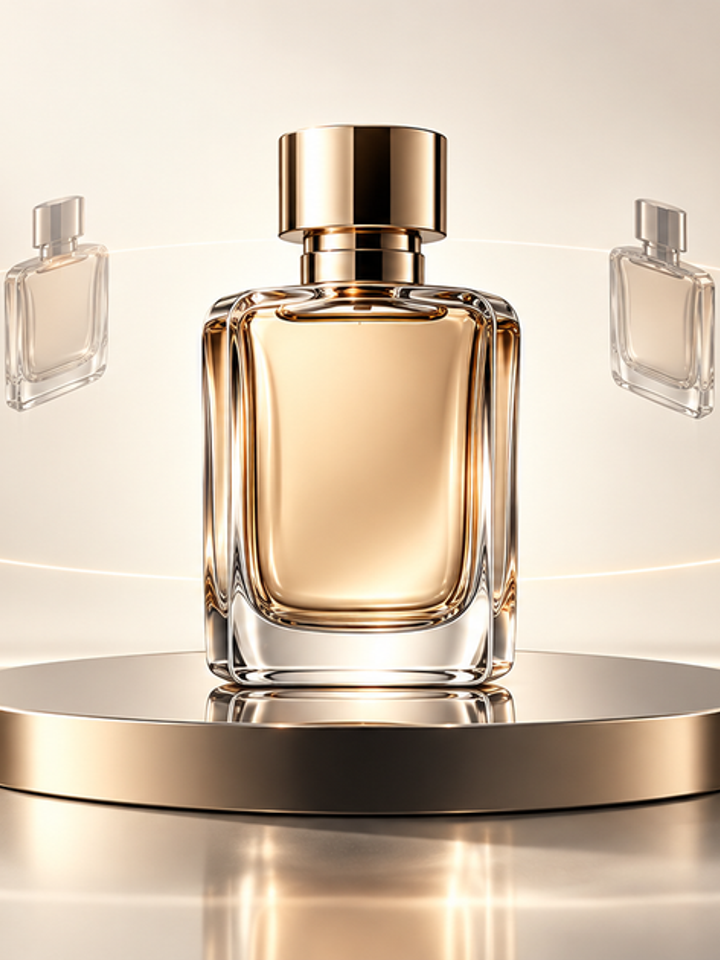
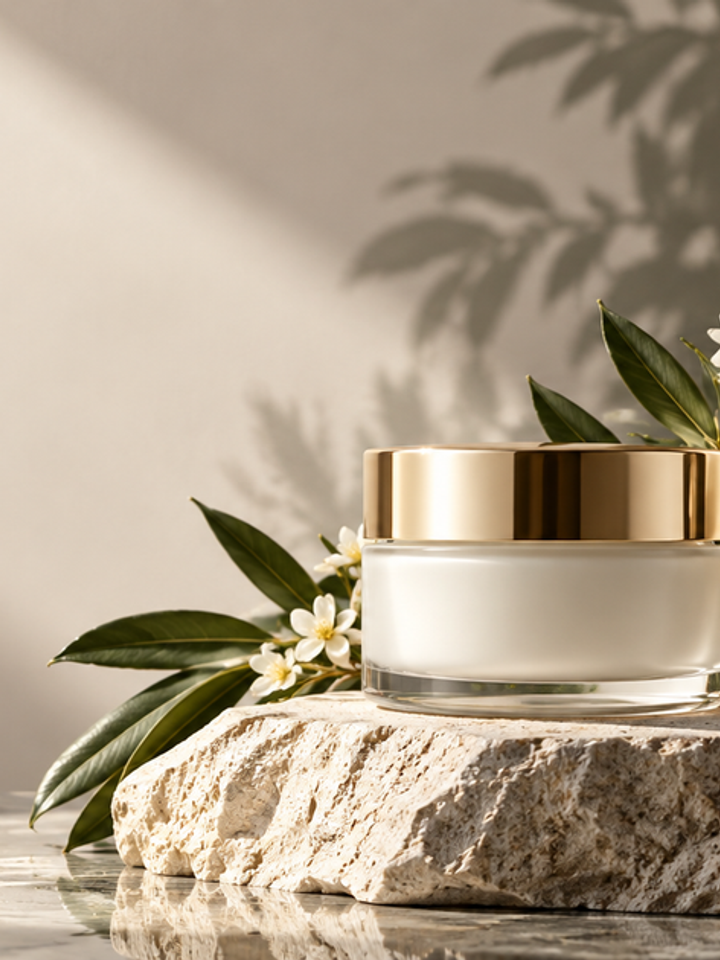
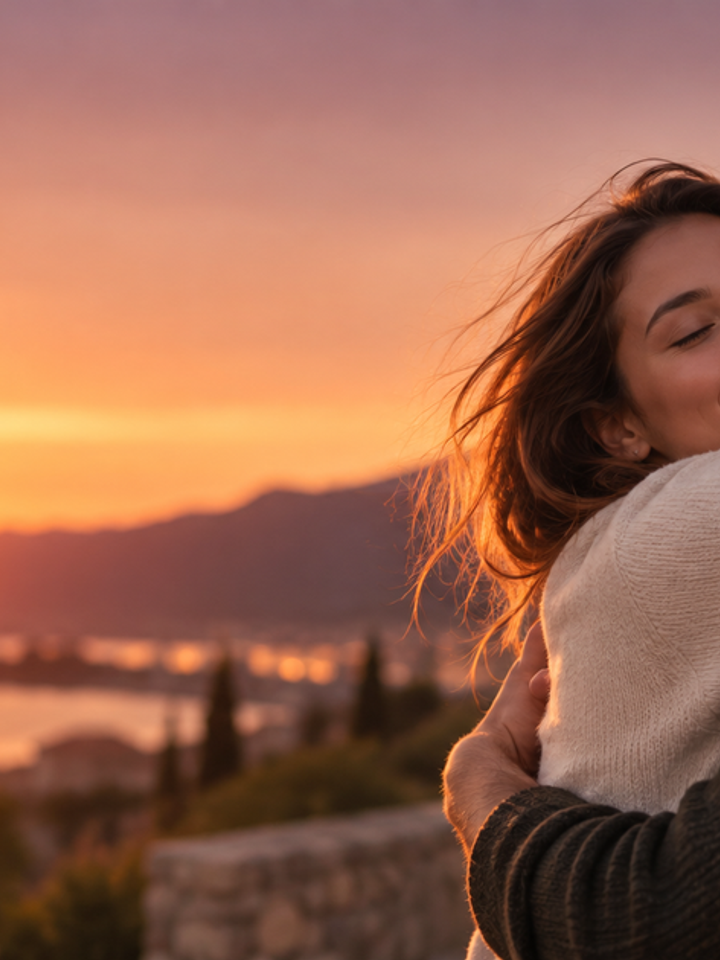
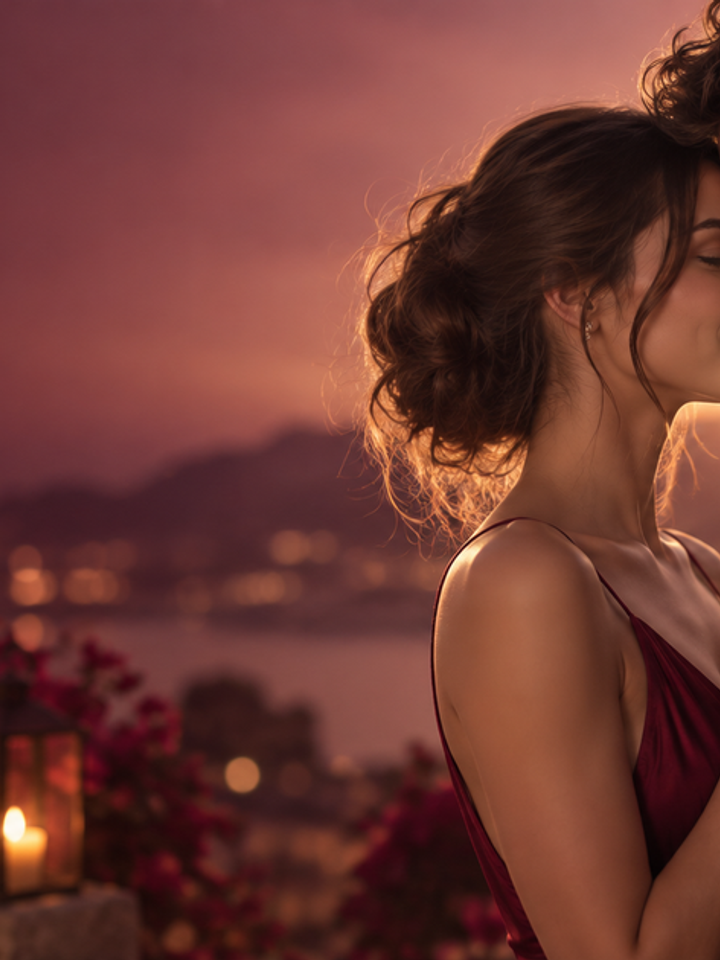
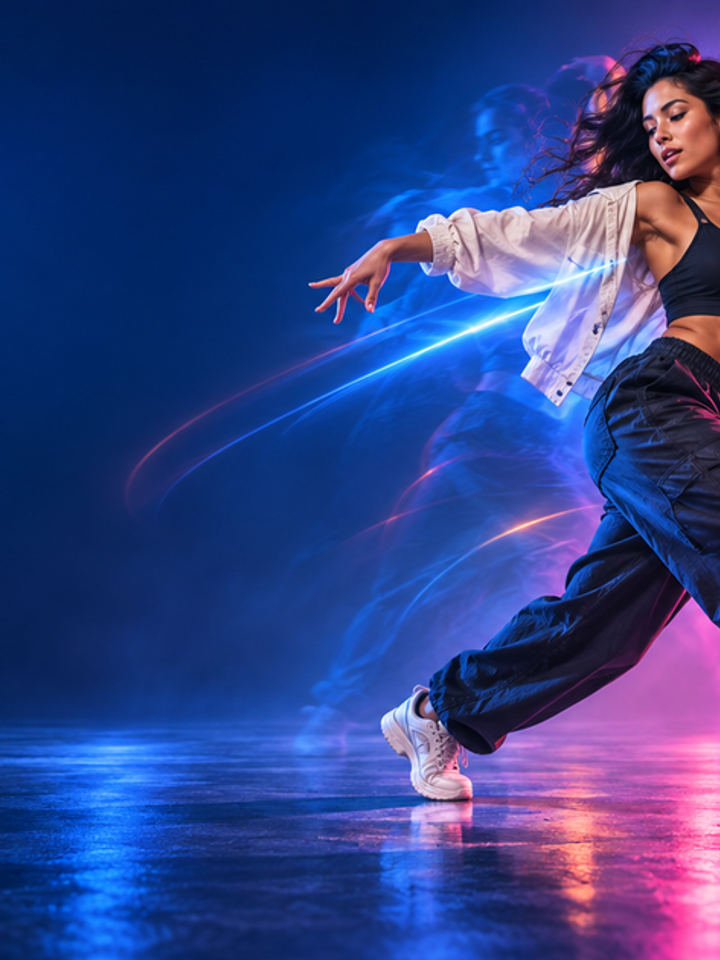
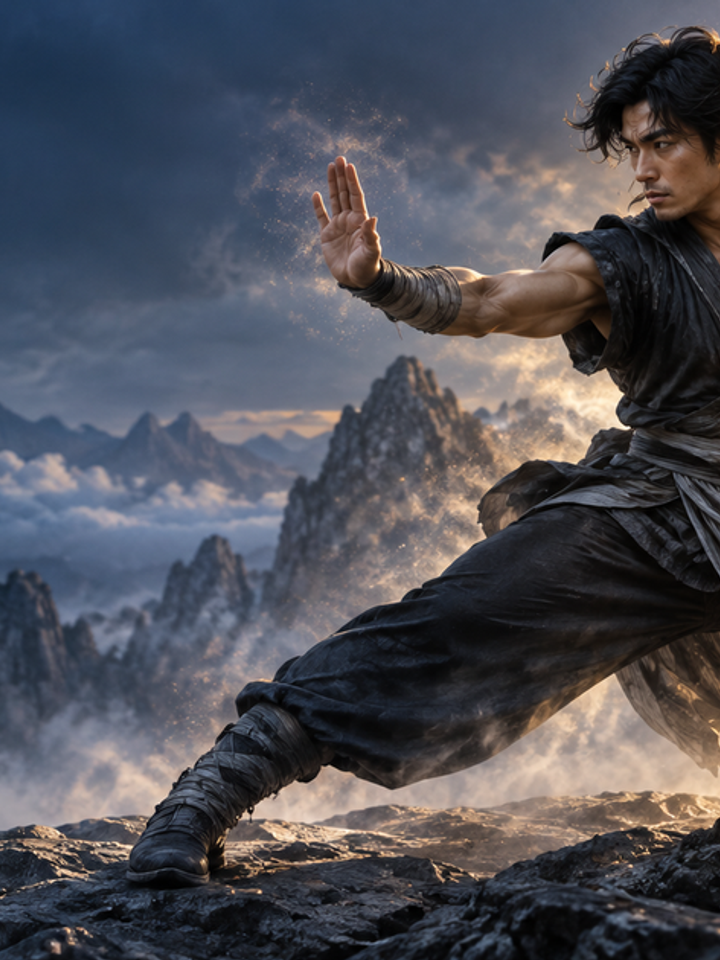
主体の安定
視点が変わっても顔や商品形状を維持します。
ここに参照画像をドラッグ&ドロップするか、 ファイルを参照
使用許可のある素材のみアップロードしてください。
人物や商品がほぼ静止したまま、カメラだけが周囲を回り込むような動画を作ります。背景に奥行きのある写真が適しています。
主体の顔や商品形状を保ったまま、背景に自然な視差が生まれているかを確認できます。
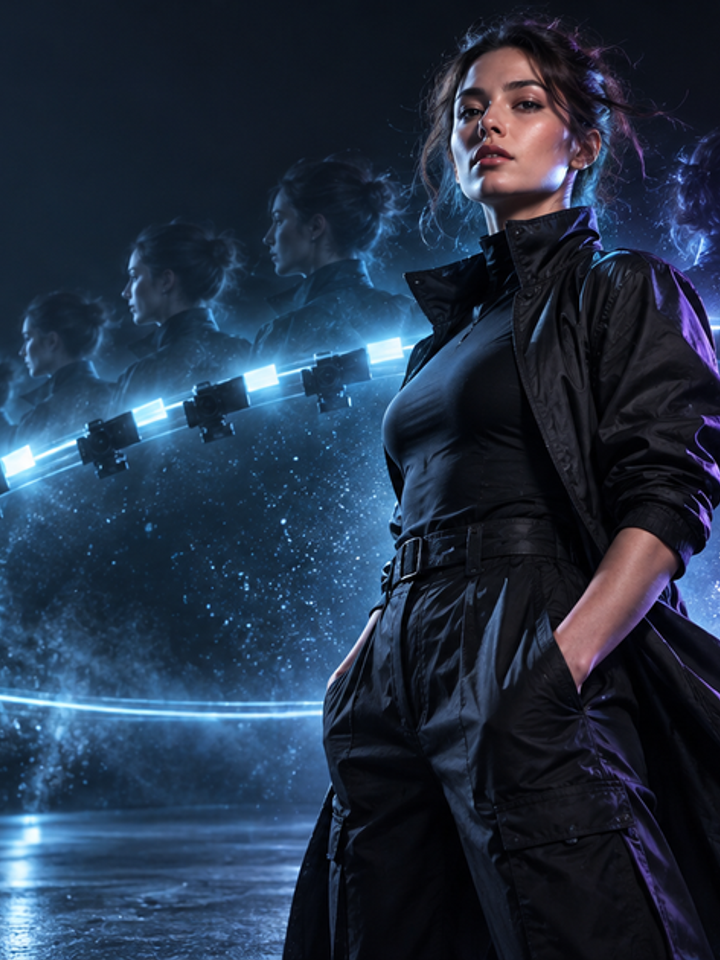
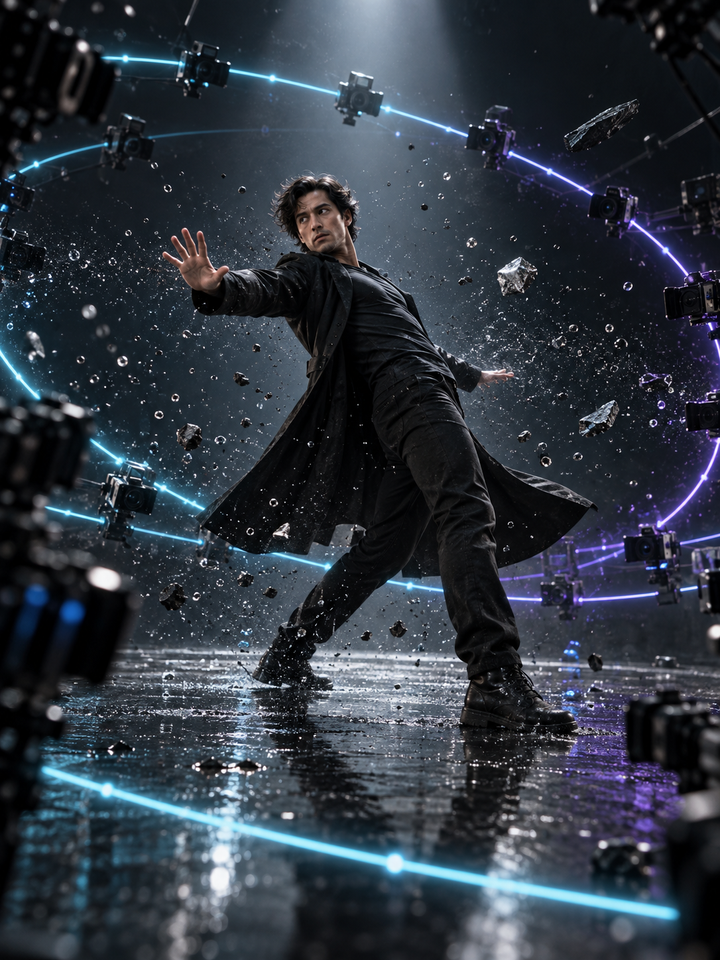
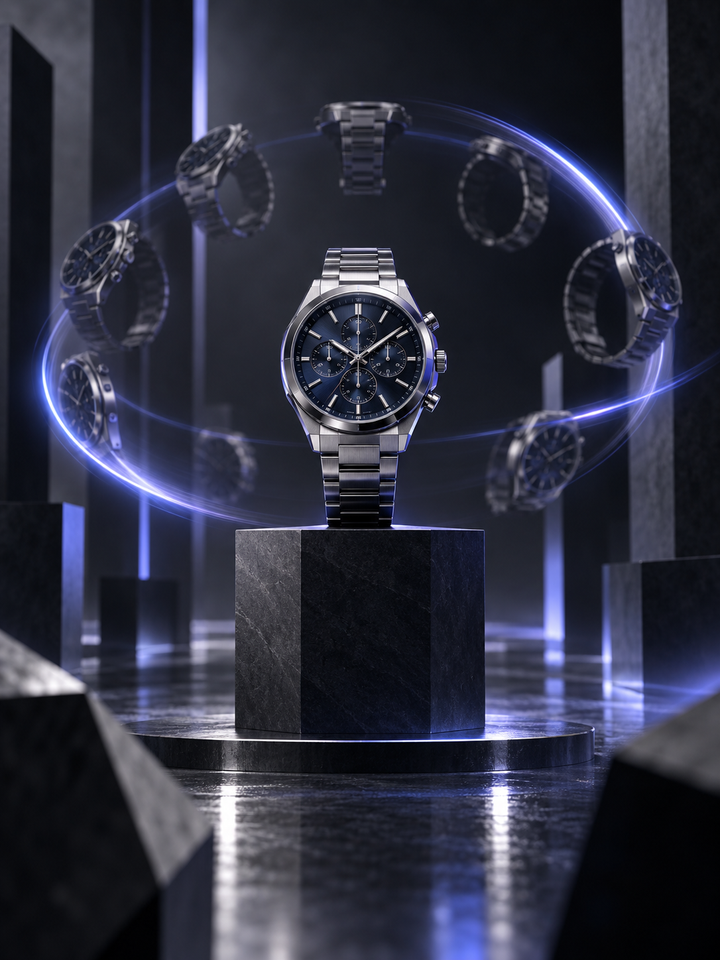
仮想カメラが主体の周囲を移動し、視差と角度変化を作ります。人物の顔や商品の形状を視覚的な軸として保つ設計です。
視点が変わっても顔や商品形状を維持します。
背景に奥行きがあるほど3D感が出ます。
「左回り」「右回り」「広く回り込む」で、カメラの移動方向と範囲を選べます。
主体の周囲に余白を残します。
左右の動きは範囲が小さめです。「広く回り込む」は見えない部分を多く補うため、側面の形に変化が出ることがあります。
顔、手、ラベル、背景形状を確認します。
主体と背景が分離している写真ほど自然な視差が出やすくなります。
大きな周回ほど見えない側面をAIが推定するため、髪、服、ラベル、背景が変わることがあります。
1枚の画像から主体の周囲をカメラが動くように見せる効果です。
まずは左回りか右回りがおすすめです。「広く回り込む」よりも写真にない部分を補う範囲が小さくなります。完全な360度の再現を保証するものではありません。
はい。ただし小さなラベルは確認してください。
元画像にない情報をAIが推定するためです。
必要ありません。回り込む方向を選ぶと、その動きに合う指示が自動で設定されます。まずは被写体の周囲に余白のある写真をお試しください。
はい。異なる軌道が得られます。
写真と演出を選び、画面に表示される必要クレジットを確認してから生成してください。完成後は顔や動き、商品の細部まで確認しましょう。
動画作成に戻る