FireRed Image Edit
  • Startseite
  • Reviews
  • Medien
  • Gutscheine
  • Preise
Modelle
FireRed Image EditGrok 4.2 ImageFLUX.2 Klein 9BNano BananaGLM ImageNano Banana 2Nano Banana 2.1Nano Banana 2 LiteNano Banana ProSeedream 5.0 LiteSeedream 5.0 FlashSeedream 5.0 ProGPT-Image 1.5GPT Image 2GPT Image 2.5GPT Image 2.5 FlareGPT Image 2.5 SunburstSeedream 4.5FLUX.2FLUX 3 KleinZ-ImageGrok Imagine Image 2Qwen Image 3Veo 3.1Sora 2HappyHorseWan 2.6Kling 3.0Kling 3.0 OmniKling 4.0Kling 3.0 Motion ControlKling BewegungssteuerungKling 2.6Seedance 1.5 ProSeedance 2Wan 3.0 VideoWan 3.0 Video PrimeSeedance 2.5Seedance 2 FastSeedance 2 MiniGrok ImagineGrok Imagine Video 1.5 PreviewGrok Imagine Video 1.5 LiteGemini OmniGemini Omni 1.1 FlashMiniMax H3MiniMax H3 MaxMiniMax H3 Max TurboPixVerse V6 MaxPixVerse V6Vidu Q4
FireRed Image EditFireRed Image Edit

Kling 4.0 für deinen nächsten Videoentwurf

Wenn Bewegung, Bildaufbau und vorhandene Vorlagen zusammenpassen sollen, kannst du in FireRed mit Kling 4.0 einen Videoentwurf entwickeln. Beginne mit Text, einem Startbild und optionalem Endbild oder visuellen Referenzen. Die KIE-Anbindung bietet 3–30 Sekunden in 720p oder 1080p. Entscheidend bleibt die Sichtung deiner konkreten Ausgabe.

Kling 4.0 für deinen nächsten Videoentwurf
  1. Startseite
  2. /
  3. KI-Videogenerator
  4. /
  5. Kling 4.0 für deinen nächsten Videoentwurf
About

Vorlagen in eine neue Einstellung übersetzen

Wenn Bewegung, Bildaufbau und vorhandene Vorlagen zusammenpassen sollen, kannst du in FireRed mit Kling 4.0 einen Videoentwurf entwickeln. Beginne mit Text, einem Startbild und optionalem Endbild oder visuellen Referenzen. Die KIE-Anbindung bietet 3–30 Sekunden in 720p oder 1080p. Entscheidend bleibt die Sichtung deiner konkreten Ausgabe.

Vorlagen in eine neue Einstellung übersetzen

Deine Einstellung mit Kling 4.0 vorbereiten

Ein passender Eingangsmodus und klar benannte Materialien machen den Auftrag nachvollziehbar.

Zuerst den Zweck der Einstellung bestimmen

Ein kurzer Produktauftritt braucht andere Bewegung als eine Szene für ein Storyboard. Lege Hauptmotiv, Aktion, Umgebung und Kameraführung fest, bevor du den Prompt schreibst. Text-zu-Video arbeitet ohne hochgeladenes Bild. Beschränke den ersten Versuch auf einen verständlichen Ablauf; präzise Schrift, Logos und komplexe Choreografien können weitere Versuche oder Nachbearbeitung erfordern.

Zwischen Bildfolge und Referenzmaterial wählen

Für den Bildmodus lädst du ein Startbild und bei Bedarf ein Endbild hoch. FireRed erlaubt JPG, PNG oder WebP bis 30 MB je Bild. Im Referenzmodus kannst du bis zu 10 Bilder und ein 2–30 Sekunden langes Video kombinieren; lade das Video zuerst auf die Website. Benenne Vorlagen mit @image_1 oder @video_1. Sie lenken eine neue Generierung und bearbeiten nicht direkt den ursprünglichen Clip.

Für den Bewegungsablauf genügend Zeit vorsehen

Wähle eine ganzzahlige Dauer von 3–30 Sekunden in 720p oder 1080p; voreingestellt sind fünf Sekunden in 720p. Text und Referenzen unterstützen 16:9, 9:16, 1:1 und 21:9. Beim Start-/Endbild-Modus folgt der Bildaufbau dem Startbild. Bereite dessen Ausschnitt entsprechend vor. Eine 4K-Option ist in diesem Arbeitsbereich nicht vorhanden.

Den Auftrag mit seinen tatsächlichen Eingaben starten

Melde dich an, wähle den Modus und beschreibe Bewegung sowie gewünschte Geräusche. Kling 4.0 kann nativen Ton erzeugen, besitzt hier aber keinen separaten Tonschalter. Nach Prüfung der Einstellungen und Credits sendest du einmal ab und verfolgst den Status. Eigene Sprachdateien, bearbeitbare Zwischenbilder, Figurenbibliothek und direkte Videobearbeitung sind nicht Bestandteil dieses Arbeitsbereichs. Titel und finale Schnitte ergänzt du anschließend.

Videoreferenzen in der Kalkulation berücksichtigen

Die KIE-Preise für fünf Sekunden ohne Videoreferenz liegen bei 171 Credits in 720p und 255 in 1080p. Bei einer Videoreferenz zählt die Ausgabedauer plus der größere Wert aus Eingabe- und Ausgabedauer; die Eingangslänge muss gemessen vorliegen. Fünf Sekunden Ausgabe mit drei Sekunden Referenz ergeben in 720p 204 Credits. Prüfe die Schätzung nach Änderungen an Auflösung, Dauer oder Material erneut.

Die Referenztreue über den ganzen Clip beurteilen

Prüfe nicht nur das erste Bild: Gesichter, Formen, Bewegungsübergänge, Hintergrund und Ton müssen über die gesamte Laufzeit zum Vorhaben passen. Vergleiche das Ergebnis mit den Referenzen und lade die Datei über die Ergebnisfunktion herunter. Öffne den gespeicherten Clip vor dem weiteren Schnitt. Ergebnisqualität und Wartezeit schwanken; kläre Materialrechte und Nutzungsbedingungen, bevor du veröffentlichst.

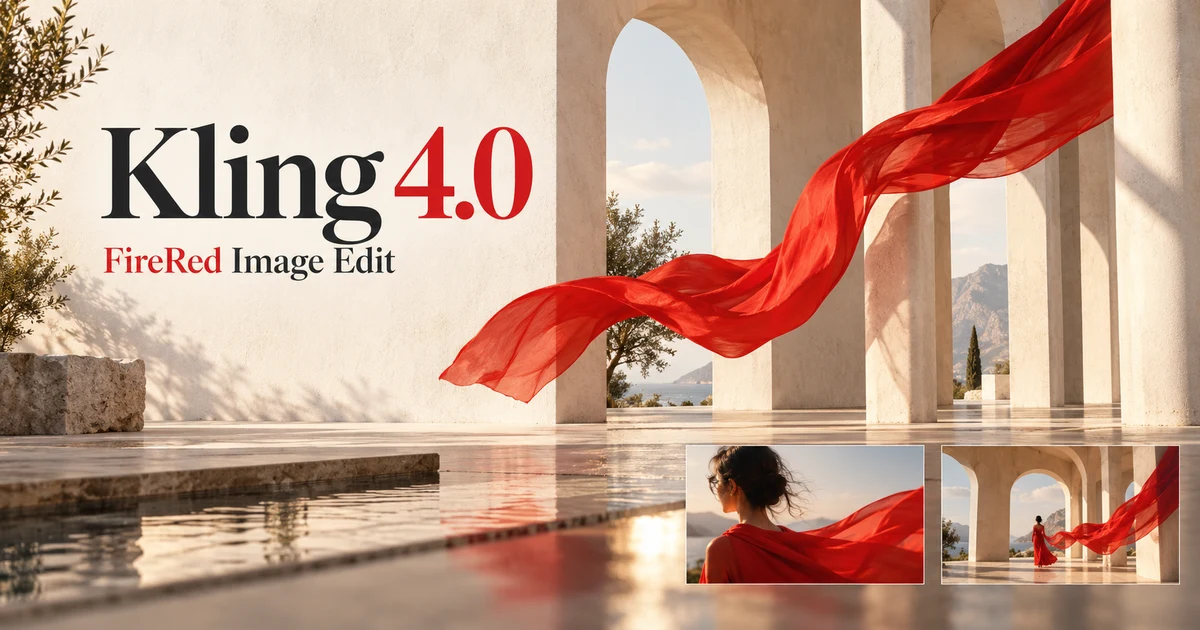
Kling 4.0 Werbedemonstration

Bereitgestelltes Werbevideo und eigene KI-Illustration; kein Generierungstest dieser Website.

Kling 4.0 Werbedemonstration

FAQ

Fragen zu Kling 4.0

Kling 4.0 für deinen nächsten Videoentwurf FAQ

01

Nutze Text für eine neue Szene, ein Startbild mit optionalem Endbild für eine bildgeführte Einstellung oder Referenzen für vorhandenes visuelles Material. Alle Wege erstellen einen neuen Videoentwurf, den du selbst prüfen musst.

02

FireRed nimmt JPG, PNG und WebP bis 30 MB pro Bild an. Ein Startbild ist erforderlich, das Endbild optional. Das Startbild legt den Bildausschnitt fest; einen Editor für Zwischenbilder gibt es hier nicht.

03

Der Referenzmodus unterstützt bis zu 10 Bilder und ein Video von 2–30 Sekunden. Verweise mit @image_1, @image_2 oder @video_1 auf die tatsächlichen Uploads. Das Video dient als Referenz für neue Inhalte und verursacht zusätzlichen Credit-Bedarf.

04

Verfügbar sind ganze Sekunden von 3 bis 30 sowie 720p und 1080p. Der Standard ist fünf Sekunden in 720p. Diese Seite enthält keine Auswahl für 4K.

05

Im Text- und Referenzmodus wählst du 9:16; daneben stehen 16:9, 1:1 und 21:9 bereit. Bei Start-/Endbildern bereitest du stattdessen das Startbild im gewünschten Ausschnitt vor.

06

KIE berechnet zusätzliche Eingangsdauer: Ausgabe plus max(Eingabe, Ausgabe). Ohne Videoreferenz kosten fünf Sekunden 171 Credits in 720p oder 255 in 1080p. Ein dreisekündiger Eingang mit fünf Sekunden Ausgabe kostet in 720p 204 Credits.

07

Native Audioerzeugung ist möglich, ein eigener Tonschalter fehlt hier. Sprachuploads, Zwischenbild-Editor, wiederverwendbare Figurenbibliothek und direkte Bearbeitung eines vorhandenen Videos stehen in diesem Arbeitsbereich nicht zur Verfügung.

08

Das Modellvideo wurde als Anschauungsmaterial bereitgestellt. Es dokumentiert keinen Generierungsauftrag dieser Website; das Cover ist eine eigene KI-Illustration. Beurteile deine eigene Ausgabe und prüfe auch die heruntergeladene Datei.

Weitere KI-Video-Modelle entdecken

Veo 3.1 Kostenloser KI-Videogenerator

Veo 3.1 Kostenloser KI-Videogenerator

Neu

Veo 3.1 ist Google DeepMinds fortschrittlichster kostenloser KI-Videogenerator mit revolutionärer nativer Audiogenerierung. Erstellen Sie online 1080p HD-Videos mit synchronisierten Soundeffekten, Dialogen und Umgebungsaudio — ohne Wasserzeichen, unbegrenzt. Bis zu 8 Sekunden pro Clip, erweiterbar auf 60+ Sekunden bei 24 FPS.

Jetzt testen
Sora 2

Sora 2

Sora 2 ist OpenAIs Flaggschiff-Videogenerierungsmodell, das hochwertige Videos sowohl aus Textbeschreibungen als auch aus Bildeingaben erzeugen kann. Es versteht komplexe Szenenkompositionen, Charakterinteraktionen, Kamerabewegungen und reale Physik für filmreife Ergebnisse. Sora 2 stellt einen großen Sprung in der AI-Videogenerierung dar — mit verbesserter zeitlicher Konsistenz, längerer Dauer und treuerer Prompt-Interpretation.

Jetzt testen
HappyHorse

HappyHorse

Neu

HappyHorse ist Alibabas AI-Videomodell der nächsten Generation, aufgebaut auf einer nativen multimodalen Architektur. Ein einziges vereintes Modell deckt vier Produktionsszenarien ab — Text-zu-Video, Bild-zu-Video, Multi-Bild-Referenz-zu-Video und In-Place-Videobearbeitung — mit nativer Audio-Video-Synthese, 720p/1080p-Ausgabe und tiefgreifender Anpassung für Werbung, E-Commerce, Kurzdramen und Social-Creative-Inhalte.

Jetzt testen
Wan 2.6

Wan 2.6

Neu

Wan 2.6 ist Alibabas Videogenerierungsmodell, das aus Textprompts und Referenzbildern hochwertige Videos mit vielfältiger Stilunterstützung, flüssiger Bewegung und filmreifer Ausgabe liefert.

Jetzt testen
Kling 2.6

Kling 2.6

Kling 2.6 ist das neueste AI-Videogenerierungsmodell von Kuaishou, bekannt für seine außergewöhnliche Bewegungsqualität und filmreife Ausgabe. Basierend auf fortschrittlicher raum-zeitlicher Modellierung erzeugt Kling 2.6 Videos mit fließenden Charakterbewegungen, dynamischen Kameraübergängen und reichhaltigen visuellen Details. Es unterstützt sowohl Text-zu-Video als auch Bild-zu-Video und ist ein vielseitiges Werkzeug für Kreative, die professionelle AI-Videoinhalte suchen.

Jetzt testen
Seedance 1.5 Pro

Seedance 1.5 Pro

Seedance 1.5 Pro ist ByteDances professionelles AI-Videogenerierungsmodell mit Fokus auf Tanz, Bewegung und dynamische menschliche Bewegungsabläufe. Es erzeugt fließende, natürliche Choreografien mit präziser Körpermechanik und unterstützt Text-zu-Video sowie Bild-zu-Video bei bis zu 1080p Auflösung und 12 Sekunden Dauer.

Jetzt testen

Eine Einstellung mit Kling planen

Lege Motiv und Bewegung fest, lade die benötigten Vorlagen hoch und kontrolliere die Credits, bevor du den Auftrag startest.

Eine Einstellung mit Kling planen
user 1
user 2
user 3
user 4
user 5

10,000+ users

FireRed Image EditFireRed Image Edit

FireRed Image Edit ist eine KI-Bildgenerierungsplattform mit Zugang zu fortschrittlichen Modellen für professionelle Qualität.

KI-Bildgenerator

  • GPT-Image 2
  • Seedream 5.0
  • Nano Banana 2
  • Grok 4.2 Image
  • Nano Banana Pro

KI-Videogenerator

  • Gemini Omni
  • HappyHorse
  • Seedance 2
  • Veo 3.1
  • Grok Imagine 1.5
  • Wan 2.6

KI-Tools

  • Hintergrund entfernen
  • Bild-Upscaler
  • Fotorestaurierung
  • KI-Hintergrundwechsler
  • KI-Objektentferner
  • KI-Produktfotografie

Videoeffekte

  • KI-Umarmungsvideo
  • KI-Kussvideo
  • KI-Tanzvideo
  • Earth Zoom Out
  • Bullet-Time-Video
  • 360°-Produktvideo

Entdecken

  • Showcases
  • Blog
  • Preise
  • API
  • Änderungen
  • Über uns
© 2026 FireRed Image Edit· Alle Rechte vorbehalten
DatenschutzrichtlinieNutzungsbedingungenRückerstattungsrichtlinieRückerstattungsantragÜber uns
DeutschEnglishEspañolFrançais繁體中文日本語한국어Türkçe中文עבריתPolski
StartseiteAI ToolsMedienProfil