FireRed Image Edit
  • Startseite
  • Reviews
  • Medien
  • Gutscheine
  • Preise
Modelle
FireRed Image EditGrok 4.2 ImageFLUX.2 Klein 9BNano BananaGLM ImageNano Banana 2Nano Banana 2.1Nano Banana 2 LiteNano Banana ProSeedream 5.0 LiteSeedream 5.0 FlashSeedream 5.0 ProGPT-Image 1.5GPT Image 2GPT Image 2.5GPT Image 2.5 FlareGPT Image 2.5 SunburstSeedream 4.5FLUX.2FLUX 3 KleinZ-ImageGrok Imagine Image 2Qwen Image 3Veo 3.1Sora 2HappyHorseWan 2.6Kling 3.0Kling 3.0 OmniKling 4.0Kling 3.0 Motion ControlKling BewegungssteuerungKling 2.6Seedance 1.5 ProSeedance 2Wan 3.0 VideoWan 3.0 Video PrimeSeedance 2.5Seedance 2 FastSeedance 2 MiniGrok ImagineGrok Imagine Video 1.5 PreviewGrok Imagine Video 1.5 LiteGemini OmniGemini Omni 1.1 FlashMiniMax H3MiniMax H3 MaxMiniMax H3 Max TurboPixVerse V6 MaxPixVerse V6Vidu Q4
FireRed Image EditFireRed Image Edit

Mit PixVerse V6 Max aus einer Idee einen Clip machen

Ein Produktdetail, eine kleine Geste oder die nächste Einstellung im Storyboard: Mit PixVerse V6 Max bereitest du in FireRed einen einzelnen Videoentwurf vor. Ausgangspunkt ist eine Beschreibung oder ein hochgeladenes Bild. Wähle Länge, Auflösung und optionalen Ton und prüfe anschließend den ganzen Clip, bevor du ihn weiterbearbeitest.

Mit PixVerse V6 Max aus einer Idee einen Clip machen
  1. Startseite
  2. /
  3. KI-Videogenerator
  4. /
  5. Mit PixVerse V6 Max aus einer Idee einen Clip machen
About

Vom Motiv zum bewegten Entwurf

Ein Produktdetail, eine kleine Geste oder die nächste Einstellung im Storyboard: Mit PixVerse V6 Max bereitest du in FireRed einen einzelnen Videoentwurf vor. Ausgangspunkt ist eine Beschreibung oder ein hochgeladenes Bild. Wähle Länge, Auflösung und optionalen Ton und prüfe anschließend den ganzen Clip, bevor du ihn weiterbearbeitest.

Vom Motiv zum bewegten Entwurf

Sechs Schritte für einen verwendbaren Videoentwurf

Die Bildidee festlegen, passende Einstellungen wählen und das Ergebnis sorgfältig sichten.

Die Bewegung vor dem Prompt festlegen

Überlege zuerst, was sich in deiner Einstellung tatsächlich ändern soll: Eine Hand öffnet eine Verpackung, eine Kamera nähert sich einem Produkt oder ein Stoff bewegt sich im Wind. Beschreibe dazu Motiv, Umgebung und Kameraführung. Ohne Referenzbild startet Text-zu-Video allein mit diesem Briefing. Konzentriere dich auf einen Ablauf; genaue Logos, Titel und Untertitel setzt du später im Schnitt.

Ein Bild mit eindeutigem Hauptmotiv auswählen

Für Bild-zu-Video genügt eine JPG-, PNG- oder WebP-Datei bis 20 MB und höchstens 10000 Pixel je Seite. Lade sie zuerst auf FireRed hoch oder nutze ein geeignetes Bibliotheksbild. Schneide sie vorab passend zu, denn ihr Seitenverhältnis bestimmt das Videoformat. Nenne im Prompt sowohl bewegte als auch ruhige Bereiche. Ein zweites Endbild wird nicht angenommen.

Die Ausgabe auf den späteren Einsatz abstimmen

Die Dauer lässt sich in ganzen Sekunden von 1 bis 15 wählen. Verfügbar sind 360p, 540p, 720p und 1080p, standardmäßig fünf Sekunden in 720p. Im Textmodus stehen 16:9, 4:3, 1:1, 3:4, 9:16, 2:3, 3:2 und 21:9 bereit. Im Bildmodus gilt der vorbereitete Bildausschnitt. Dieses Modell bietet hier keine 4K-Ausgabe.

Prompt, Ton und Seed gemeinsam kontrollieren

Melde dich an und wähle den Text- oder Bildmodus. Der Prompt braucht 1–5000 Zeichen. Bei Bedarf schaltest du die Tonerzeugung ein; ein optionaler ganzzahliger Seed von 0 bis 2147483647 hilft beim Anlegen vergleichbarer Versuche. Prüfe die Schätzung, starte einmal und beobachte den Aufgabenstatus. Videoverlängerung, Start-/Endbild-Übergänge, Videoreferenzen, Mehrclip-Steuerung und eigene Audiodateien gehören nicht zu dieser Einbindung.

Mit einer kleinen Probe über die Credits entscheiden

Bei fünf Sekunden benötigt 720p ohne Ton 53 Credits, mit Ton 72. In 1080p sind es 106 beziehungsweise 135 Credits. Jede Änderung an Dauer, Auflösung oder Ton wirkt sich auf die Schätzung aus. Kontrolliere sie unmittelbar vor dem Start. Eine kurze Probe erleichtert die Entscheidung über einen längeren Versuch; sie garantiert weder ein identisches Ergebnis noch eine feste Wartezeit.

Den Download als fertige Datei prüfen

Sichte alle Sekunden und gegebenenfalls die gesamte Tonspur: Bleiben Hände, Gesichter, Produktkanten und Hintergrundbewegung plausibel? Stimmen Bild und Ton zusammen? Speichere über die Download-Funktion am Ergebnis und öffne die Datei, bevor du sie schneidest oder veröffentlichst. Genauigkeit und Bearbeitungszeit variieren. Verwende nur Material, das du verarbeiten darfst, und beachte die jeweiligen Nutzungsbedingungen.

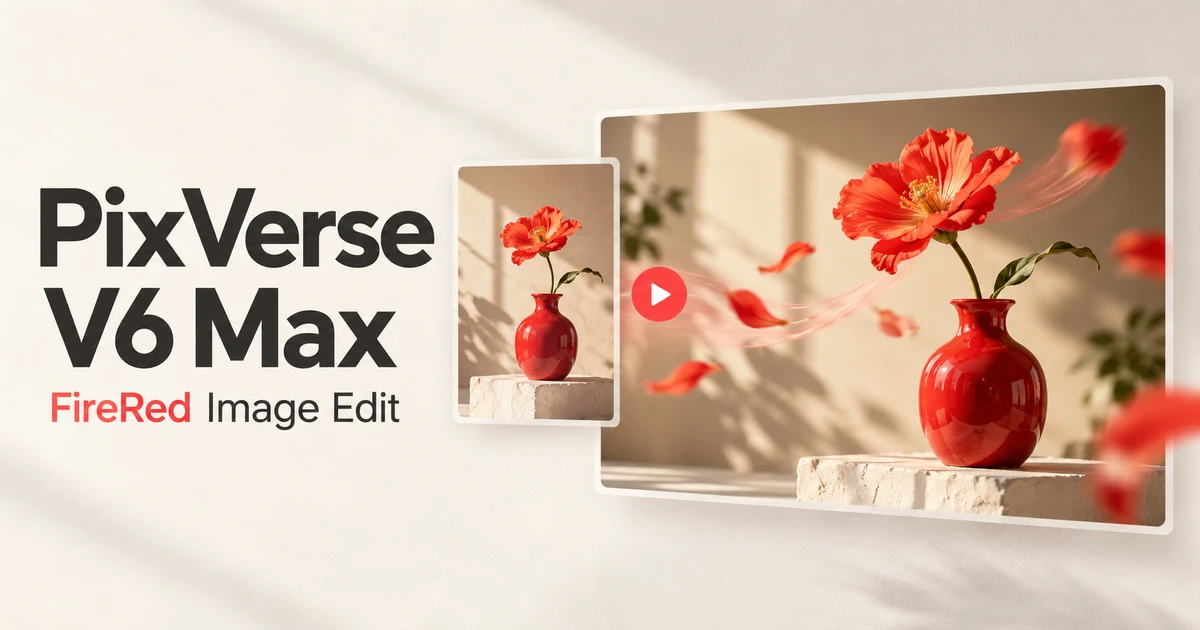
PixVerse V6 Max Demovideo

Bereitgestelltes Demovideo und eigens erstellte KI-Titelillustration. Beides sind keine auf dieser Website durchgeführten Generierungstests.

PixVerse V6 Max Demovideo

FAQ

Fragen zu PixVerse V6 Max

Mit PixVerse V6 Max aus einer Idee einen Clip machen FAQ

01

Wenn du eine kurze einzelne Einstellung aus Text oder einem Bild ausprobieren möchtest, etwa eine Produktbewegung oder einen Storyboard-Moment. Beschreibe die gewünschte Bewegung und prüfe, ob das erzeugte Video deinen Zweck erfüllt.

02

Wähle ein JPG, PNG oder WebP bis 20 MB und maximal 10000 Pixel pro Seite. Lade es auf FireRed hoch und lege den Ausschnitt vorher fest: Im Bildmodus bestimmt das Foto die Videoform.

03

Du kannst ganze Sekunden von 1 bis 15 und 360p, 540p, 720p oder 1080p wählen. FireRed startet standardmäßig mit fünf Sekunden in 720p; 4K ist hier nicht auswählbar.

04

Wähle im Textmodus beispielsweise 9:16. Dort gibt es acht Seitenverhältnisse bis 21:9. Bei einem Bild als Eingang schneidest du das Foto vor dem Hochladen auf das gewünschte Format zu.

05

Er aktiviert die gemeinsam erzeugte Audiospur und verändert den Credit-Bedarf. Ein eigener Audio-Upload ist nicht vorgesehen. Exakte Sprache, Lippenbewegungen oder bestimmte Geräusche sind damit nicht zugesichert.

06

In 720p sind es 53 Credits ohne beziehungsweise 72 mit Ton; in 1080p 106 beziehungsweise 135. Für andere Einstellungen ist die angezeigte Schätzung maßgeblich. Prüfe sie vor dem Absenden erneut.

07

Diese Max-Anbindung erzeugt aus Text oder genau einem Bild. Sie nimmt weder ein Endbild noch Videoreferenzen, Verlängerungsaufträge oder mehrere einzeln steuerbare Clips an.

08

Das bereitgestellte Demonstrationsmaterial veranschaulicht das Modell und belegt keinen auf FireRed ausgeführten Auftrag. Auch die eigens gestaltete KI-Titelillustration ist kein Generierungstest. Prüfe dein eigenes heruntergeladenes Ergebnis separat.

Weitere KI-Video-Modelle entdecken

Veo 3.1 Kostenloser KI-Videogenerator

Veo 3.1 Kostenloser KI-Videogenerator

Neu

Veo 3.1 ist Google DeepMinds fortschrittlichster kostenloser KI-Videogenerator mit revolutionärer nativer Audiogenerierung. Erstellen Sie online 1080p HD-Videos mit synchronisierten Soundeffekten, Dialogen und Umgebungsaudio — ohne Wasserzeichen, unbegrenzt. Bis zu 8 Sekunden pro Clip, erweiterbar auf 60+ Sekunden bei 24 FPS.

Jetzt testen
Sora 2

Sora 2

Sora 2 ist OpenAIs Flaggschiff-Videogenerierungsmodell, das hochwertige Videos sowohl aus Textbeschreibungen als auch aus Bildeingaben erzeugen kann. Es versteht komplexe Szenenkompositionen, Charakterinteraktionen, Kamerabewegungen und reale Physik für filmreife Ergebnisse. Sora 2 stellt einen großen Sprung in der AI-Videogenerierung dar — mit verbesserter zeitlicher Konsistenz, längerer Dauer und treuerer Prompt-Interpretation.

Jetzt testen
HappyHorse

HappyHorse

Neu

HappyHorse ist Alibabas AI-Videomodell der nächsten Generation, aufgebaut auf einer nativen multimodalen Architektur. Ein einziges vereintes Modell deckt vier Produktionsszenarien ab — Text-zu-Video, Bild-zu-Video, Multi-Bild-Referenz-zu-Video und In-Place-Videobearbeitung — mit nativer Audio-Video-Synthese, 720p/1080p-Ausgabe und tiefgreifender Anpassung für Werbung, E-Commerce, Kurzdramen und Social-Creative-Inhalte.

Jetzt testen
Wan 2.6

Wan 2.6

Neu

Wan 2.6 ist Alibabas Videogenerierungsmodell, das aus Textprompts und Referenzbildern hochwertige Videos mit vielfältiger Stilunterstützung, flüssiger Bewegung und filmreifer Ausgabe liefert.

Jetzt testen
Kling 4.0 für deinen nächsten Videoentwurf

Kling 4.0 für deinen nächsten Videoentwurf

Neu

Wenn Bewegung, Bildaufbau und vorhandene Vorlagen zusammenpassen sollen, kannst du in FireRed mit Kling 4.0 einen Videoentwurf entwickeln. Beginne mit Text, einem Startbild und optionalem Endbild oder visuellen Referenzen. Die KIE-Anbindung bietet 3–30 Sekunden in 720p oder 1080p. Entscheidend bleibt die Sichtung deiner konkreten Ausgabe.

Jetzt testen
Kling 2.6

Kling 2.6

Kling 2.6 ist das neueste AI-Videogenerierungsmodell von Kuaishou, bekannt für seine außergewöhnliche Bewegungsqualität und filmreife Ausgabe. Basierend auf fortschrittlicher raum-zeitlicher Modellierung erzeugt Kling 2.6 Videos mit fließenden Charakterbewegungen, dynamischen Kameraübergängen und reichhaltigen visuellen Details. Es unterstützt sowohl Text-zu-Video als auch Bild-zu-Video und ist ein vielseitiges Werkzeug für Kreative, die professionelle AI-Videoinhalte suchen.

Jetzt testen

Deinen ersten Max-Entwurf vorbereiten

Beginne mit einer überschaubaren Bewegung, prüfe die Credit-Anzeige und verwende das Ergebnis als Ausgangspunkt für deinen Schnitt.

Deinen ersten Max-Entwurf vorbereiten
user 1
user 2
user 3
user 4
user 5

10,000+ users

FireRed Image EditFireRed Image Edit

FireRed Image Edit ist eine KI-Bildgenerierungsplattform mit Zugang zu fortschrittlichen Modellen für professionelle Qualität.

KI-Bildgenerator

  • GPT-Image 2
  • Seedream 5.0
  • Nano Banana 2
  • Grok 4.2 Image
  • Nano Banana Pro

KI-Videogenerator

  • Gemini Omni
  • HappyHorse
  • Seedance 2
  • Veo 3.1
  • Grok Imagine 1.5
  • Wan 2.6

KI-Tools

  • Hintergrund entfernen
  • Bild-Upscaler
  • Fotorestaurierung
  • KI-Hintergrundwechsler
  • KI-Objektentferner
  • KI-Produktfotografie

Videoeffekte

  • KI-Umarmungsvideo
  • KI-Kussvideo
  • KI-Tanzvideo
  • Earth Zoom Out
  • Bullet-Time-Video
  • 360°-Produktvideo

Entdecken

  • Showcases
  • Blog
  • Preise
  • API
  • Änderungen
  • Über uns
© 2026 FireRed Image Edit· Alle Rechte vorbehalten
DatenschutzrichtlinieNutzungsbedingungenRückerstattungsrichtlinieRückerstattungsantragÜber uns
DeutschEnglishEspañolFrançais繁體中文日本語한국어Türkçe中文עבריתPolski
StartseiteAI ToolsMedienProfil