FireRed Image Edit
  • Inicio
  • Reseñas
  • Recursos
  • Cupones
  • Precios
Modelos
FireRed Image EditGrok 4.2 ImageFLUX.2 Klein 9BNano BananaGLM ImageNano Banana 2Nano Banana 2.1Nano Banana 2 LiteNano Banana ProSeedream 5.0 LiteSeedream 5.0 FlashSeedream 5.0 ProGPT-Image 1.5GPT Image 2GPT Image 2.5GPT Image 2.5 FlareGPT Image 2.5 SunburstSeedream 4.5FLUX.2FLUX 3 KleinZ-ImageGrok Imagine Image 2Qwen Image 3Veo 3.1Sora 2HappyHorseWan 2.6Kling 3.0Kling 3.0 OmniKling 4.0Kling 3.0 Motion ControlKling Control de movimientoKling 2.6Seedance 1.5 ProSeedance 2Wan 3.0 VideoWan 3.0 Video PrimeSeedance 2.5Seedance 2 FastSeedance 2 MiniGrok ImagineGrok Imagine Video 1.5 PreviewGrok Imagine Video 1.5 LiteGemini OmniGemini Omni 1.1 FlashMiniMax H3MiniMax H3 MaxMiniMax H3 Max TurboPixVerse V6 MaxPixVerse V6Vidu Q4
FireRed Image EditFireRed Image Edit

Da movimiento a una idea con PixVerse V6 Max

Una foto de producto puede ser el punto de partida de una toma; una descripción, el primer paso de un storyboard. En FireRed, PixVerse V6 Max permite explorar ambas rutas con vídeos de 1–15 segundos. Decide qué debe moverse, elige la salida y revisa el clip completo antes de incorporarlo a tu edición.

Da movimiento a una idea con PixVerse V6 Max
  1. Inicio
  2. /
  3. Generador de Video AI
  4. /
  5. Da movimiento a una idea con PixVerse V6 Max
About

De una idea concreta a una toma breve

Una foto de producto puede ser el punto de partida de una toma; una descripción, el primer paso de un storyboard. En FireRed, PixVerse V6 Max permite explorar ambas rutas con vídeos de 1–15 segundos. Decide qué debe moverse, elige la salida y revisa el clip completo antes de incorporarlo a tu edición.

De una idea concreta a una toma breve

Prepara un clip que puedas evaluar

Organiza la entrada y los ajustes en torno a una sola acción.

Elegir qué ocurre dentro de la toma

Antes de escribir, define una acción: una mano gira un envase, la cámara se acerca a un objeto o una tela se mueve con el aire. Añade sujeto, entorno y recorrido de cámara. El modo de texto no necesita imágenes subidas. Un primer borrador con una acción clara resulta más fácil de revisar; incorpora rótulos, logotipos y subtítulos exactos durante el montaje.

Subir una imagen con el encuadre ya decidido

El modo de imagen utiliza un JPG, PNG o WebP de hasta 20 MB, con un máximo de 10000 píxeles por lado. Súbelo a FireRed o selecciona una imagen compatible de la biblioteca. Recórtalo antes: su proporción determina el formato del vídeo. Explica qué zonas se mueven y cuáles permanecen quietas. Este modo no admite una segunda imagen final.

Ajustar el resultado al lugar donde lo usarás

Puedes seleccionar de 1 a 15 segundos enteros y 360p, 540p, 720p o 1080p; el punto de partida es cinco segundos a 720p. Con texto hay ocho proporciones: 16:9, 4:3, 1:1, 3:4, 9:16, 2:3, 3:2 y 21:9. Con imagen manda el encuadre original. No hay salida 4K para este modelo en FireRed.

Revisar el prompt y las opciones antes de enviar

Inicia sesión, elige texto o imagen y escribe un prompt de 1–5000 caracteres. Activa el sonido si lo necesitas; también puedes fijar una semilla entera entre 0 y 2147483647 para organizar comparaciones. Comprueba los créditos, envía una vez y sigue el estado. Max aquí no ofrece extensión, transiciones de fotograma inicial/final, referencias de vídeo, control de varios clips ni carga de audio propio.

Hacer una prueba con un coste visible

Cinco segundos a 720p requieren 53 créditos sin sonido o 72 con sonido; a 1080p, 106 o 135 respectivamente. Duración, resolución y audio modifican la estimación. Revísala justo antes de generar. Un clip breve permite decidir si merece la pena preparar otra versión más larga o con más resolución, sin asegurar el mismo resultado ni un tiempo fijo de espera.

Comprobar el archivo antes de llevarlo al editor

Reproduce todo el vídeo y escucha toda la pista, si existe. Revisa manos, caras, contornos del producto, movimiento del fondo, texto no deseado y relación entre imagen y sonido. Descarga desde el resultado y abre el archivo guardado antes de editarlo o publicarlo. La precisión y la espera varían; utiliza material autorizado y consulta las condiciones aplicables.

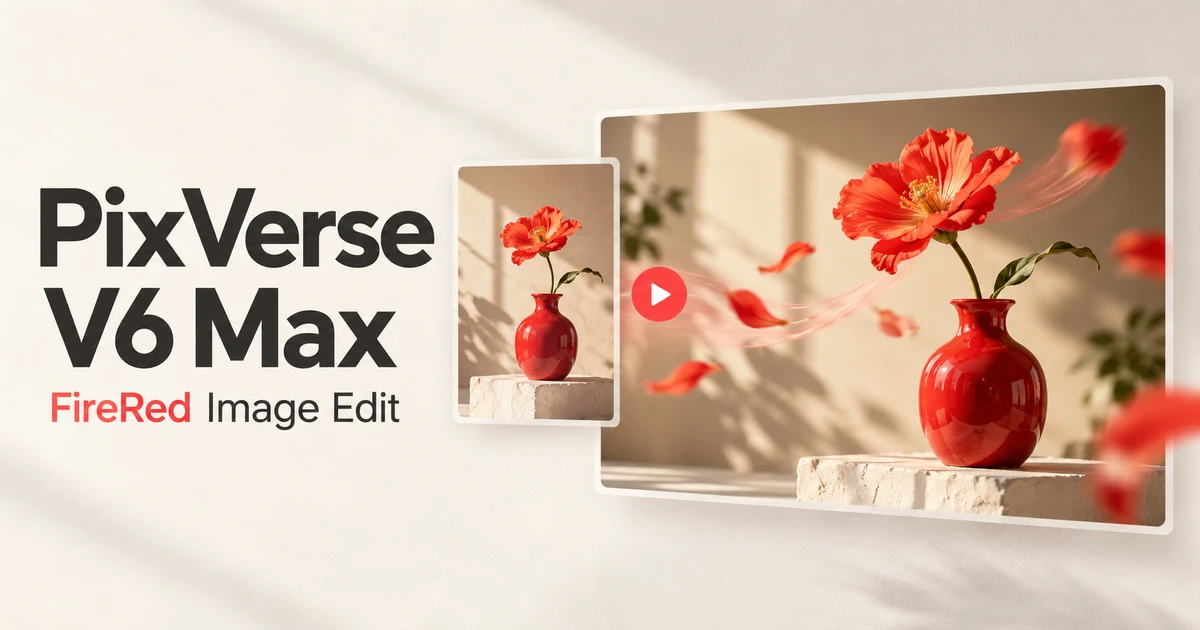
Demostración de PixVerse V6 Max

Vídeo de demostración facilitado e ilustración de portada original creada con IA. Ninguno representa una prueba de generación en este sitio.

Demostración de PixVerse V6 Max

FAQ

Preguntas sobre PixVerse V6 Max

Da movimiento a una idea con PixVerse V6 Max FAQ

01

Para probar una toma corta a partir de texto o de una sola imagen, como un gesto, un detalle de producto o un momento de storyboard. Describe el movimiento y evalúa el vídeo según tu uso concreto.

02

Usa JPG, PNG o WebP de hasta 20 MB y no más de 10000 píxeles por lado. Súbela al sitio con el recorte deseado: la entrada de imagen define la proporción del vídeo.

03

De 1 a 15 segundos enteros y cuatro resoluciones: 360p, 540p, 720p y 1080p. La configuración inicial es cinco segundos a 720p. No se ofrece 4K aquí.

04

Selecciona 9:16 en texto a vídeo, donde también hay otras siete proporciones hasta 21:9. Si partes de una imagen, recórtala en vertical antes de subirla; no se aplica una proporción separada.

05

No: puedes activar o desactivar la generación de audio y cambia el coste. No se aceptan pistas de audio propias; tampoco se garantiza un diálogo exacto ni sincronización labial precisa.

06

A 720p, 53 sin sonido o 72 con sonido. A 1080p, 106 o 135. Para otros ajustes consulta la estimación visible y vuelve a comprobarla antes de enviar el trabajo.

07

Esta integración Max solo crea desde texto o una imagen. No recibe un fotograma final, un vídeo de referencia, solicitudes de extensión ni varios clips controlables por separado.

08

No. El vídeo se ha proporcionado para mostrar el modelo y la portada es una ilustración original de IA. Ninguno acredita una prueba de generación en FireRed. Revisa tu propio resultado y el archivo descargado.

Explorar Más Modelos de Video IA

Veo 3.1 Generador de Videos IA Gratis

Veo 3.1 Generador de Videos IA Gratis

Nuevo

Veo 3.1 es el generador de videos IA gratis más avanzado de Google DeepMind con generación de audio nativo revolucionaria. Crea videos 1080p HD online con efectos de sonido, diálogos y audio ambiental sincronizados — sin marca de agua, ilimitado. Hasta 8 segundos por clip, extensible a 60+ segundos a 24 FPS.

Probar ahora
Sora 2

Sora 2

Sora 2 es el modelo insignia de generación de video de OpenAI, capaz de producir videos de alta calidad tanto desde descripciones de texto como desde imágenes. Comprende composiciones de escenas complejas, interacciones de personajes, movimientos de cámara y física del mundo real para ofrecer resultados cinematográficos. Sora 2 representa un gran salto en la generación de video AI con mejor consistencia temporal, soporte de mayor duración e interpretación más fiel de los prompts.

Probar ahora
HappyHorse

HappyHorse

Nuevo

HappyHorse es el modelo de vídeo IA de próxima generación de Alibaba, construido sobre una arquitectura multimodal nativa. Un único modelo unificado cubre cuatro escenarios de producción — texto-a-vídeo, imagen-a-vídeo, referencia multi-imagen a vídeo y edición de vídeo in-place — con síntesis nativa de audio-vídeo, salida 720p/1080p y profunda adaptación a publicidad, e-commerce, mini-series y creatividades sociales.

Probar ahora
Wan 2.6

Wan 2.6

Nuevo

Wan 2.6 es el modelo de generación de video de Alibaba que produce videos de alta calidad con soporte de estilos diversos, movimiento fluido y salida cinematográfica a partir de prompts de texto e imágenes de referencia.

Probar ahora
Prepara tu siguiente toma con Kling 4.0

Prepara tu siguiente toma con Kling 4.0

Nuevo

Cuando ya tienes una composición, imágenes de referencia o una acción en mente, Kling 4.0 te permite preparar una nueva toma en FireRed. Elige texto, imagen inicial con final opcional o referencias visuales. La integración mediante KIE ofrece clips de 3–30 segundos en 720p o 1080p; revisa siempre el resultado antes del montaje.

Probar ahora
Kling 2.6

Kling 2.6

Kling 2.6 es el último modelo de generación de video AI de Kuaishou, reconocido por su excepcional calidad de movimiento y salida cinematográfica. Basado en modelado espaciotemporal avanzado, Kling 2.6 produce videos con movimientos de personajes fluidos, transiciones de cámara dinámicas y ricos detalles visuales. Soporta tanto texto-a-video como imagen-a-video, siendo una herramienta versátil para creadores que buscan contenido de video AI de calidad profesional.

Probar ahora

Preparar una toma con Max

Empieza con un movimiento sencillo, comprueba la estimación de créditos y revisa el archivo generado antes de usarlo.

Preparar una toma con Max
user 1
user 2
user 3
user 4
user 5

10,000+ users

FireRed Image EditFireRed Image Edit

FireRed Image Edit es una plataforma de generación de imágenes IA que proporciona acceso a modelos avanzados para calidad profesional.

Generador de imágenes con IA

  • GPT-Image 2
  • Seedream 5.0
  • Nano Banana 2
  • Grok 4.2 Image
  • Nano Banana Pro

Generador de vídeo con IA

  • Gemini Omni
  • HappyHorse
  • Seedance 2
  • Veo 3.1
  • Grok Imagine 1.5
  • Wan 2.6

Herramientas IA

  • Eliminar fondo
  • Mejorador de resolución
  • Restauración de fotos
  • Cambio de fondo con IA
  • Eliminador de objetos con IA
  • Generador de fotos de producto IA

Efectos de vídeo

  • Vídeo de abrazo con IA
  • Vídeo de beso con IA
  • Vídeo de baile con IA
  • Zoom hacia fuera de la Tierra
  • Vídeo Bullet Time
  • Vídeo de producto 360°

Explorar

  • Galería
  • Blog
  • Precios
  • API
  • Registro de cambios
  • Acerca de
© 2026 FireRed Image Edit· Todos los derechos reservados
Política de privacidadTérminos de servicioPolítica de reembolsoSolicitud de reembolsoAcerca de
DeutschEnglishEspañolFrançais繁體中文日本語한국어Türkçe中文עבריתPolski
InicioAI HerramientasRecursosPerfil