FireRed Image Edit
  • 홈
  • 리뷰
  • 에셋
  • 쿠폰
  • 가격
모델
FireRed Image EditGrok 4.2 ImageFLUX.2 Klein 9B나노 바나나GLM Image나노 바나나 2Nano Banana 2.1Nano Banana 2 Lite나노 바나나 프로Seedream 5.0 LiteSeedream 5.0 FlashSeedream 5.0 ProGPT-Image 1.5GPT Image 2GPT Image 2.5GPT Image 2.5 FlareGPT Image 2.5 SunburstSeedream 4.5FLUX.2FLUX 3 KleinZ-ImageGrok Imagine Image 2Qwen Image 3Veo 3.1Sora 2HappyHorseWan 2.6Kling 3.0Kling 3.0 OmniKling 4.0Kling 3.0 Motion ControlKling 모션 컨트롤Kling 2.6Seedance 1.5 ProSeedance 2Wan 3.0 VideoWan 3.0 Video PrimeSeedance 2.5Seedance 2 FastSeedance 2 MiniGrok ImagineGrok Imagine Video 1.5 PreviewGrok Imagine Video 1.5 LiteGemini OmniGemini Omni 1.1 FlashMiniMax H3MiniMax H3 MaxMiniMax H3 Max TurboPixVerse V6 MaxPixVerse V6Vidu Q4
FireRed Image EditFireRed Image Edit

PixVerse V6 Max로 짧은 장면 제작하기

사진의 구도는 정했지만 움직임은 아직 고민 중인가요? FireRed에서 사진 한 장을 움직이거나 글로 새 장면을 시작해 보세요. PixVerse V6 Max로 짧은 동작부터 살펴본 뒤 자막과 최종 편집을 이어갈 수 있습니다.
PixVerse V6 Max로 짧은 장면 제작하기
  1. 홈
  2. /
  3. AI 비디오 생성기
  4. /
  5. PixVerse V6 Max로 짧은 장면 제작하기
About

정지 사진에서 다음 장면을 구상하는 방법

PixVerse V6 Max는 글 또는 이미지 한 장으로 짧은 영상을 생성하는 모델입니다. FireRed에서는 제품을 가까이 보여 주는 컷, 일러스트의 작은 움직임, 소셜 영상 도입부 등을 초안으로 시험할 수 있습니다. 길이와 해상도, 오디오 설정을 바꾸면 견적도 달라집니다. 결과의 모든 글자와 형태가 정확하게 유지되는 것은 아니므로 실제 용도에 맞는지 검토하세요.

정지 사진에서 다음 장면을 구상하는 방법

초안부터 편집까지 확인할 여섯 가지

입력 자료, 출력 설정, 저장 과정을 나누어 필요한 판단을 해 보세요.

완성 영상보다 먼저 한 동작 정하기

제품 컷이라면 카메라가 천천히 다가가는 모습, 일러스트라면 머리카락이 바람에 흔들리는 모습처럼 확인할 동작을 하나 정하세요. 글로 시작할 때는 주체와 장소에 더해 이동 방향과 카메라 거리도 설명합니다. 여러 장면 전환을 한꺼번에 넣기보다 한 컷의 움직임을 검토하고, 정확한 로고나 자막은 편집 단계에서 추가하면 초안의 판단 기준이 명확해집니다.

원본 사진에서 화면 구도 준비하기

JPG·PNG·WebP 중 이미지 한 장을 사용하며 20 MB 이하, 가로와 세로 각각 10000픽셀 이하여야 합니다. 사이트에 업로드하거나 호환되는 라이브러리 이미지를 선택하세요. 이미지 모드의 출력 비율은 원본을 따르므로 세로 게시물은 업로드 전에 구도를 잘라 두는 편이 좋습니다. 움직일 부분과 유지할 형태를 설명할 수 있지만 별도 끝 프레임을 추가하는 방식은 지원하지 않습니다.

게시할 화면에 맞춰 출력 고르기

영상 길이는 1–15초 정수, 해상도는 360p·540p·720p·1080p 중 선택하며 기본값은 5초·720p입니다. 텍스트 모드는 16:9, 4:3, 1:1, 3:4, 9:16, 2:3, 3:2, 21:9를 제공합니다. 이미지 모드에는 별도 비율을 전송하지 않고 원본 구도를 사용합니다. 이 모델의 4K 출력은 없습니다. 게시할 화면과 후속 편집을 먼저 정한 뒤 필요한 길이를 고르세요.

움직임을 설명하고 오디오 선택하기

로그인하고 텍스트 또는 이미지 모드를 고른 다음 1–5000자로 장면과 움직임을 작성합니다. 소리가 필요하면 오디오 스위치를 켜고, 선택 사항으로 0–2147483647 범위의 정수 시드를 지정할 수 있습니다. 견적을 확인해 한 번 제출한 뒤 작업 상태를 확인하세요. 이 연동에는 동영상 참조·연장, 시작·끝 프레임 전환, 여러 클립 제어, 오디오 파일 입력이 없습니다.

짧은 초안으로 사용 크레딧 확인하기

5초·720p는 오디오를 끄면 53크레딧, 켜면 72크레딧입니다. 같은 5초·1080p는 각각 106, 135크레딧입니다. 길이나 해상도, 소리를 바꾼 후에는 제출 직전 합계를 다시 확인하세요. 짧은 초안으로 움직임의 방향을 판단한 뒤 필요한 출력 설정으로 조정할 수 있습니다. 다시 생성하는 작업도 별도 실행이므로 반복 횟수까지 고려해 사용량을 계획하세요.

전체 결과를 점검한 뒤 파일 저장하기

마음에 드는 한 프레임만 보고 끝내지 말고 전체 구간의 얼굴·손·제품 형태·배경 변화를 확인하세요. 오디오를 켰다면 불필요한 소리와 화면의 타이밍도 들여다봅니다. 결과 다운로드로 저장한 파일이 정상적으로 열리는지 확인한 뒤 자막과 컷 편집에 사용하세요. 처리 시간과 재현성은 달라집니다. 사용할 권한이 있는 자료를 준비하고 공개 전에 적용 약관도 확인하세요.

PixVerse V6 Max 데모 영상

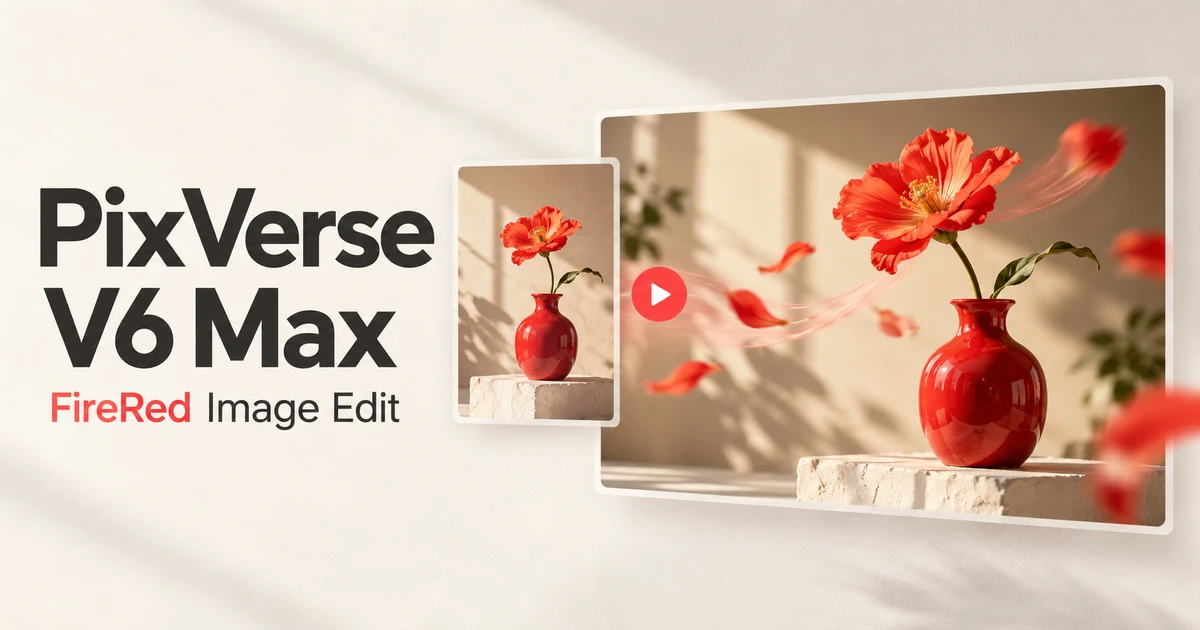
제공된 데모 영상과 직접 제작한 AI 표지 일러스트입니다. 둘 다 이 사이트에서 진행한 생성 실험 결과는 아닙니다.

PixVerse V6 Max 데모 영상

FAQ

PixVerse V6 Max를 실행하기 전 확인할 사항

PixVerse V6 Max로 짧은 장면 제작하기 FAQ

01

이미지 한 장을 고르고 움직일 영역과 유지할 부분을 설명해 짧은 초안을 시도할 수 있습니다. 모든 세부가 고정된다는 보장은 없으므로 완성 영상 전체에서 형태와 글자를 확인하세요.

02

JPG·PNG·WebP 한 장을 20 MB 이하, 각 변 10000픽셀 이하로 준비하세요. 출력 구도가 원본을 따르므로 원하는 화면 비율로 먼저 자른 뒤 사이트에 업로드하는 것이 좋습니다.

03

기본값은 5초·720p입니다. 길이는 1–15초 정수, 해상도는 360p·540p·720p·1080p로 바꿀 수 있으며 여기에는 4K 생성 옵션이 없습니다.

04

텍스트 모드에서는 9:16·16:9·21:9를 포함한 8개 비율을 선택합니다. 이미지 모드는 비율 설정 대신 원본의 형태를 사용하므로 게시할 화면에 맞게 사진을 준비하세요.

05

오디오 스위치를 끄면 됩니다. 켜면 영상과 함께 소리를 생성하고 크레딧도 늘어납니다. 오디오 파일 업로드나 지정한 대사·입 모양의 정확한 일치를 보장하는 기능은 아닙니다.

06

720p에서는 53에서 72크레딧으로, 1080p에서는 106에서 135크레딧으로 바뀝니다. 모두 5초 기준이며 다른 길이는 현재 설정의 화면 견적을 확인하세요.

07

이 Max 연동은 글 또는 이미지 한 장만 받습니다. 영상 연장, 영상 참조, 끝 프레임 지정, 여러 클립을 묶는 제어는 지원하지 않습니다.

08

소개 자료는 제공된 모델 데모이며 FireRed에서 실행한 생성 테스트를 증명하지 않습니다. OG 표지는 자체 AI 일러스트입니다. 직접 입력해 만든 결과를 검토하고 파일로 저장한 뒤 사용하세요.

더 많은 AI 비디오 모델 탐색

Veo 3.1 무료 AI 동영상 생성기

Veo 3.1 무료 AI 동영상 생성기

신규

Veo 3.1은 Google DeepMind의 최첨단 무료 AI 동영상 생성기로, 혁신적인 네이티브 오디오 생성 기능을 탑재했습니다. 온라인에서 1080p HD 영상을 무료 생성하고, 효과음·대화·환경 오디오를 동기화 생성합니다. 워터마크 없음, 무제한. 클립당 최대 8초, 60초 이상 확장 가능, 24FPS 출력.

지금 시도
Sora 2 AI 비디오 생성기

Sora 2 AI 비디오 생성기

Sora 2는 OpenAI의 플래그십 동영상 생성 모델로, 텍스트 설명과 이미지 입력 모두에서 고품질 동영상을 생성할 수 있습니다. 복잡한 장면 구성, 캐릭터 상호작용, 카메라 움직임, 현실 세계의 물리 법칙을 이해하여 영화급 결과물을 제공합니다. Sora 2는 향상된 시간적 일관성, 더 긴 길이 지원, 더 충실한 프롬프트 해석으로 AI 동영상 생성의 큰 도약을 나타냅니다.

지금 시도
HappyHorse

HappyHorse

신규

HappyHorse는 알리바바의 차세대 AI 영상 모델로, 네이티브 멀티모달 아키텍처를 기반으로 설계되었습니다. 하나의 통합 모델로 네 가지 프로덕션 시나리오(텍스트→영상, 이미지→영상, 다중 이미지 참조→영상, 인플레이스 영상 편집)를 지원하며, 네이티브 오디오·비디오 공동 합성과 720p/1080p 출력을 갖추고 광고, 이커머스, 숏폼 드라마, 소셜 크리에이티브 콘텐츠 제작에 최적화되어 있습니다.

지금 시도
Wan 2.6 AI 비디오 생성기

Wan 2.6 AI 비디오 생성기

신규

Wan 2.6은 알리바바의 동영상 생성 모델로, 텍스트 프롬프트와 참조 이미지에서 다양한 스타일, 부드러운 모션, 영화급 출력으로 고품질 동영상을 생성합니다.

지금 시도
Kling 4.0으로 장면의 움직임 구상하기

Kling 4.0으로 장면의 움직임 구상하기

신규

Kling 4.0은 글, 시작 이미지와 선택 끝 이미지, 또는 이미지·영상 참조를 바탕으로 새 영상을 만드는 모델입니다. FireRed에서는 KIE를 통해 3–30초와 720p·1080p를 선택합니다. 제품을 보여 주는 구도, 인물의 동작, 카메라 이동을 초안으로 비교한 뒤 필요한 부분을 편집에 활용할 수 있습니다. 참조 영상을 그대로 고치는 기능과는 다릅니다.

지금 시도
Kling 2.6 AI 비디오 생성기

Kling 2.6 AI 비디오 생성기

Kling 2.6은 쾌수(Kuaishou)의 최신 AI 동영상 생성 모델로, 뛰어난 모션 품질과 영화급 출력으로 인정받고 있습니다. 고급 시공간 모델링 기술을 기반으로 유려한 캐릭터 움직임, 역동적인 카메라 전환, 풍부한 시각적 디테일을 갖춘 동영상을 생성합니다. 텍스트-투-비디오와 이미지-투-비디오를 모두 지원하여 전문 품질의 AI 동영상 콘텐츠를 원하는 크리에이터에게 다용도 도구입니다.

지금 시도

한 가지 움직임부터 시험해 보세요

사진이나 장면 설명을 준비하고 길이·오디오·크레딧을 확인한 뒤 영상을 만드세요.

PixVerse V6 Max 열기
user 1
user 2
user 3
user 4
user 5

10,000+ users

FireRed Image EditFireRed Image Edit

FireRed Image Edit는 전문 품질 출력을 위한 고급 모델에 대한 액세스를 제공하는 AI 이미지 생성 플랫폼입니다.

AI 이미지 생성기

  • GPT-Image 2
  • Seedream 5.0
  • Nano Banana 2
  • Grok 4.2 Image
  • Nano Banana Pro

AI 비디오 생성기

  • Gemini Omni
  • HappyHorse
  • Seedance 2
  • Veo 3.1
  • Grok Imagine 1.5
  • Wan 2.6

AI 도구

  • 배경 제거
  • 이미지 업스케일러
  • 사진 복원
  • AI 배경 변경
  • AI 개체 제거
  • AI 제품 사진 생성기

비디오 효과

  • AI 포옹 영상
  • AI 키스 영상
  • AI 댄스 영상
  • 지구 줌아웃
  • 불릿 타임 영상
  • 제품 360° 영상

둘러보기

  • 쇼케이스
  • 블로그
  • 요금
  • API
  • 변경 로그
  • 소개
© 2026 FireRed Image Edit· 모든 권리 보유
개인정보 처리방침이용약관환불 정책환불 신청회사 소개
DeutschEnglishEspañolFrançais繁體中文日本語한국어Türkçe中文עבריתPolski
홈AI 도구에셋프로필