FireRed Image Edit
  • Accueil
  • Avis
  • Ressources
  • Coupons
  • Tarifs
Modèles
FireRed Image EditGrok 4.2 ImageFLUX.2 Klein 9BNano BananaGLM ImageNano Banana 2Nano Banana 2.1Nano Banana 2 LiteNano Banana ProSeedream 5.0 LiteSeedream 5.0 FlashSeedream 5.0 ProGPT-Image 1.5GPT Image 2GPT Image 2.5GPT Image 2.5 FlareGPT Image 2.5 SunburstSeedream 4.5FLUX.2FLUX 3 KleinZ-ImageGrok Imagine Image 2Qwen Image 3Veo 3.1Sora 2HappyHorseWan 2.6Kling 3.0Kling 3.0 OmniKling 4.0Kling 3.0 Motion ControlKling Contrôle de mouvementKling 2.6Seedance 1.5 ProSeedance 2Wan 3.0 VideoWan 3.0 Video PrimeSeedance 2.5Seedance 2 FastSeedance 2 MiniGrok ImagineGrok Imagine Video 1.5 PreviewGrok Imagine Video 1.5 LiteGemini OmniGemini Omni 1.1 FlashMiniMax H3MiniMax H3 MaxMiniMax H3 Max TurboPixVerse V6 MaxPixVerse V6Vidu Q4
FireRed Image EditFireRed Image Edit

Mettez une idée en mouvement avec PixVerse V6 Max

Un détail produit, un geste ou une étape de storyboard peut devenir le point de départ d’un clip court. Dans FireRed, PixVerse V6 Max travaille à partir d’une description ou d’une seule image pour explorer une scène de 1 à 15 secondes. Préparez le mouvement, choisissez la sortie et regardez le résultat entier avant le montage.

Mettez une idée en mouvement avec PixVerse V6 Max
  1. Accueil
  2. /
  3. Générateur de vidéo IA
  4. /
  5. Mettez une idée en mouvement avec PixVerse V6 Max
About

Passer d’une intention à un plan à vérifier

Un détail produit, un geste ou une étape de storyboard peut devenir le point de départ d’un clip court. Dans FireRed, PixVerse V6 Max travaille à partir d’une description ou d’une seule image pour explorer une scène de 1 à 15 secondes. Préparez le mouvement, choisissez la sortie et regardez le résultat entier avant le montage.

Passer d’une intention à un plan à vérifier

Préparer un essai vidéo utile au montage

Une action précise, des réglages adaptés et une vérification complète du résultat.

Décider de l’action avant de rédiger

Choisissez ce qui doit se passer dans le plan : une main fait pivoter un emballage, la caméra se rapproche d’un objet ou un tissu bouge dans l’air. Précisez sujet, décor et déplacement de caméra. Le mode texte fonctionne sans image importée. Un premier essai centré sur une action est plus facile à évaluer ; ajoutez les logos, titres et sous-titres exacts au montage.

Cadrer une image avant son importation

Le mode image utilise un fichier JPG, PNG ou WebP de 20 Mo maximum et de 10000 pixels maximum par côté. Importez-le sur FireRed ou choisissez une image compatible dans la bibliothèque. Recadrez-le à l’avance : ses proportions déterminent celles du clip. Indiquez les zones mobiles et celles qui doivent rester stables. Une seconde image de fin n’est pas acceptée.

Choisir une sortie adaptée au projet

Vous pouvez régler la durée par secondes entières de 1 à 15 et choisir 360p, 540p, 720p ou 1080p ; le réglage initial est cinq secondes en 720p. Le mode texte propose 16:9, 4:3, 1:1, 3:4, 9:16, 2:3, 3:2 et 21:9. Avec une image, le cadrage source prévaut. Ce modèle ne propose pas de sortie 4K dans cet espace.

Vérifier le prompt, le son et la graine

Connectez-vous, choisissez texte ou image et rédigez un prompt de 1 à 5000 caractères. Activez le son si nécessaire ; une graine entière facultative de 0 à 2147483647 peut servir à organiser des comparaisons. Consultez l’estimation, envoyez une fois et suivez le statut. Cette intégration Max ne comprend ni prolongation, ni transition début/fin, ni référence vidéo, ni contrôle de plusieurs clips, ni importation de piste audio.

Évaluer le budget avec un premier essai

Pour cinq secondes en 720p, comptez 53 crédits sans son ou 72 avec son. En 1080p, les mêmes options coûtent 106 ou 135 crédits. Durée, définition et audio modifient l’estimation : relisez-la juste avant de lancer le travail. Un essai court aide à décider d’une version plus longue ou plus définie, sans garantir une image identique ni un délai fixe.

Ouvrir le téléchargement avant de le réutiliser

Regardez chaque seconde et écoutez toute la piste audio, le cas échéant. Contrôlez mains, visages, contours du produit, arrière-plan, textes parasites et cohérence du son. Téléchargez depuis le résultat et ouvrez le fichier enregistré avant le montage ou la publication. Précision et temps d’attente varient. Utilisez des références autorisées et consultez les conditions applicables.

Démonstration de PixVerse V6 Max

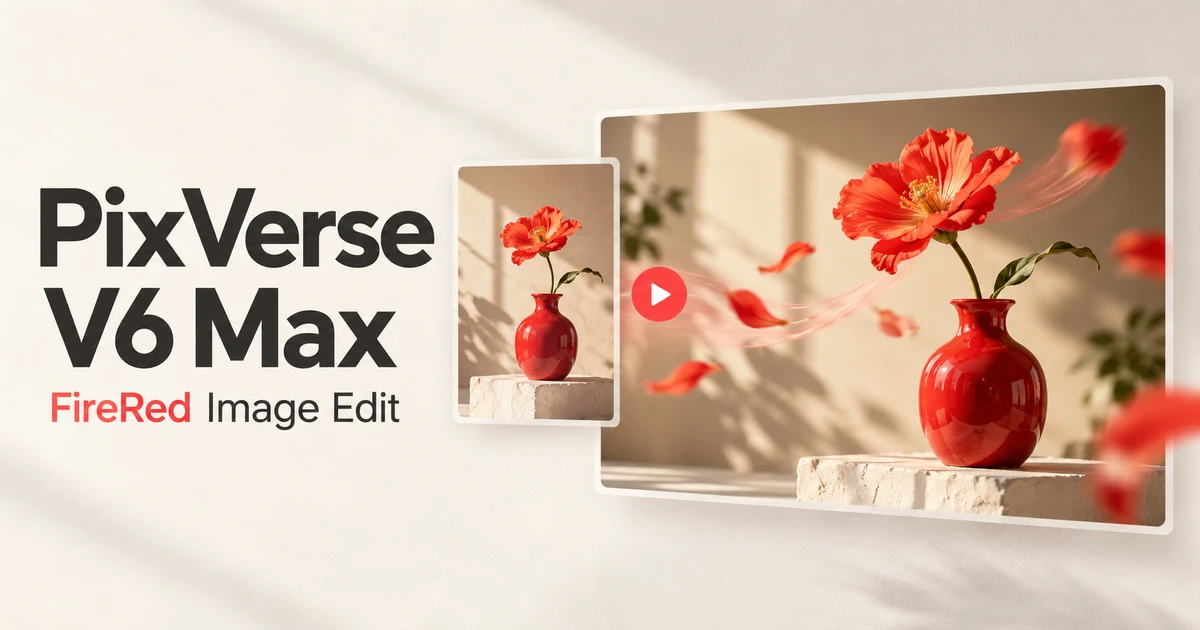
Vidéo de démonstration fournie et illustration de couverture originale créée par IA. Aucune ne constitue un test de génération réalisé sur ce site.

Démonstration de PixVerse V6 Max

FAQ

Questions sur PixVerse V6 Max

Mettez une idée en mouvement avec PixVerse V6 Max FAQ

01

Pour explorer un plan court à partir de texte ou d’une seule image : détail produit, geste ou instant de storyboard. Décrivez le mouvement, puis jugez le clip selon votre projet réel.

02

Utilisez un JPG, PNG ou WebP de 20 Mo maximum, sans dépasser 10000 pixels par côté. Importez-le sur le site avec le cadrage voulu : en mode image, il détermine les proportions de la vidéo.

03

Oui, par secondes entières de 1 à 15, avec 360p, 540p, 720p ou 1080p. Le point de départ est cinq secondes en 720p. La 4K n’est pas disponible ici.

04

Choisissez notamment 9:16 en mode texte, parmi huit proportions allant jusqu’au 21:9. En mode image, recadrez plutôt la photo avant son importation ; aucun ratio séparé ne remplace celui de l’image.

05

Elle active le son généré avec la vidéo et modifie le coût en crédits. Vous ne pouvez pas importer votre propre piste. Des paroles exactes ou une synchronisation labiale précise ne sont pas garanties.

06

En 720p : 53 crédits sans son ou 72 avec son. En 1080p : 106 ou 135 crédits. Pour toute autre combinaison, consultez l’estimation affichée et vérifiez-la de nouveau avant l’envoi.

07

Cette connexion Max crée à partir de texte ou d’une seule image. Elle n’accepte ni image finale, ni référence vidéo, ni demande de prolongation, ni plusieurs clips pilotés séparément.

08

Non. La vidéo est fournie à titre de démonstration du modèle et la couverture est une illustration originale créée par IA. Elles ne documentent pas une génération exécutée sur FireRed. Vérifiez votre propre résultat téléchargé.

Explorer Plus de Modèles Vidéo IA

Veo 3.1 Générateur de Vidéos IA Gratuit

Veo 3.1 Générateur de Vidéos IA Gratuit

Nouveau

Veo 3.1 est le générateur de vidéos IA gratuit le plus avancé de Google DeepMind avec une génération audio native révolutionnaire. Créez des vidéos 1080p HD en ligne avec effets sonores, dialogues et audio ambiant synchronisés — sans filigrane, illimité. Jusqu'à 8 secondes par clip, extensible à 60+ secondes à 24 FPS.

Essayer
Sora 2

Sora 2

Sora 2 est le modèle phare de génération vidéo d'OpenAI, capable de produire des vidéos de haute qualité à partir de descriptions textuelles et d'images. Il comprend les compositions de scènes complexes, les interactions entre personnages, les mouvements de caméra et la physique du monde réel pour des résultats cinématographiques. Sora 2 représente un bond majeur dans la génération vidéo AI avec une meilleure cohérence temporelle, un support de durée plus long et une interprétation plus fidèle des prompts.

Essayer
HappyHorse

HappyHorse

Nouveau

HappyHorse est le modèle vidéo IA nouvelle génération d'Alibaba, construit sur une architecture multimodale native. Un seul modèle unifié couvre quatre scénarios de production — texte-vers-vidéo, image-vers-vidéo, référence multi-image vers vidéo et édition vidéo en place — avec synthèse audio-vidéo native, sortie 720p/1080p et adaptation poussée à la publicité, au e-commerce, aux mini-séries et aux créations sociales.

Essayer
Wan 2.6

Wan 2.6

Nouveau

Wan 2.6 est le modèle de génération vidéo d'Alibaba qui produit des vidéos de haute qualité avec un support de styles variés, un mouvement fluide et une sortie cinématographique à partir de prompts textuels et d'images de référence.

Essayer
Préparez votre prochain plan avec Kling 4.0

Préparez votre prochain plan avec Kling 4.0

Nouveau

Lorsque vous disposez d’un cadrage, de références ou d’un mouvement à explorer, Kling 4.0 permet de préparer un nouveau plan dans FireRed. Commencez avec du texte, une image initiale et éventuellement finale, ou des références visuelles. La connexion KIE propose de 3 à 30 secondes en 720p ou 1080p ; votre résultat reste à examiner avant le montage.

Essayer
Kling 2.6

Kling 2.6

Kling 2.6 est le dernier modèle de génération vidéo AI de Kuaishou, reconnu pour sa qualité de mouvement exceptionnelle et sa sortie cinématographique. Basé sur une modélisation spatio-temporelle avancée, Kling 2.6 produit des vidéos avec des mouvements de personnages fluides, des transitions de caméra dynamiques et des détails visuels riches. Il prend en charge la génération texte-vers-vidéo et image-vers-vidéo, en faisant un outil polyvalent pour les créateurs recherchant du contenu vidéo AI de qualité professionnelle.

Essayer

Préparer votre essai avec Max

Commencez par un mouvement simple, consultez les crédits prévus et vérifiez le fichier obtenu avant de l’intégrer à un projet.

Préparer votre essai avec Max
user 1
user 2
user 3
user 4
user 5

10,000+ users

FireRed Image EditFireRed Image Edit

FireRed Image Edit est une plateforme de génération d'images IA offrant un accès à des modèles avancés pour une qualité professionnelle.

Générateur d’images IA

  • GPT-Image 2
  • Seedream 5.0
  • Nano Banana 2
  • Grok 4.2 Image
  • Nano Banana Pro

Générateur vidéo IA

  • Gemini Omni
  • HappyHorse
  • Seedance 2
  • Veo 3.1
  • Grok Imagine 1.5
  • Wan 2.6

Outils IA

  • Suppression d’arrière-plan
  • Agrandisseur d’image
  • Restauration photo
  • Changement d’arrière-plan IA
  • Suppression d’objet IA
  • Générateur de photos produit IA

Effets vidéo

  • Vidéo câlin IA
  • Vidéo baiser IA
  • Vidéo de danse IA
  • Zoom arrière Terre
  • Vidéo Bullet Time
  • Vidéo produit 360°

Explorer

  • Galerie
  • Blog
  • Tarifs
  • API
  • Journal des modifications
  • À propos
© 2026 FireRed Image Edit· Tous droits réservés
Politique de confidentialitéConditions d'utilisationPolitique de remboursementDemande de remboursementÀ propos
DeutschEnglishEspañolFrançais繁體中文日本語한국어Türkçe中文עבריתPolski
AccueilAI OutilsRessourcesProfil