FireRed Image Edit
  • ホーム
  • レビュー
  • 素材
  • クーポン
  • 料金
モデル
FireRed Image EditGrok 4.2 ImageFLUX.2 Klein 9BNano BananaGLM ImageNano Banana 2Nano Banana 2.1Nano Banana 2 LiteNano Banana ProSeedream 5.0 LiteSeedream 5.0 FlashSeedream 5.0 ProGPT-Image 1.5GPT Image 2GPT Image 2.5GPT Image 2.5 FlareGPT Image 2.5 SunburstSeedream 4.5FLUX.2FLUX 3 KleinZ-ImageGrok Imagine Image 2Qwen Image 3Veo 3.1Sora 2HappyHorseWan 2.6Kling 3.0Kling 3.0 OmniKling 4.0Kling 3.0 Motion ControlKling モーションコントロールKling 2.6Seedance 1.5 ProSeedance 2Wan 3.0 VideoWan 3.0 Video PrimeSeedance 2.5Seedance 2 FastSeedance 2 MiniGrok ImagineGrok Imagine Video 1.5 PreviewGrok Imagine Video 1.5 LiteGemini OmniGemini Omni 1.1 FlashMiniMax H3MiniMax H3 MaxMiniMax H3 Max TurboPixVerse V6 MaxPixVerse V6Vidu Q4
FireRed Image EditFireRed Image Edit

PixVerse V6 Maxで短い映像をつくる

静止画の雰囲気は決まったけれど、どう動かすか迷うときに。FireRedではPixVerse V6 Maxの文字入力と画像入力を切り替え、短い動きの案を確認できます。まず小さな動作を試し、仕上げは普段の動画編集へつなげましょう。
PixVerse V6 Maxで短い映像をつくる
  1. ホーム
  2. /
  3. AI動画生成器
  4. /
  5. PixVerse V6 Maxで短い映像をつくる
About

静止画から次のワンカットを考える

PixVerse V6 Maxは、文章や1枚の画像を出発点に短い動画を生成するモデルです。FireRedの作業画面では、商品紹介の寄り引き、イラストの一動作、SNS投稿の冒頭カットなどを下書きとして検討できます。解像度や音声を選ぶと見積もりが変わるため、実行前に確認してください。生成した文字や形が常に正確になるわけではありません。

静止画から次のワンカットを考える

投稿や編集へつなぐ、6つの確認ポイント

入力素材から保存まで、試作で判断する点を順番に整理します。

完成尺より先に「一つの動き」を決める

たとえば雑貨の紹介なら「カメラがゆっくり近づく」、イラストなら「髪だけが風で揺れる」のように、確認したい変化を一つ決めます。文章だけで始める場合は、被写体と背景に加え、動く向きやカメラの距離も書きます。複数の展開を一度に詰めず、字幕や正確なロゴは後の編集で載せると、下書きの評価点を整理できます。

元画像の切り抜きで画角を整える

使えるのはJPG・PNG・WebPの画像1枚で、容量は20 MB以下、縦横とも10000ピクセル以下です。サイトにアップロードした画像や対応するライブラリ素材を選びます。画像入力では出力の形が元画像に従うため、縦投稿なら先に縦長に整えてください。動かしたい箇所と残したい輪郭を説明できますが、追加の終了画像で着地点を指定する方式ではありません。

見せる場所に合わせて出力を設定

長さは1〜15秒を1秒刻みで指定でき、解像度は360p・540p・720p・1080pです。初期値は5秒・720p。文章入力なら16:9、4:3、1:1、3:4、9:16、2:3、3:2、21:9から選べます。画像入力では別の比率指定を送らず、元の構図を使います。4K出力は提供していません。投稿先の枠と編集予定を決めてから、必要な長さを選びましょう。

説明を入力し、音声の有無を選ぶ

ログイン後に文字入力か画像入力を選び、1〜5000文字で場面と動作を書きます。音声は必要なときにスイッチを入れて動画と一緒に生成し、任意で0〜2147483647の整数シードを指定できます。見積もりを確認して送信し、タスクの状態を待ちます。この連携では動画参照、延長、開始・終了フレームの遷移、複数クリップ制御、音声ファイル入力は使えません。

短い試作で消費クレジットを把握

5秒・720pは音声なし53、音声あり72クレジットです。同じ5秒・1080pでは音声なし106、音声あり135クレジットになります。音声や解像度、秒数を変えた後は、送信直前の合計を見てください。まず短い試作で動きの方向を判断してから、必要な設定に上げる進め方ができます。生成結果の再試行も別の実行として考えて予算を組みましょう。

保存前に映像と音を通して点検

プレビューの一瞬だけで判断せず、最後まで再生して、顔や手、商品形状、背景の変化を確認します。音声ありなら不要な音や映像とのタイミングも点検してください。結果からファイルをダウンロードし、保存したファイルが開くことを確かめて編集へ渡します。処理時間や再現性は一定ではありません。利用権限のある素材を使い、公開時はサービスとモデルの適用条件も確認してください。

PixVerse V6 Max のデモ動画

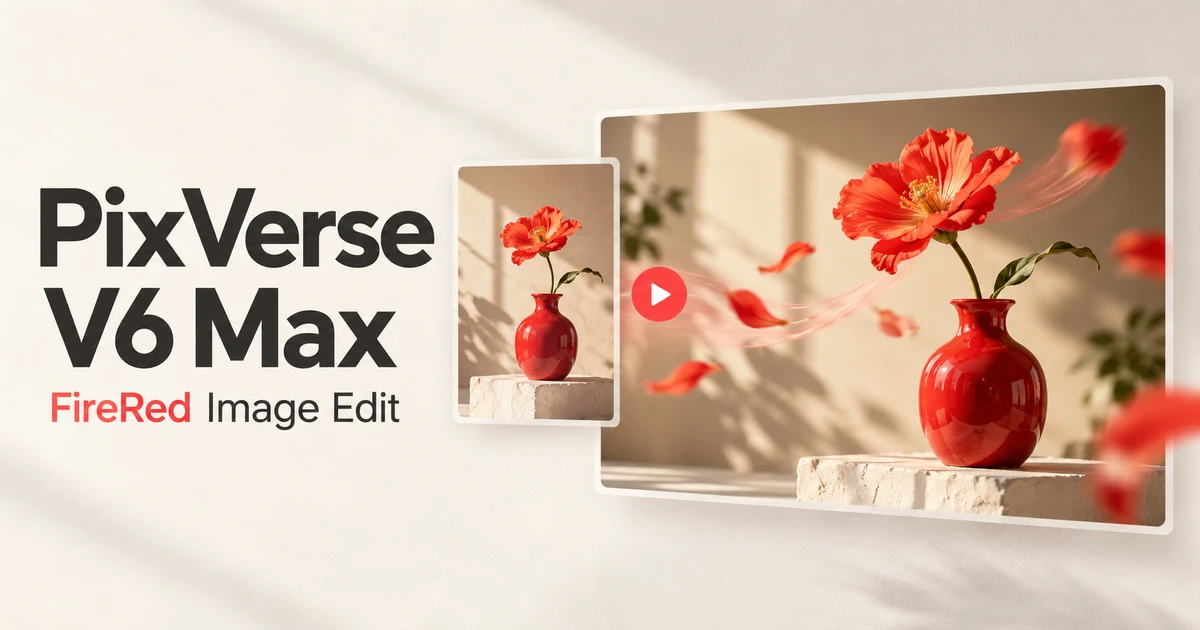
提供されたデモ動画と、独自制作のAIカバーイラストです。どちらも当サイトでの生成テスト結果ではありません。

PixVerse V6 Max のデモ動画

FAQ

試作前に確認したいPixVerse V6 Maxの仕様

PixVerse V6 Maxで短い映像をつくる FAQ

01

はい。画像1枚を選び、動かす場所と保ちたい部分を説明して短い動画を試作できます。静止画のすべての細部が固定される保証はないため、完成した全編で形や文字を確認してください。

02

JPG・PNG・WebPのいずれか1枚を、20 MB以下、各辺10000ピクセル以下で用意します。出力の形は画像に従うため、使いたい縦横比に先に切り抜き、サイトへアップロードしてください。

03

初期設定は5秒・720pです。1〜15秒の整数と360p・540p・720p・1080pから調整できます。ここで4K動画を生成する設定はありません。

04

文章入力なら9:16や16:9、21:9を含む8比率から選べます。画像入力では比率欄の指定ではなく元画像が使われるため、投稿先に合わせた構図を準備してください。

05

音声スイッチをオフにして生成できます。オンにすると音も生成し、必要クレジットが増えます。音声ファイルの持ち込みや、指定どおりのせりふ・口の動きの一致を保証する機能ではありません。

06

720pなら53から72クレジット、1080pなら106から135クレジットへ変わります。いずれも5秒の場合です。別の秒数は、現在の設定で表示される見積もりをご確認ください。

07

このMaxの連携で受け付けるのは文章または画像1枚です。動画の延長、動画参照、終了フレーム指定、複数クリップをまとめる制御には対応していません。

08

紹介動画は提供されたモデルのデモで、FireRedで実行した生成テストの証拠ではありません。OGカバーは独自のAIイラストです。ご自身の入力で作った結果を確認し、保存してから利用してください。

他のAI動画モデルを探索

Veo 3.1 無料AI動画生成ツール

Veo 3.1 無料AI動画生成ツール

新着

Veo 3.1はGoogle DeepMindの最先端無料AI動画生成ツールで、革新的なネイティブ音声生成機能を搭載。オンラインで1080p HD動画を無料生成し、効果音・対話・環境音を同期作成。透かしなし、無制限。クリップあたり最大8秒、60秒以上に拡張可能、24FPS出力。

今すぐ試す
Sora 2

Sora 2

Sora 2はOpenAIのフラッグシップ動画生成モデルで、テキスト記述と画像入力の両方から高品質な動画を生成できます。複雑なシーン構成、キャラクターの相互作用、カメラワーク、現実世界の物理法則を理解し、映画級の結果を提供します。Sora 2はAI動画生成における大きな飛躍であり、時間的一貫性の向上、より長い尺のサポート、より忠実なプロンプト解釈を実現しています。

今すぐ試す
HappyHorse

HappyHorse

新着

HappyHorse はアリババの次世代AI動画モデルで、ネイティブなマルチモーダルアーキテクチャに基づいて構築されています。単一の統一モデルで4つの本番シーン(テキスト→動画、画像→動画、マルチ画像参照→動画、インプレイス動画編集)に対応し、ネイティブな音声・映像の共同合成、720p/1080p 出力を備え、広告、EC、ショートドラマ、SNS クリエイティブ制作に深く最適化されています。

今すぐ試す
Wan 2.6

Wan 2.6

新着

Wan 2.6はアリババの動画生成モデルで、テキストプロンプトと参考画像から多様なスタイル、滑らかなモーション、映画級の出力で高品質な動画を生成します。

今すぐ試す
Kling 4.0でイメージを映像の下書きに

Kling 4.0でイメージを映像の下書きに

新着

Kling 4.0は、文章、開始画像と任意の終了画像、または画像・動画の参照をもとに新しい映像を生成するモデルです。FireRedではKIE経由で3〜30秒、720pまたは1080pを指定できます。商品の見せ方や人物の動き、カメラワークを下書きで検討し、必要な部分を編集工程へ渡す用途に向いています。参照動画をそのまま書き換える操作とは異なります。

今すぐ試す
Kling 2.6

Kling 2.6

Kling 2.6は快手(Kuaishou)の最新AI動画生成モデルで、卓越なモーション品質と映画級の出力で知られています。先進的な時空モデリング技術に基づき、流れるようなキャラクターの動き、ダイナミックなカメラ遷移、豊かなビジュアルディテールを持つ動画を生成します。テキストから動画、画像から動画の両方をサポートし、プロ品質のAI動画コンテンツを求めるクリエイターにとって多用途なツールです。

今すぐ試す

まずは一つの動きを試してみる

参考画像か場面の説明を用意し、秒数・音声・クレジットを確認してから作成しましょう。

PixVerse V6 Maxを開く
user 1
user 2
user 3
user 4
user 5

10,000+ users

FireRed Image EditFireRed Image Edit

FireRed Image EditはAI画像生成プラットフォームで、プロフェッショナル品質の出力のための先進モデルへのアクセスを提供。

AI画像生成

  • GPT-Image 2
  • Seedream 5.0
  • Nano Banana 2
  • Grok 4.2 Image
  • Nano Banana Pro

AI動画生成

  • Gemini Omni
  • HappyHorse
  • Seedance 2
  • Veo 3.1
  • Grok Imagine 1.5
  • Wan 2.6

AIツール

  • 背景削除
  • 画像アップスケーラー
  • 写真修復
  • AI背景変更
  • AIオブジェクト削除
  • AI商品写真生成

動画エフェクト

  • AIハグ動画
  • AIキス動画
  • AIダンス動画
  • 地球ズームアウト
  • バレットタイム動画
  • 商品360°動画

探索

  • ショーケース
  • ブログ
  • 料金
  • API
  • 変更履歴
  • 私たちについて
© 2026 FireRed Image Edit· 無断転載を禁じます
プライバシーポリシー利用規約返金ポリシー返金申請私たちについて
DeutschEnglishEspañolFrançais繁體中文日本語한국어Türkçe中文עבריתPolski
ホームAI ツール素材プロフィール