FireRed Image Edit
  • ホーム
  • レビュー
  • 素材
  • クーポン
  • 料金
AI ツール
AI ツール

クリエイティブ

マンガ着色

画像強化

線画抽出動画の高画質化AI 動画編集動画の延長
FireRed Image EditFireRed Image Edit

動画を選択

MP4 / MOV · ≤ 60 s · ≤ 200 MB

処理設定

Tencent Video Upscale
出力解像度
最大フレームレート

AIで動画を高画質化

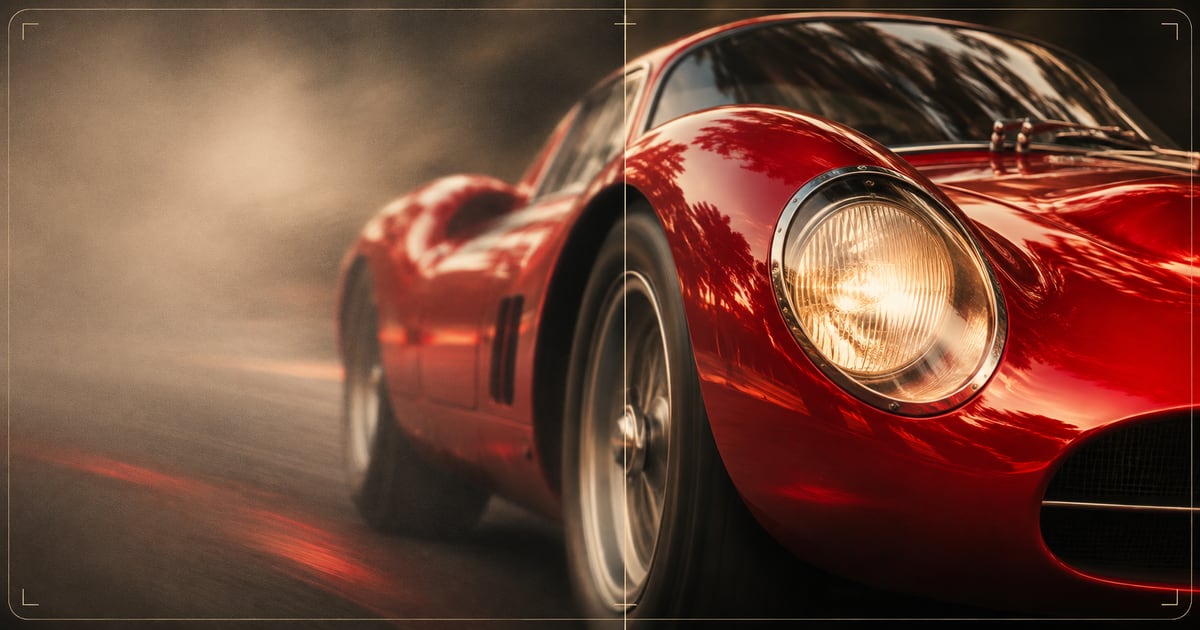
動画を読み込み、用途に合った出力解像度を選択。元映像と見比べて、細部を確認してから保存できます。
動画の高画質化
動画の高画質化

使い方

元動画をアップロードするか、生成履歴または動画の直接リンクから読み込みます。

1. 動画を選択

再圧縮の少ない素材から、文字と動く輪郭が見える短い区間を切り出します。

2. 処理設定

元動画以上の解像度を選び、実写やアニメに合うモードを設定します。フレームレートの上限は別に指定します。

3. 生成結果

納品サイズで文字と顔を確認し、通常速度で輪郭のちらつきを見てから保存します。

動画の高画質化

主な機能

出力解像度

元動画に応じて 720p、1080p、2K、4K から納品先に合う解像度を選べます。

高画質化モード

実写やアニメに合うモードを選び、フレームレートの上限は別に指定できます。

動画の高画質化

活用例

商品動画を大きな画面で上映する

古い商品紹介を展示用に使うなら、ラベルの小さな文字と、カメラが動くときの輪郭を確認します。

古いアニメ素材を再利用する

アニメ用モードを試し、動く場面で細い線や色の境界を確認します。

FAQ

よくある質問

01

MP4 と MOV に対応します。ファイルは 200 MB、HTTPS の直接リンクは 24 MB までです。元動画の長さ:≤ 60 s。

02

まず納品サイズで1080pの結果を比較し、大きな画面やトリミングが必要なときに上の解像度を試します。

03

元の細部が失われている場合は読み取れないことがあります。同じ表示サイズで顔、字幕、動く輪郭を比較し、使う動画をダウンロードします。

04

出力は元動画以上の解像度が必要です。縮小は編集ソフトで行えます。

05

上限は最大値の指定です。タイムラインに合わせる前に結果の実際のフレームレートを確認します。

06

まずアニメ用モードを試し、動く輪郭や単色部分のノイズを確認します。

07

動画情報の読み込み後に目安が表示されます。設定変更後は送信前に再確認してください。

08

公開された MP4 または MOV の直接 HTTPS リンクを使います。視聴ページや期限切れリンクの場合はファイルをアップロードします。

動画の高画質化

ツールを開く
user 1
user 2
user 3
user 4
user 5

10,000+ users

FireRed Image EditFireRed Image Edit

FireRed Image EditはAI画像生成プラットフォームで、プロフェッショナル品質の出力のための先進モデルへのアクセスを提供。

AI画像生成

  • GPT-Image 2
  • Seedream 5.0
  • Nano Banana 2
  • Grok 4.2 Image
  • Nano Banana Pro

AI動画生成

  • Gemini Omni
  • HappyHorse
  • Seedance 2
  • Veo 3.1
  • Grok Imagine 1.5
  • Wan 2.6

AIツール

  • 背景削除
  • 画像アップスケーラー
  • 写真修復
  • AI背景変更
  • AIオブジェクト削除
  • AI商品写真生成

動画エフェクト

  • AIハグ動画
  • AIキス動画
  • AIダンス動画
  • 地球ズームアウト
  • バレットタイム動画
  • 商品360°動画

探索

  • ショーケース
  • ブログ
  • 料金
  • API
  • 変更履歴
  • 私たちについて
© 2026 FireRed Image Edit· 無断転載を禁じます
プライバシーポリシー利用規約返金ポリシー返金申請私たちについて
DeutschEnglishEspañolFrançais繁體中文日本語한국어Türkçe中文עבריתPolski
ホームAI ツール素材プロフィール