家族写真をカラー化
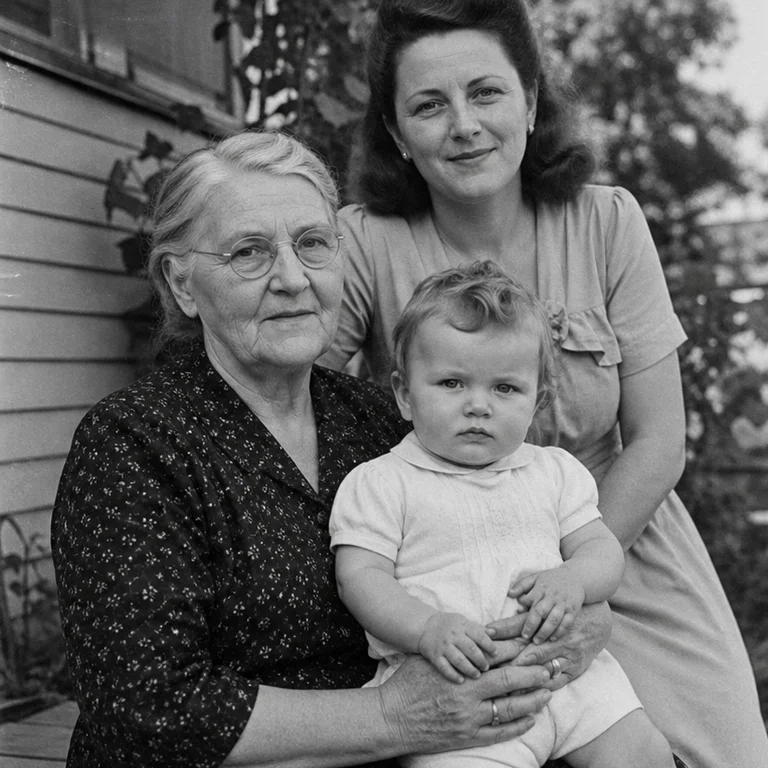
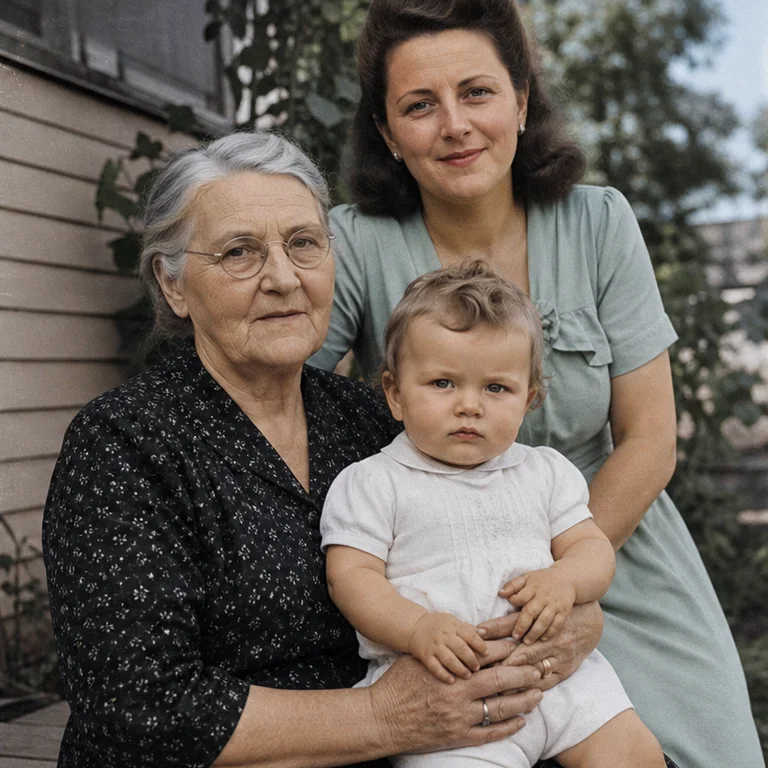
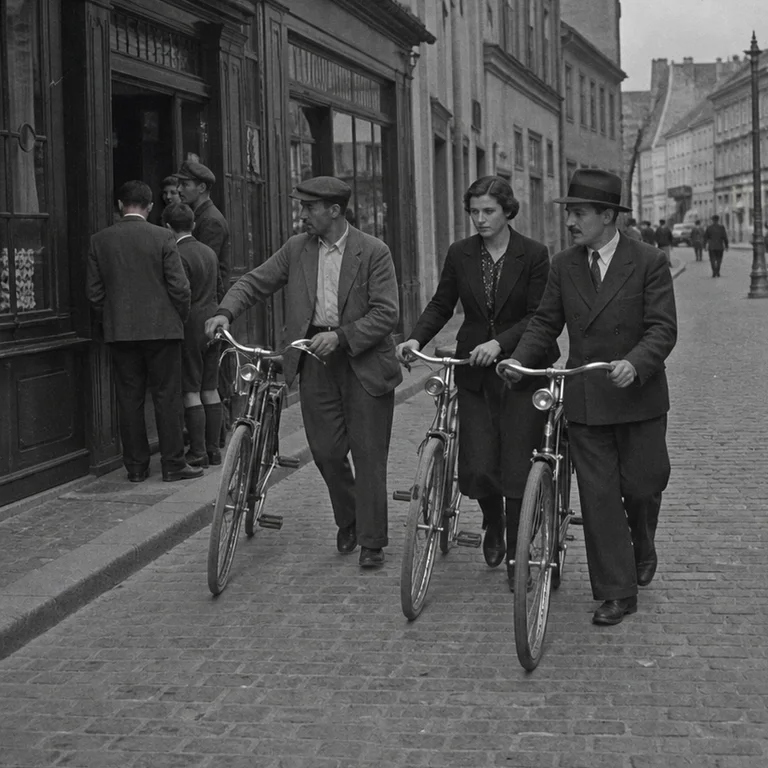
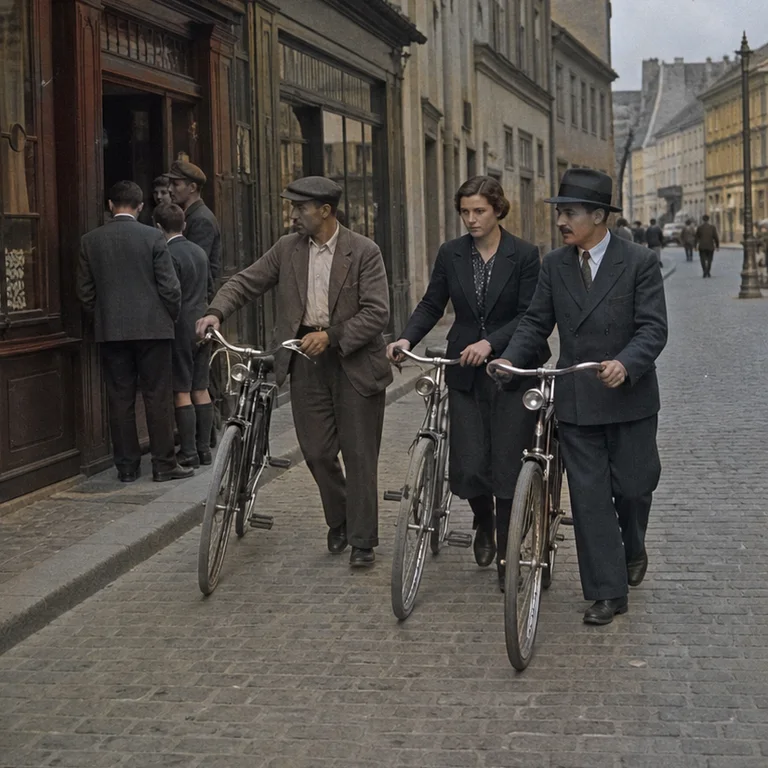
白黒の家族写真や街並みに自然な色を推定し、粒子感と表情を残します。制服や歴史資料の色は推測なので、公開前に資料と照合してください。
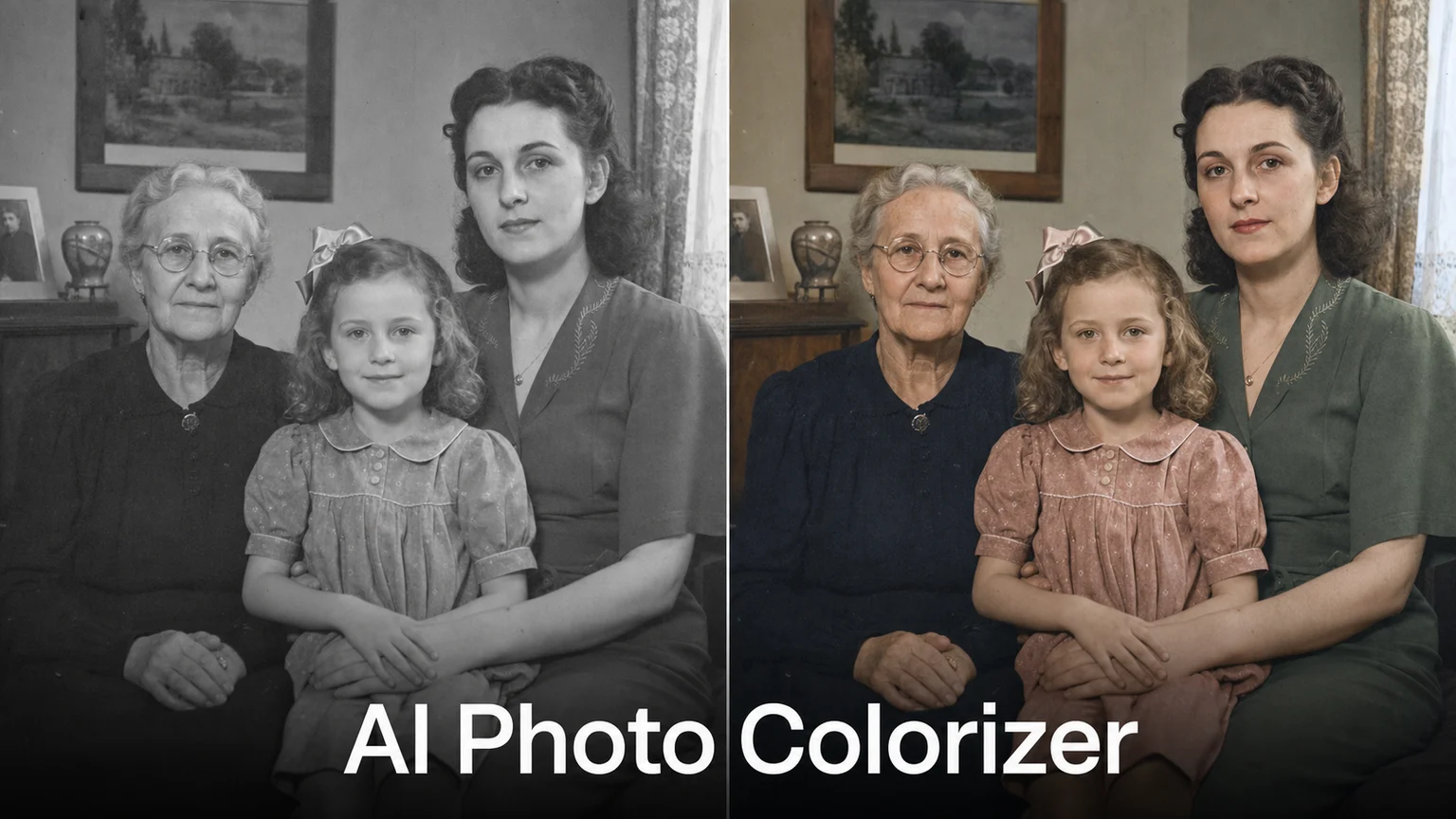
白黒の家族写真や街並みに自然な色を推定し、粒子感と表情を残します。制服や歴史資料の色は推測なので、公開前に資料と照合してください。
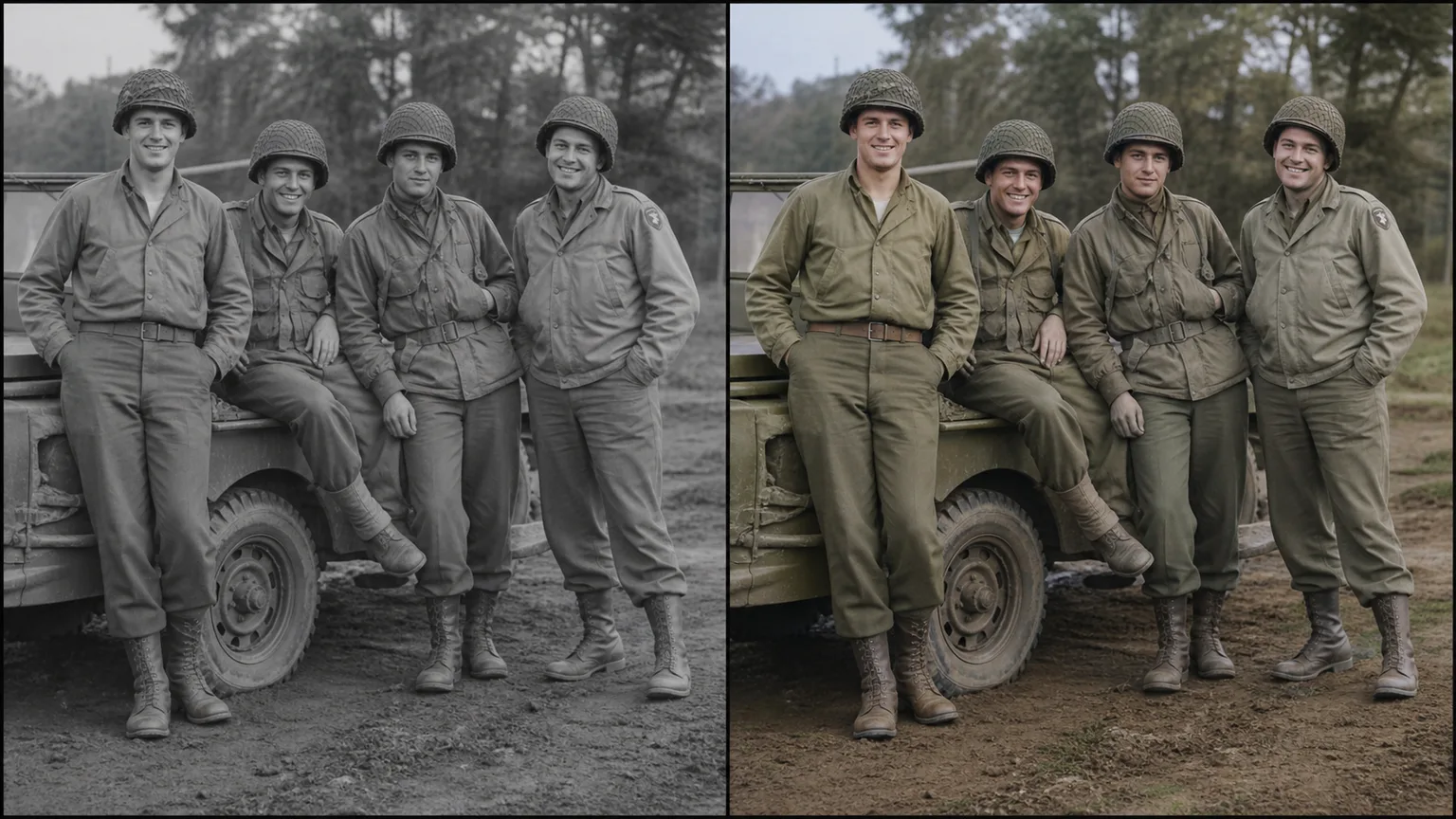
圧縮されていない元画像をアップロードします。
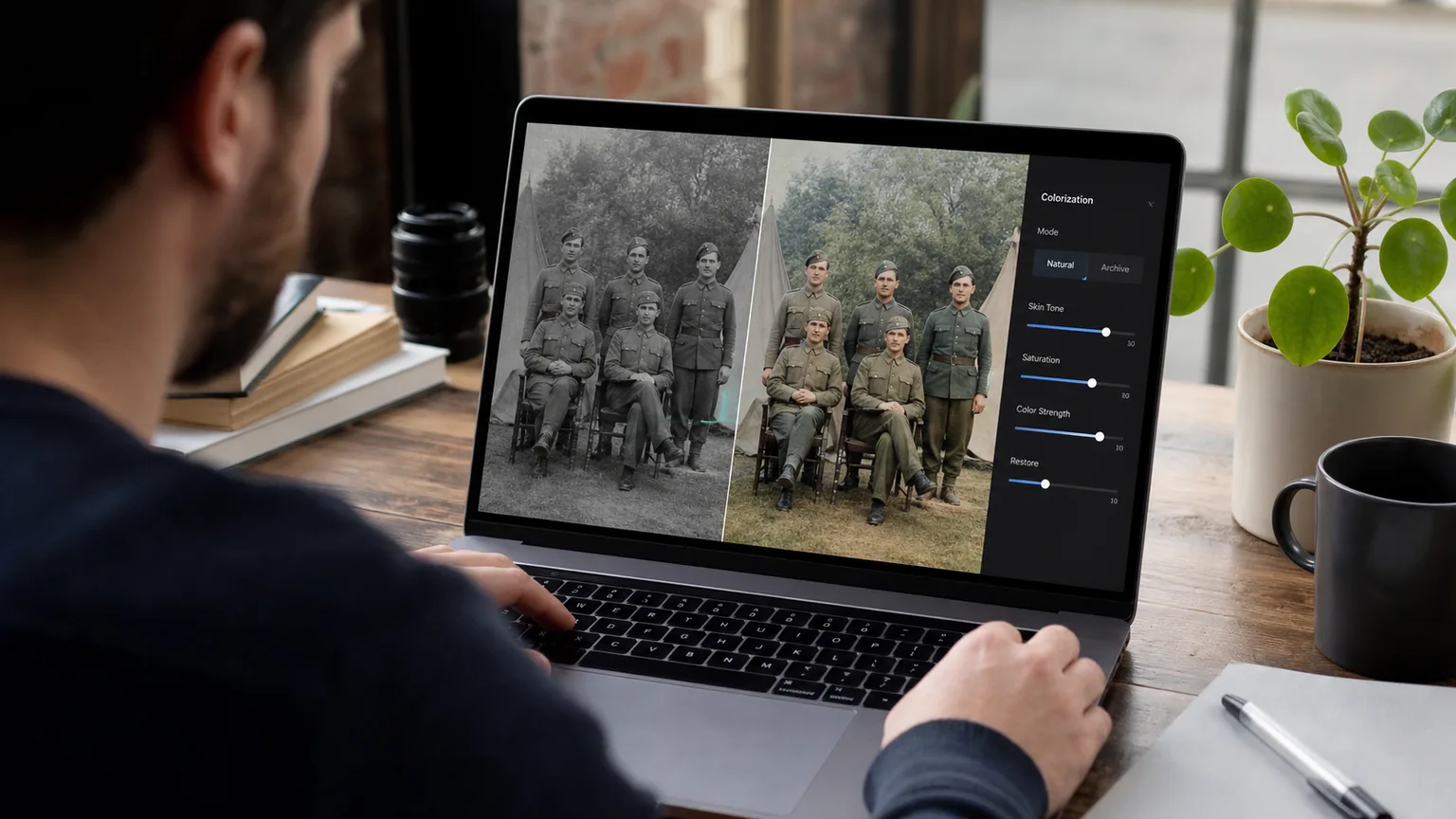
効果の方向と残したい要素を一つずつ選びます。
原寸で輪郭、顔、文字を比較して保存します。
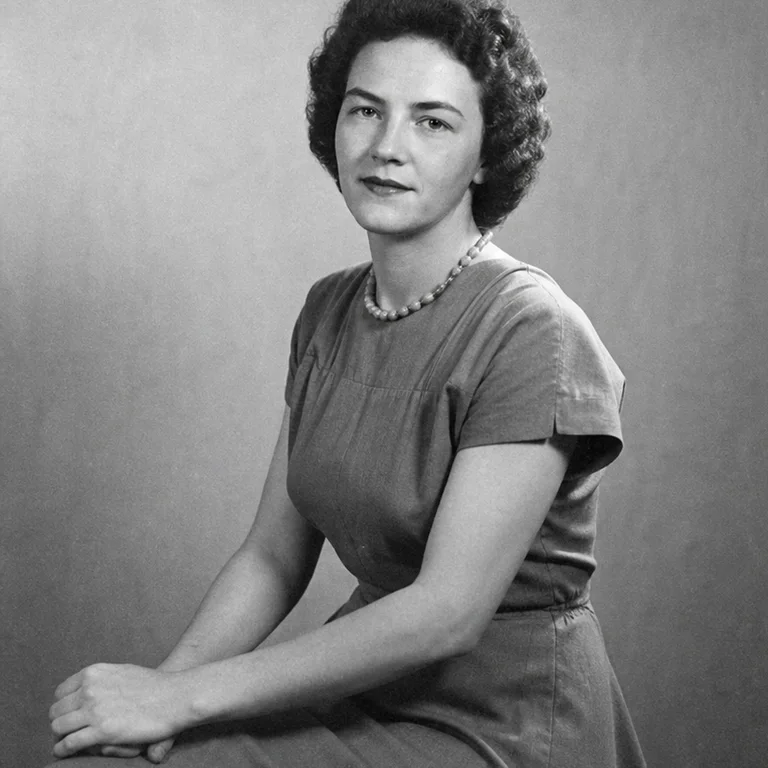
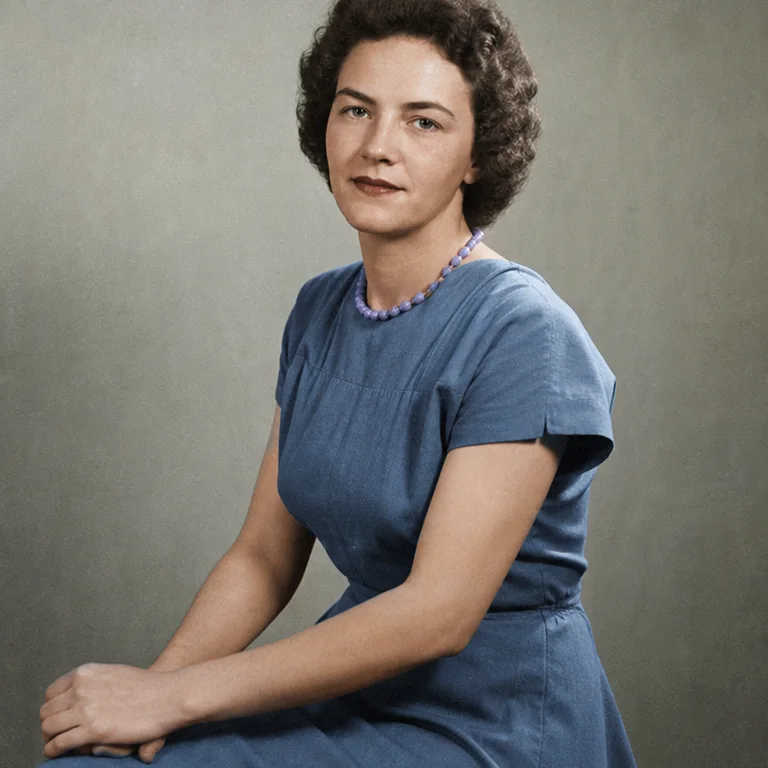
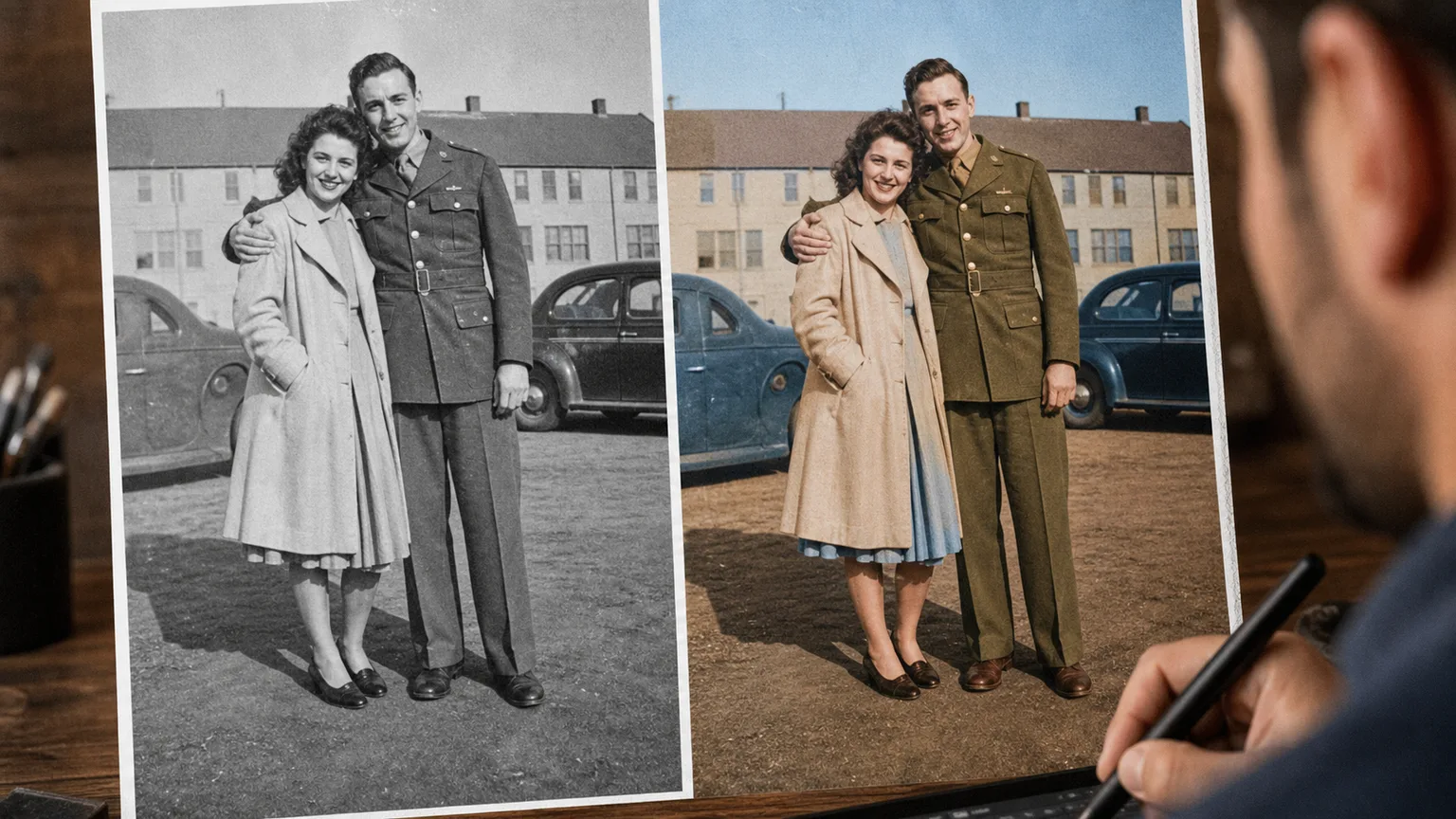
元画像を守る設定が明確
失敗しやすい条件を先に確認可能
日本語画面で落ち着いて比較できる
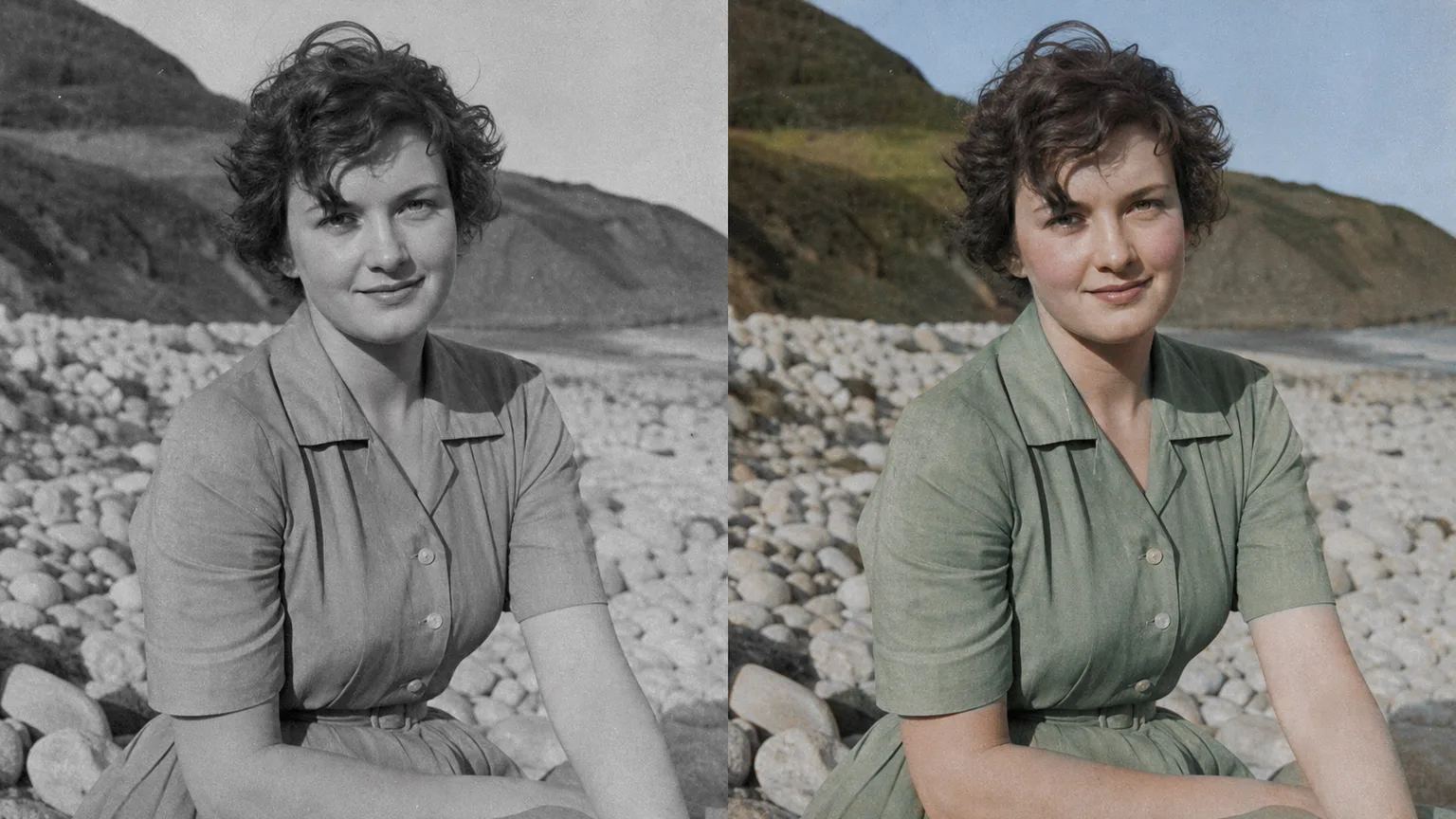
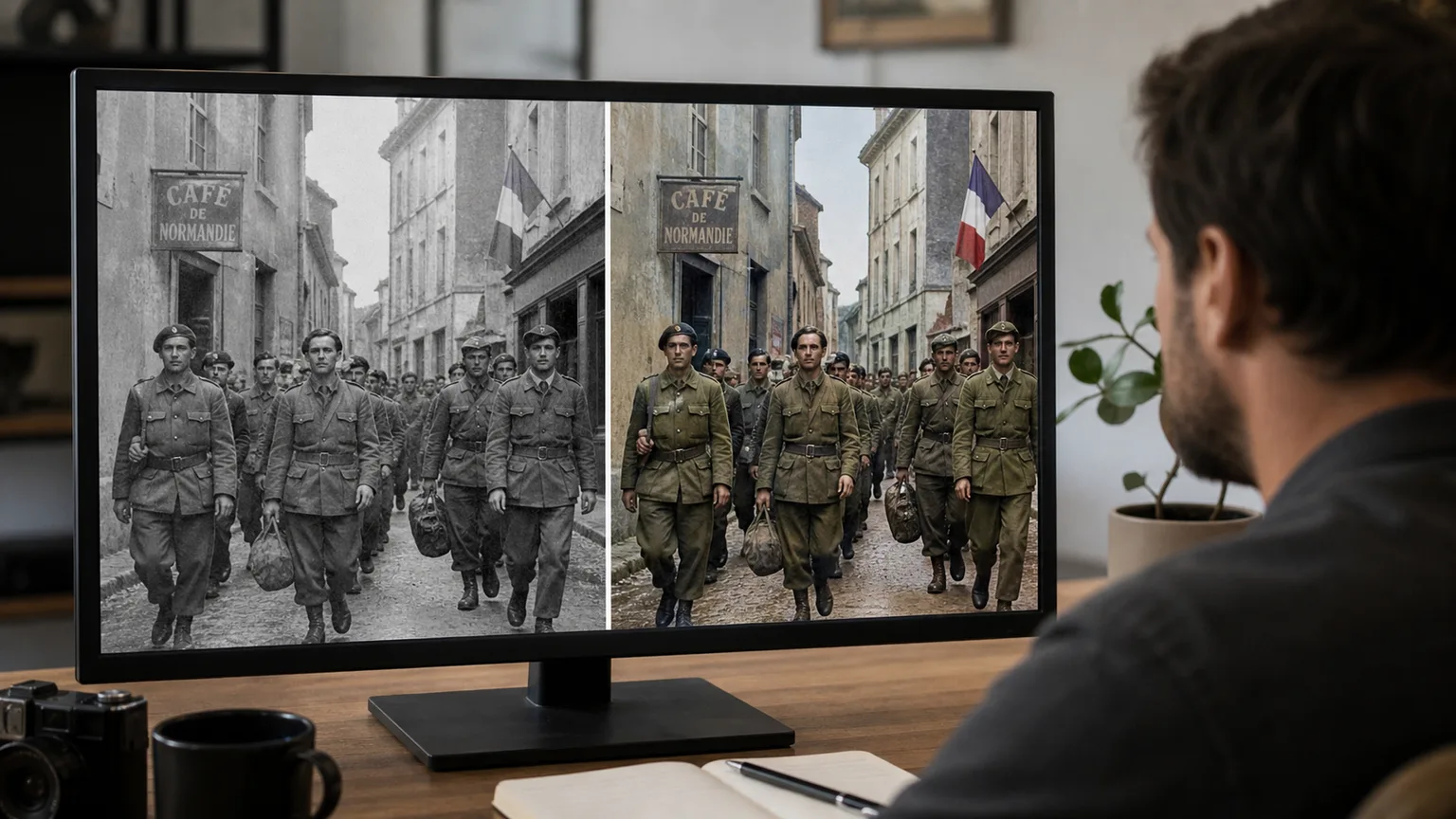
顔と明暗階調が残る白黒原版が適しています。年代の整合性を優先する場合は資料向け設定から試します。
元画像を優先する設定を選び、変えたい箇所だけを指示します。ポーズ、背景、カメラ位置を同時に変える指示は避けてください。
家族写真をカラー化なら、まず「自然」から試し、最初の一回は追加指示を増やさない方が設定差を判断しやすくなります。
制服、旗、車、退色した部分の本来の色はAIには断定できないため、史料との照合が必要です。
元写真の権利、人物の肖像、ロゴや既存キャラクター、掲載先の規約を個別に確認してください。AI生成だけで利用許諾が得られるわけではありません。
再圧縮されていないPNGまたは高品質JPEGが適しています。小さなスクリーンショットは輪郭情報が不足します。
Use a clear image with even lighting and minimal obstruction. Cleaner source material gives AI写真カラー化 - 白黒写真を無料でカラーに more visual detail to work with.
Choose a sharp image with the main subject fully visible and a reasonably simple background. Very dark, blurry, or heavily obstructed images may produce less consistent results.
“家族写真をカラー化で使用しました。初回は惜しい仕上がりでしたが、専用設定を一つ変えると実用的になりました。”
佐藤美咲: “家族写真をカラー化で使用しました。初回は惜しい仕上がりでしたが、専用設定を一つ変えると実用的になりました。”
田中悠斗: “家族写真をカラー化は長い指示より短い指示の方が安定し、原因も追いやすかったです。”
鈴木葵: “最初は効果が強すぎました。「自然」に戻すと顔と構図が自然に残りました。”
高橋蓮: “比較表示で、スマートフォンでは見落とした輪郭の乱れに気づけました。”
伊藤彩香: “AI写真カラー化の苦手な条件が先に書かれているので、写真選びで迷いませんでした。”
山本直樹: “スマートフォンでのアップロードは簡単ですが、公開前の確認はPCで行っています。”
Alex M.: “AI写真カラー化 - 白黒写真を無料でカラーに is straightforward to use and gives me a useful starting point quickly when I need fresh social visuals.”
Jordan K.: “I use AI写真カラー化 - 白黒写真を無料でカラーに for fast concept exploration before refining the strongest direction in my regular design workflow.”
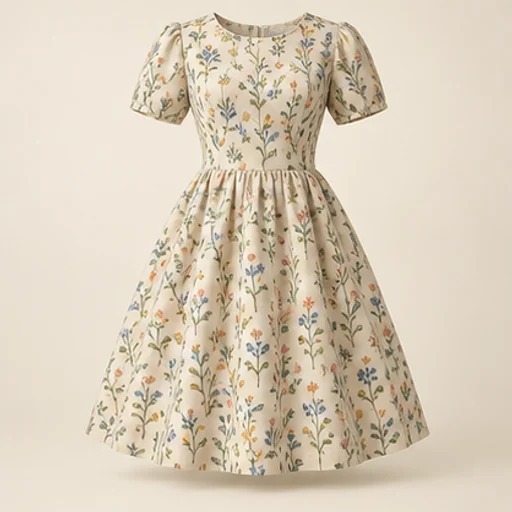
裁断前に、生地の色や柄が選んだ服にどう見えるか比較できます。服の参考画像で形を、生地見本で素材の方向を伝えます。採寸や着用時の落ち感を再現する機能ではありません。
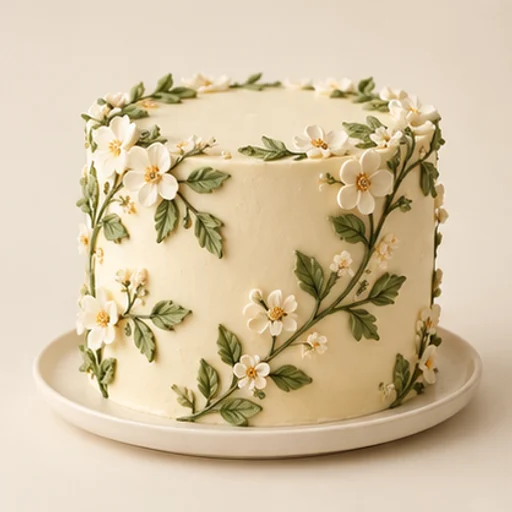
ケーキのスケッチを、顧客との相談に使う写実的な完成イメージへ変換します。段数、装飾位置、配色を元の絵に沿って検討するための参考画像です。
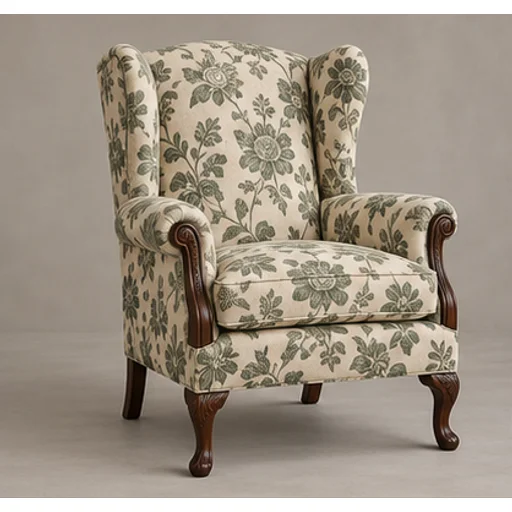
自宅の椅子やソファを別の生地で張った場合の見た目を比較します。家具の写真を形の参考に、生地または選択した見本を素材の参考にします。部屋全体の改装ではありません。
写真やイラストから、輪郭と大きな色面を重視したラグ用の下絵を作ります。毛糸の写真を作るのではなく、図案の検討とトレースを助けます。
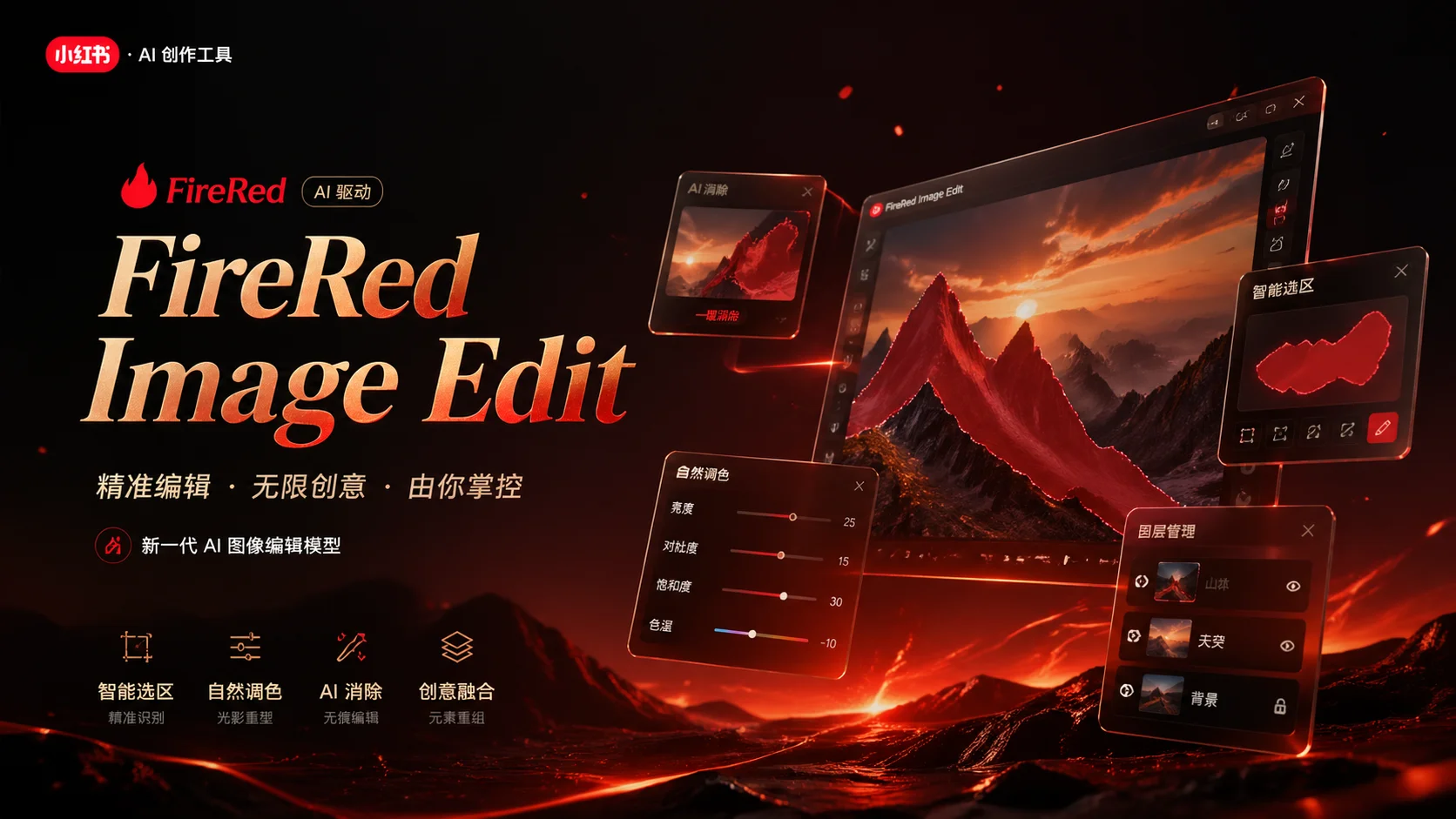
FireRed Image Edit AIモデルをオンラインで使用 ? 小紅書 FireRed チームのオープンソース指示駆動画像編集モデルです。追加、削除、置換、背景、スタイル化、テキスト、修復、ポートレートメイク、複数画像融合、バーチャ
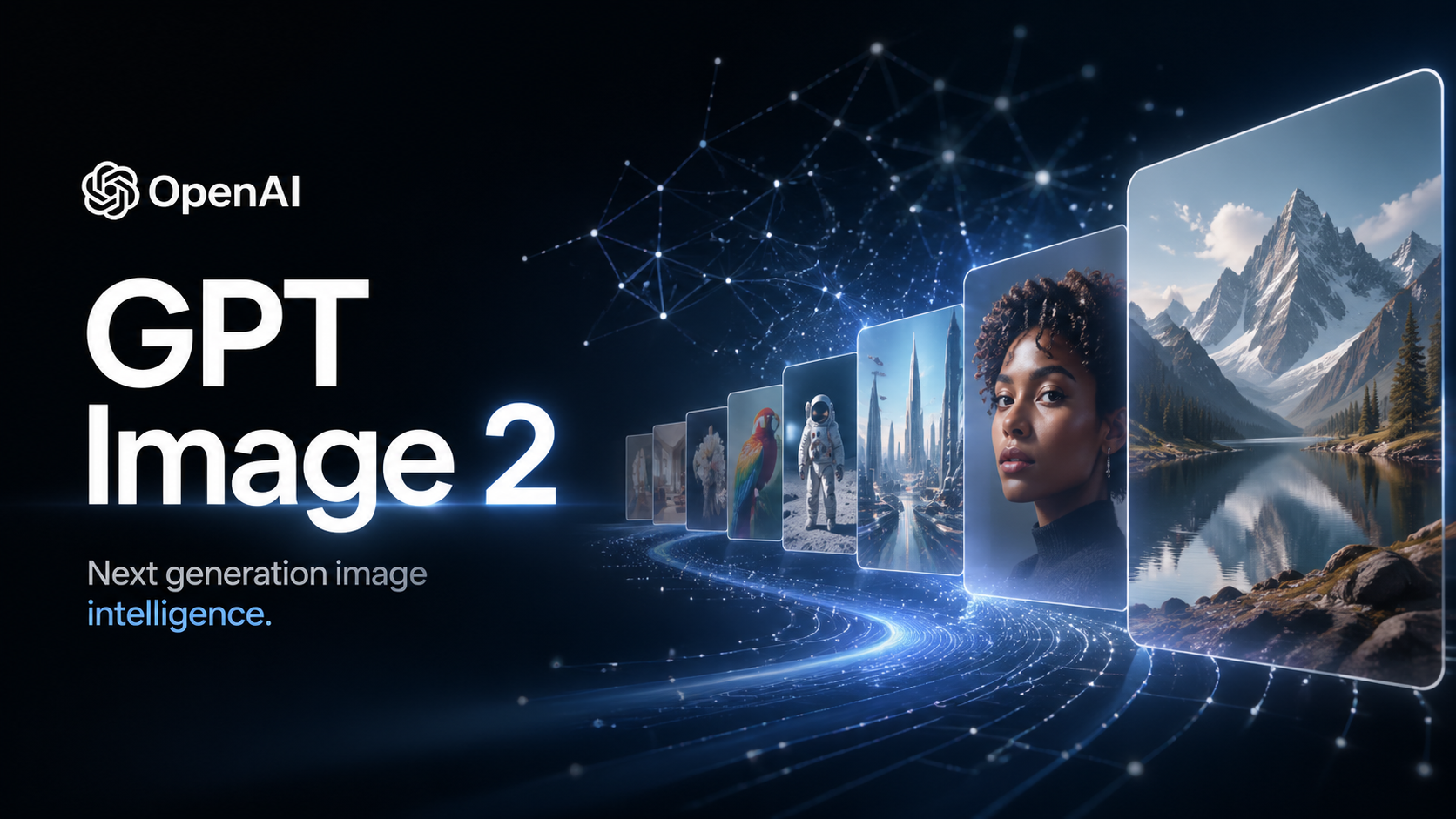
ネイティブThinking Mode、95%超のテキストレンダリング精度、生成中のWeb検索、最大16枚の参照画像に対応したOpenAI最先端の画像生成モデル。正確なタイポグラフィ、一貫性のあるキャラクター、多言語テキスト対応で、プロダクシ

Nano Banana Pro( Gemini 3 Pro Image としても知られる)は、Google DeepMindによる無料AI画像生成ツールで、透かしなしの美しい4K画像を生成します。登録・ログイン不要で無制限にオンラインアクセ
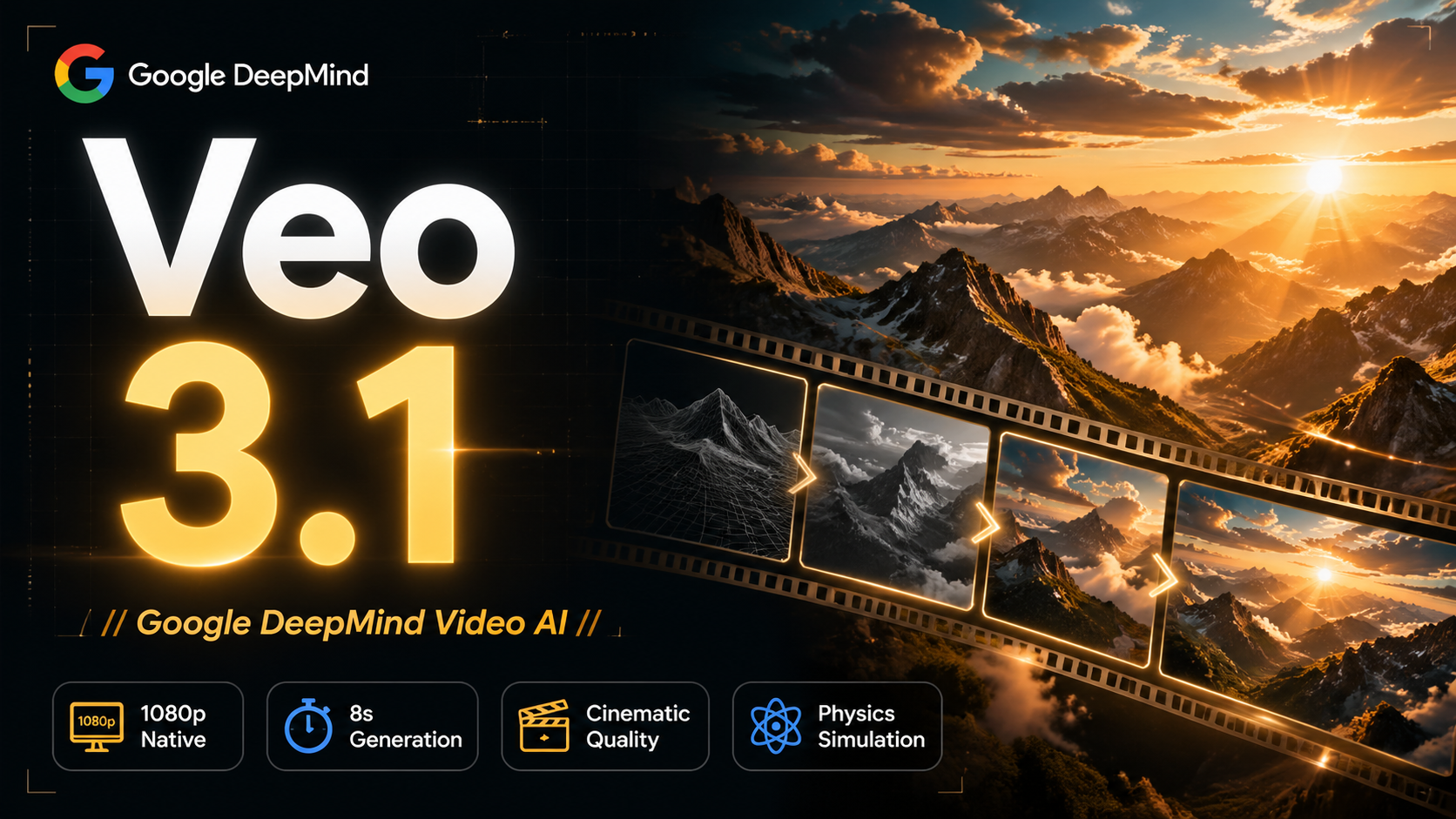
Veo 3.1はGoogle DeepMindが2025年10月にリリースした、ネイティブ音声生成搭載の無料AI動画生成ツールです。オンラインで1080p HD動画を作成、透かしなし、無制限、ログイン不要。 FireRed Image Ed

OpenAI's most advanced general video generation model — create high-quality videos from text prompts and images with rea
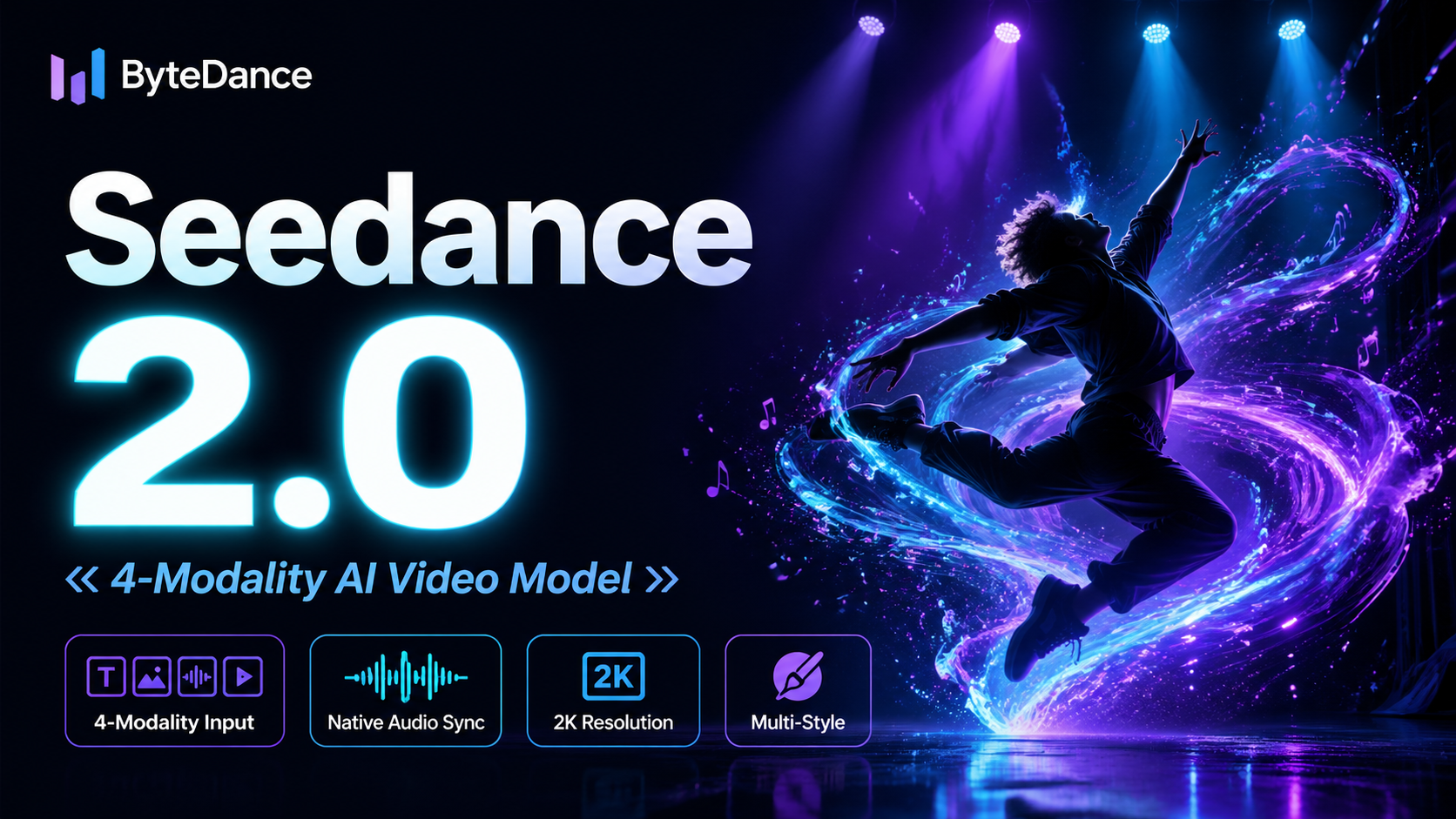
ByteDanceの次世代AI動画モデル、革新的な@-referenceシステムを搭載。テキスト、画像、動画クリップ、音声を単一のプロンプトで組み合わせられます。ネイティブな映像音声同期、V2V編集、最大2K解像度・30fpsの出力を、すべ